| Scroll Ignore | ||||||||||||||
|---|---|---|---|---|---|---|---|---|---|---|---|---|---|---|
| ||||||||||||||
|
Présentation
En haut de la page, vous avez accès au menu principal . Celui-ci est toujours visible.
| Panel |
|---|
|
|


Ce Comme visible sur cette image, ce menu vous donne accès aux sections suivantes :
- Page principale, cad la page d’accueil ( Configuration et Détection Automatique module).
- La Zone de travailLa zone de Staging
- Staging ( voir Concept général des pages affichant les Eléments )
- Page de mise en production page ( appliquer les modifications de la base Staging vers l'environnement de Production ).
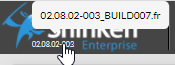
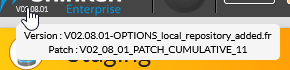
Numéro de version de Shinken Enterprise
Un survol de la souris sur le numéro de version fera apparaître une bulle d'information qui affichera le numéro de version complet.
| Panel |
|---|
|
Menu éléments
Le menu éléments donne un accès facile à chaque élément de la configuration utilisé pour construire le système de supervision .
Ce menu donne accès aux éléments suivants :
- Clusters
- Hôtes
- Checks
- Utilisateurs
- Modulations
- Commandes
- Périodes de temps
Ce menu propose également des informations au sujet des Différences (changements), permettant de voir combien et quels types de changements ont été détectés.
- Ces changements sont liés à l'activation des Sources, et permettent d'Importer des éléments de configuration.
- Les nouveaux éléments apparaissent en JAUNE, et les différences apparaissent en VERT.
- Les éléments en proposés apparaissant en MARRON.
- Les éléments rejetés de la zone stagging apparaissent en ROUGE.
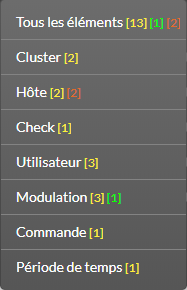
donne le nombre d'éléments avec les statuts :
- En JAUNE, les nouveaux éléments provenant des sources
- En VERT, les différences par rapport aux sources
- En ORANGE, les éléments en proposés de la "Zone de travail"
- En MARRON, les éléments en édition
- En ROUGE, les éléments rejetés
| Info |
|---|
Rafraichissement automatique des données toutes les 30 secondes |
| Tip |
|---|
Des liens existent sur tous les états des éléments (Différence, Nouveau, Rejeté, etc...). Ces liens ouvriront une page liste des éléments filtrée filtrés selon type de l'élément et le statut ciblé. Un Ctrl + Click permettra d'ouvrir la liste filtré filtrée dans un nouvel onglet. |
| Panel |
|---|
|
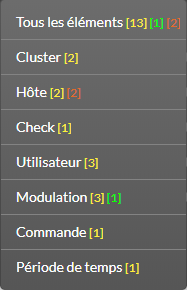
Dans cet exemple, on peut voir :
- En Zone de Travail : 4 hôtes en éditions, 1 hôte rejeté du statut
- Staging, 35 nouveaux hôtes et 4 différences provenant des sources.
- En statut de
- Staging : 13 nouveaux éléments, 1 différence sur les modulations et 2 propositions de modifications sur les hôtes provenant de la Zone de travail.
- À appliquer : 254 changements entre le statut de
- Staging et la production.
| Panel |
|---|
|

Déconnexion
Vous pouvez vous déconnecter de la session en cours en utilisant le bouton en haut à droite.
| Panel |
|---|
|
| Anchor | ||||
|---|---|---|---|---|
|
La barre de menu pour l'administrateur de SI
À la différence des administrateurs Shinken, les administrateurs de SI ne peuvent accéder par la barre de menu qu'aux pages suivantes :
- La liste des hôtes uniquement visible pour l'administrateur de SI dans la Zone de travail
- La liste des hôtes uniquement visible pour l'administrateur de SI dans Staging
- La liste des utilisateurs où seul son utilisateur sera visible