Description
- The navigation area
- The notification area
- The button "Add to favorites"
- The button "disconnection"
| Panel |
|---|
|


| Panel | ||
|---|---|---|
| ||
|
The navigation area
The "Shinken" logo
A single click on the logo will lead you on you default view Default view.
| Panel |
|---|
|


| Anchor | ||||
|---|---|---|---|---|
|
The button "Default View"
Cliquez sur l'icône pour définir votre vue courante comme vue par défaut.
Une A pop-up vous demandera confirmation pour effectuer le changement:
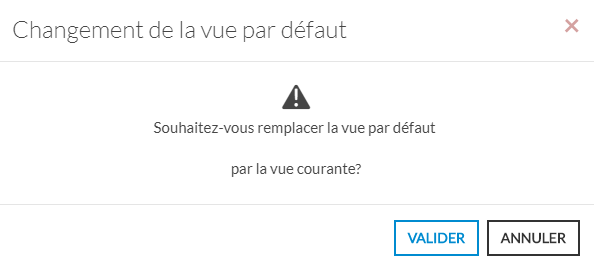
Le bouton est mis en surbrillance  lorsque vous serez sur votre vue par défaut.
will ask you for confirmation to make the change:
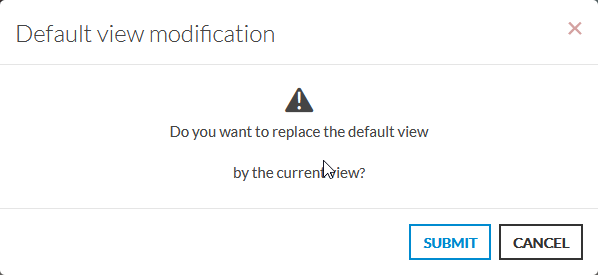
The button is highlighted when you're on your default view.
| Info |
|---|
It is not possible to set a view in edit mode as the default view |
| Info |
Il n'est pas possible de définir une vue en mode édition comme vue par défaut. |
| Panel |
|---|
|

The UP
button
Click the icon to return to a parent page of the Cliquez sur l'icône pour revenir à une page parent de l' application.
- Par exemple, si vous êtes dans la vue "Tableau de bord", ce bouton vous conduira à la vue du portail qui contient ce tableau de bordFor example, if you are in the "Dashboard" view, this button will take you to the portal view that contains this dashboard.
| Panel |
|---|
|

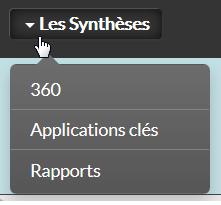
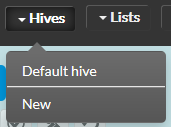
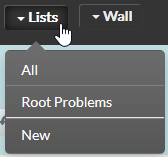
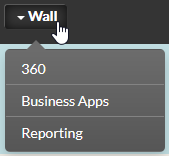
Les différents types de vues ( portail de gestion, listes ) et les synthèses sont accessibles par l'intermédiaire de ces menus et sous-menusThe different types of views (management portal, lists) and overviews are accessible via these menus and submenus.
| Panel |
|---|
|


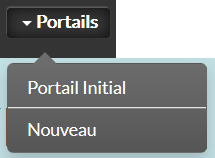
PortailsHives:
- Portail Initial : Emmène au portail initial qui vous est présenté lors de votre première connexion.
- Nouveau: Crée un nouveau portail de gestion intitulé "Nouveau Portail" ( cf Créer des favoris )
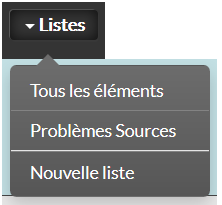
Listes:
- Tous les éléments
- Problèmes Sources
- Nouvelle liste ( cf Créer des favoris )
Syntheses:
- 360
- Applications Clés
- Rapports
Les notifications
Certains messages importants sont présentés dans cette zone de notification:
Écart de tempsIl est important que votre ordinateur soit à l'heure et à une heure très proche des serveurs de Shinken Entreprise. Sinon, vous pourriez ne pas interpréter correctement les informations de temps comme dans l'historique d'un hôte.- HIves: Takes you to the initial Hive that is presented to you at your first login.
- New: Creates a new Hive called "New HIves" ( cf. Create favorites )
Synthesis:
- 360
- Key Applications
- Reports
Les notifications
Some important messages are presented in this notification area:
- Time difference
- It is important that your computer is on time and at a time very close to Shinken Enterprise servers. Otherwise, you might not correctly interpret time information as in the history of a host.
- It is important that your computer is on time and at a time very close to Shinken Enterprise servers. Otherwise, you might not correctly interpret time information as in the history of a host.
- License expired
- Informs you of the status of the license in case it expires.
- Time difference
The presence of one of these icons indicates that there is a time difference between your computer and the server on which "Shinken" is installed.
In order to have reliable information again, it is necessary to put your computer back on the right date.
Note:
- a click on the small icon will bring up the details of the message (large icon).
- if the computers are synchronized (at +/- 30 sec), this icon will be hidden.
| Panel |
|---|
 ou
|

Licence issues
- Vous informe du statut de la licence au cas ou elle expirerait.
Écart de temps entre le serveur et l'ordinateur du navigateur web utilisé
L'affichage de l'une de ces icônes indique qu'il existe un écart de temps entre votre ordinateur et le serveur sur lequel est installé "Shinken".
Pour avoir des informations fiables de nouveau, il faut remettre votre ordinateur à la bonne date.
Note:
- un clic sur la petite icône fera apparaître les détails du message (grande icône).
- si les ordinateurs sont synchronisés (à +/- 30 sec), cette icône sera masquée.

ou

Licence expirée
L'affichage de l'une de ces icônes indique que votre licence a expiré.
Cela signifie que vous n'avez plus accès à l’ensemble des composants de l'application Shinken Solution. Pour y accéder de nouveau, vous devez souscrire à une nouvelle licence.
Souscrire à une nouvelle licence:
ou
Note:
- un clic sur la petite icône fera apparaître la grande qui possède le lien si votre licence est à jour, cette icône n'est pas
- visible.
| Panel |
|---|
ou
|



This button appears when you display a page on a view (for example, a business portal or a list).
It allows you to add a favorite ( cf Create a Favorite)
| Panel |
|---|
|

Click on the icon to log out and return to the Authentication page.
| Panel |
|---|
|
Ajouter aux favoris
Ce bouton apparaît lorsque vous affichez une page sur une vue ( par exemple, un portail de gestion ou une liste )
Il permet de rajouter un favori ( cf Créer un favori)
| Panel |
|---|
|

Déconnexion
Cliquez sur l'icône pour vous déconnecter et revenir à la Page d'authentification.
| Panel |
|---|
|
