| Scroll Ignore | ||||||||||||||||
|---|---|---|---|---|---|---|---|---|---|---|---|---|---|---|---|---|
| ||||||||||||||||
|
Accéder à une Liste
Concepts
La liste est une vue énumérant les éléments de supervision ( Hôte, Check, Cluster ).
- Elle contient un grand nombre de colonnes qui donnent les informations sur l'élément.
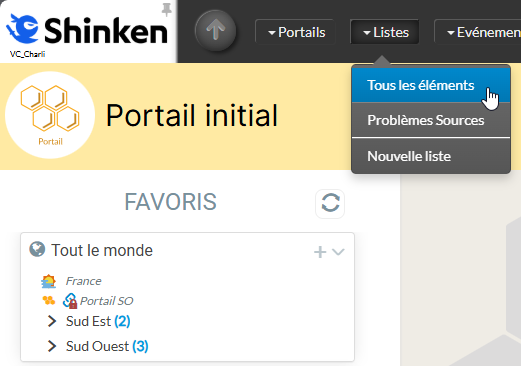
- Elle permet de filtrer, trier et réorganiser l'affichage afin d'avoir une vue correspondant au besoin et ainsi récupérer l'ensemble des informations nécessaires au suivi de la supervision, correction de problèmes, et éventuel rendre cette vue disponible pour d'autres utilisateurs ( L’accès à la liste est possible dans la barre de navigation.
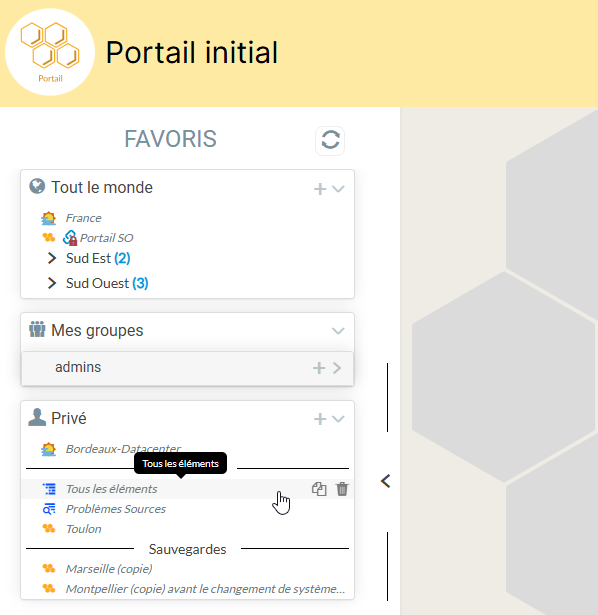
L'accès à une liste est possible via le voir la page Volet Favoris ( Gestion des Vues )Panel
| Info |
|---|
Attention, le menu "Nouvelle liste" n'est pas affiché si l'utilisateur ne possède pas le droit d'écriture dans l'espace "Privé" ( cf. Droits des utilisateurs sur le partage des favoris ). |
Concepts
- ).
Il y a 2 types de liste :
- La liste de "Tous les éléments" permet d'afficher tous les éléments ( Hôte, Check, Cluster ) que l'utilisateur est autorisé à consulter.
- La liste des "Problèmes source" permet de consulter les éléments qui sont remontés par Shinken comme étant des problèmes sources.
C'est-à-dire un élément qui par sa défaillance propre provoque pour le ou les éléments qui en dépendent ou lui-même un état problématique ( voir la page Dépendances : réseau, entre un check et un hôte, entre un cluster et ses éléments ).
Accéder à une Liste
- Via la barre de navigation ( voir la page Barre de navigation )
| Panel |
|---|
|
- Via le volet favori ( voir la page Volet Favoris ( Gestion des Vues ) )
| Panel |
|---|
|
La liste "Tous les éléments"
Le menu fournit 2 listes pré-définies :
Tous les éléments :La liste présente tous les éléments de type Hôtes, Clusters et Checks auxquels
vous avez accès.l'utilisateur a accès
- Une liste "Tous les éléments" peut être partagée via les Favoris, son icône sera
 ( voir la page Volet Favoris ( Gestion des Vues ) )
La liste "Problèmes Sources"
Un problème source est un élément détecté comme étant la cause d'un problème ( pour lui ou ses dépendances, voir la page Dépendances : réseau, entre un check et un hôte, entre un cluster et ses éléments ).
- Cette liste permet de cibler plus rapidement la cause d'un problème.
- Une liste"Problèmes Sources" peut être partagée via les Favoris et l'icône sera
 ( voir la page Volet Favoris ( Gestion des Vues ) )
Contrôle d'accès
Interdiction de voir
Les accès de la vue peuvent être interdits ( voir la page Droit d'accès, droits d'édition - Liste ), par exemple si accéder à vue d'un groupe auquel l'utilisateur n'appartient pas.
| Panel |
|---|
|

Interdiction d'éditer
Les accès de la vue peuvent être limités en écriture ( voir la page Droit d'accès, droits d'édition - Liste ), par exemple si la vue appartient à un autre utilisateur.
| Panel |
|---|
|

- Problèmes sources :
La liste présente l'ensemble des éléments sources d'un problème, que ce soit pour eux ou pour plusieurs équipements.
| Info |
|---|
| Si un check est en critique mais que son hôte ne répond pas, seule l'hôte apparaîtra dans cette liste, car il est au minimum la raison pour laquelle le check est en critique. |
Vue d'ensemble
Visuellement, la liste est divisée en 5 zones :
- Zone d'entête - liste
- Elle contient le nom de la liste, les actions de masses, les boutons de gestion du rafraîchissement, l'export en CSV de la liste et le filtre rapide.
- Elle contient le nom de la liste, les actions de masses, les boutons de gestion du rafraîchissement, l'export en CSV de la liste et le filtre rapide.
- Zone de tri et réglage de la liste - liste
- La zone de tri permet de trier les éléments de la liste,
- La roue crantée vous permettra d'accéder aux réglages de la liste (choix des colonnes, affichages des lignes).
- Zone de filtres avancés - liste
- Vous pourrez Permet de définir des filtres combinés entre chaque colonne,
- et rajouter des lignes de filtre pour obtenir des listes plus sélectives.
- Zone des éléments - liste
- Le listing de tous les éléments correspondant aux filtres et trié par colonne.
- Le listing de tous les éléments correspondant aux filtres et trié par colonne.
- Zone de pagination - liste
- Permet de choisir le nombre d’éléments par page et de passer de page en page.
| Panel |
|---|
|
