| Scroll Ignore | ||||||||||||||||
|---|---|---|---|---|---|---|---|---|---|---|---|---|---|---|---|---|
| ||||||||||||||||
|
Présentation - Widget Météo
Un widget météo permet d'afficher des informations clés sur un service en particulier ( hôte ou cluster ).
Plus d'informations sur les widgets météos dans cette page : FOR-MERGE - 002.5 - SEF-8970 - ( voir la page Widget Météo - Détail - Météo )
Description
Pour le widget météo, il est possible de configurer :
- Sa position dans la grille : positionnement sur l'axe des abscisses ( axe x ) et des ordonnées ( axe y ).
- Sa taille : largeur et hauteur.
- La couleur de son arrière-plan: ( Couleur du contexte, du statut, des deux… )
- Sa partie gauche :
- Le type d’icône à afficher
- Sa partie en haut à droite :
- L'afficher ou la cacher,
- Le type d’icône à afficher.
- Sa partie réservée au texte :
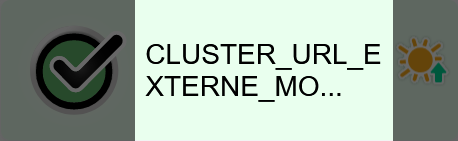
- Le type de nom de l'élément à afficher,
- Le nombre de lignes maximum que le texte peut prendre,
- L'alignement vertical du texte,
- Le pourcentage du zoom de la taille de la police.
- Sa partie réservée pour les SLA:
- L'afficher ou la cacher,
- afficher ou cacher l’icône SLA.
Configuration
| Code Block | ||||||
|---|---|---|---|---|---|---|
| ||||||
...
"grid_elements": [
	{
    	"position_x" : 0,
    	"position_y" : 4,
    	"width" : 15,
    	"height" : 5,
    	"content" : {
    	    "type" : "weather_widget",
    	    "item" : {
    	        "item_uuid" : "c618793e4e3a4a599d6f1cd3bf2a16fd",
    	        "item_name" : "VMWARE_HOST_BORDEAUX_SUDOUEST",
    	        "item_type" : "host"
    	    },
    	    "layout" : {
    	        "background" : "default",
    	        "information_to_display" : {
    	            "left_area" : {
    	                "icon_type" : "status_then_context"
    	            },
    	            "top_right_area" : {
    	                "displayed" : false,
    	                "icon_type" : "quality_service_icon"
    	            },
    	            "sla_area" : {
    	                "displayed" : true,
    	                "show_icon" : true
    	            },
    	            "name_area" : {
    	                "property_used_as_name" : "visualisation_name",
    	                "nb_lines_max" : 2,
    	                "vertical_align" : "middle",
    	                "font_zoom_percent" : 100
    	            }
    	        }
    	    }
    	}
	}
]
... |
Positionnement et Dimensionnement
| Code Block | ||||||
|---|---|---|---|---|---|---|
| ||||||
...
"grid_elements": [
	{
		"position_x": 0,
        "position_y": 4,
        "width"     : 15,
        "height"    : 5,
		...
    }
]
... |
| Nom | Type | Défaut | Commentaire | ||
|---|---|---|---|---|---|
| Numéro de cellule | --- | Abscisse du point "le plus en haut à gauche" d'un widget :
| ||
| Numéro de cellule | --- | Ordonnée du point "le plus en haut à gauche" d'un widget :
| ||
| Nombre de cellules | --- | Correspond à la largeur du widget :
Si Si le paramètre "width" n'est pas présent dans la configuration du widget, c'est comme s'il valait "default". | ||
| Nombre de cellules | --- | Correspond à la hauteur du widget :
Si le paramètre "height" n'est pas présent dans la configuration du widget, c'est comme s'il valait "default". |
| Anchor | ||||
|---|---|---|---|---|
|
Contenu du widget météo
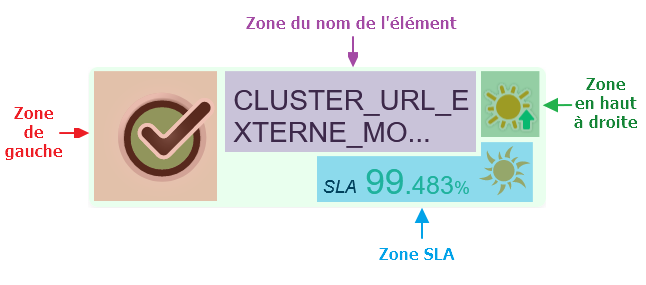
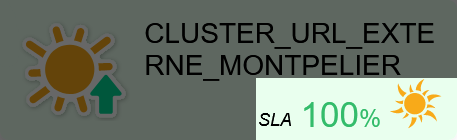
Le Widget Météo est divisé en quatre zones:
- La zone de gauche ( obligatoire ).
- La zone du nom de l'élément ( obligatoire ).
- La zone en haut à droite ( optionnelle ).
- La zone SLA ( optionnelle optionnelle ).
Chaque zone possède sa propre configuration.
| Panel |
|---|
|

| Code Block | ||||||
|---|---|---|---|---|---|---|
| ||||||
...
"grid_elements": [
	{
		...
    	"content" : {
    	    "type" : "weather_widget",
    	    "item" : {
				...
    	    },
   		    "layout" : {
			    "background" : "default",
				"information_to_display" : {
					"left_area" : {
							...
					},
					"top_right_area" : {
						...
					},
					"sla_area" : {
						...
					},
					"name_area" : {
						...
					}
				}
    	    }
    	}
	}
]
... |
| Nom | Type | Défaut | Commentaire | ||||||||||||||||||||||||||||||||||||||||
|---|---|---|---|---|---|---|---|---|---|---|---|---|---|---|---|---|---|---|---|---|---|---|---|---|---|---|---|---|---|---|---|---|---|---|---|---|---|---|---|---|---|---|---|
| String | - | Type du widget, dans le cas du widget titre ce paramètre doit être obligatoirement défini à la valeur : weather_widget . | ||||||||||||||||||||||||||||||||||||||||
| Clé | - | Permet d'indiquer quel élément de la configuration va être affiché. | ||||||||||||||||||||||||||||||||||||||||
| Clé | - | Permet de paramétrer l'affichage du widget :
| ||||||||||||||||||||||||||||||||||||||||
| String | status_context_from_webui | Cette clé doit être renseignée dans la clé layout et permet de configurer la couleur de fond du widget par rapport au statut et au contexte.
Scroll Ignore |
| |||||||||||||||||||||||||||||||||||||||
| Clé | - | Cette clé doit être renseignée dans la clé layout et permet de paramétrer l'affichage des différentes zones du widget :
Pour plus d'information sur ces paramètres | ||||||||||||||||||||||||||||||||||||||||
| Anchor | ||||
|---|---|---|---|---|
|
Zone du nom de l'élément ( propriété : item )
| Code Block | ||||||
|---|---|---|---|---|---|---|
| ||||||
...
"grid_elements": [
	{
		...
   		"content" : {
			...
            "item" : {
				"item_uuid" : "c618793e4e3a4a599d6f1cd3bf2a16fd",
    			"item_name" : "VMWARE_HOST_BORDEAUX_SUDOUEST",
    			"item_type" : "host"
			},
			...
        }
    }
]
... |
| Nom | Type | Défaut | Valeur attendue |
|---|
| String | --- | L'identifiant du service ( uuid ) si défini le contenu de "item_name" sera ignoré |
| String | --- | Le type du service ( host ou cluster ); |
| String | --- | Le nom de l'élément Shinken ( propriété host_ name ). Si aucun identifiant "item_uuid" n'est défini, l'élément sera recherché par le nom de l'élément. |
Zone de gauche ( propriété : left_area )
| Code Block | ||||||
|---|---|---|---|---|---|---|
| ||||||
...
"grid_elements": [
	{
		...
    	"content" : {
			...
    	    "layout" : {
				...
    	        "information_to_display" : {
    	            "left_area" : {
    	                "icon_type" : "status_then_context"
    	            },
					...
    	        }
    	    }
    	}
	}
]
... |
| Nom | Type | Défaut | Valeur attendue | |||||||||||||||||||||||||||||||||||||||||||||
|---|---|---|---|---|---|---|---|---|---|---|---|---|---|---|---|---|---|---|---|---|---|---|---|---|---|---|---|---|---|---|---|---|---|---|---|---|---|---|---|---|---|---|---|---|---|---|---|---|
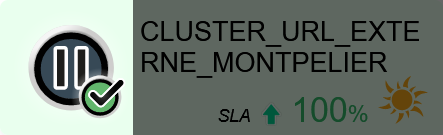
| Texte | status_context_from_webui | Permet de configurer le type d'affichage des icônes du statut et du contexte.
Code Block |
|
| Warning |
|---|
Une icône définie dans la zone en haut à droite ne peut être définie dans la zone de gauche. |
| Panel | ||
|---|---|---|
| ||
|

Zone en haut à droite ( propriété : top_right_area )
| Code Block | ||||||
|---|---|---|---|---|---|---|
| ||||||
...
"grid_elements": [
	{
		...
    	"content" : {
			...
    	    "layout" : {
				...
    	        "information_to_display" : {
					...
    	            "top_right_area" : {
    	                "displayed" : false,
    	                "icon_type" : "quality_service_icon"
    	            },
					...
    	        }
    	    }
    	}
	}
]
... |
| Nom | Type | Défaut | Valeur attendue | ||||||||||||||||||||||||||||||||||||||
|---|---|---|---|---|---|---|---|---|---|---|---|---|---|---|---|---|---|---|---|---|---|---|---|---|---|---|---|---|---|---|---|---|---|---|---|---|---|---|---|---|---|
| Booléen | false | Permet de définir si la zone est cachée ou affichée. 3 valeurs possibles :
| ||||||||||||||||||||||||||||||||||||||
| Texte | quality_service_icon | Permet de configurer quel icône va être affiché dans la zone. 6 valeurs possibles :
Code Block |
|
| Warning |
|---|
Un icône défini dans la zone en haut à droite ne peut être définie dans la zone de gauche |
| Panel | ||
|---|---|---|
| ||
|


Zone
du tauxSLA ( propriété : sla_area )
| Code Block | ||||||
|---|---|---|---|---|---|---|
| ||||||
...
"grid_elements": [
	{
		...
    	"content" : {
			...
    	    "layout" : {
				...
    	        "information_to_display" : {
					...
    	            "sla_area" : {
    	                "displayed" : true,
    	                "show_icon" : true
    	            },
					...
    	        }
    	    }
    	}
	}
]
... |
| Nom | Type | Défaut | Valeur attendue | |||||||||||||||||||||||||||||
|---|---|---|---|---|---|---|---|---|---|---|---|---|---|---|---|---|---|---|---|---|---|---|---|---|---|---|---|---|---|---|---|---|
| Booléen | true | Permet de configurer l'affichage des valeurs SLA 3 valeurs sont possibles :
| |||||||||||||||||||||||||||||
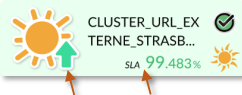
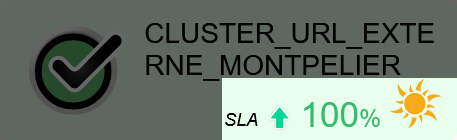
| Booléen | false | Permet d'afficher ou cacher l'icône SLA 3 valeurs sont possibles :
|
| Panel | ||
|---|---|---|
| ||
|

| Panel | ||
|---|---|---|
| ||
|
Zone d'affichage du nom de l'élément ( propriété : name_area )
| Code Block | ||||||
|---|---|---|---|---|---|---|
| ||||||
...
"grid_elements": [
	{
		...
    	"content" : {
			...
    	    "layout" : {
				...
    	        "information_to_display" : {
					...
    	            "name_area" : {
    	                "property_used_as_name" : "visualisation_name",
    	                "nb_lines_max" : 2,
    	                "vertical_align" : "middle",
    	                "font_zoom_percent" : 100
    	            }
    	        }
    	    }
    	}
	}
]
... |
| Nom | Type | Défaut | Valeur attendue | |||||||||||||||||||||||
|---|---|---|---|---|---|---|---|---|---|---|---|---|---|---|---|---|---|---|---|---|---|---|---|---|---|---|
| Texte | definitionvisualisation_name | Définis quel sera le nom qui va être affiché dans le widget.
| |||||||||||||||||||||||
| Nombre entier | 2 | Permet de définir le nombre de lignes maximums de l'affichage du nom de l'élément. Si le nom est plus long que cette limite, il sera coupé avec des "...". | |||||||||||||||||||||||
| Texte | middle | Permet de configurer l'alignement du texte par rapport à la verticale.
| |||||||||||||||||||||||
| Entier | 100 | Zoom en pourcentage de la taille de la police. Doit être supérieur à 0 Une valeur de 200 affiche un texte deux fois plus gros Une valeur de 50 affiche un texte deux fois plus petit Si la valeur "default" est appliqué, la la valeur sera calculée avec le système de "Calcul de la valeur en cascade" ( voir la page FOR-MERGE - 002.5 - SEF-8970 - Concept et paramétrage des widgets - Edition - Météo ). |
| Panel | ||
|---|---|---|
| ||
Définir les valeurs par défaut du widget "météo" dans une météo
| Code Block |
|---|
...
"layouts" : {
	"weather_widget_layout" : {
		"width" : 10,
		"height" : 3,
		"content" : {
			"layout" : {
				"background" : "context_then_status",
				"information_to_display" : {
					"left_area" : {
						"icon_type" : "context_then_status"
					},
					"top_right_area" : {
						"displayed" : false,
						"icon_type" : "quality_service_icon"
					},
				 	"sla_area" : {
						"displayed" : true,
						"show_icon" : false
					},
					"name_area" : {
						"property_used_as_name" : "definition_name",
						"nb_lines_max" : "2",
						"vertical_align" : "middle",
						"font_zoom_percent" : "default"
					}
				}
			}
		}
	},
}
... |
Dans chapitre "layouts" de la grille, il suffit de définir / compléter le chapitre "weather_widget_layout".
Certains paramètres ne peuvent pas avoir de valeur par défaut ( il faudra donc définir ces paramètres pour chaque widget ) :
- position_x,
- position_y,
- type,
- item.
Les paramètres suivants sont configurables par défaut:
- Pour la zone de gauche ( paramètre left_area ) :
- icon_type
- Pour la zone en haut à gauche ( paramètre top_right_area )
- displayed
- icon_type
- Pour la zone SLA ( paramètre sla_area )
- displayed
- show_icon
- Pour la zone du nom ( paramètre name_area )
- property_used_as_name
- nb_lines_max
- vertical_align
- La couleur de fond ( paramètre background )
- La hauteur ( paramètre height )
- La largeur ( paramètre width )
Pour connaitre les valeurs à saisir pour ces paramètres, référez-vous au chapitre décrivant la configuration du contenu d'un widget météo ( voir le chapitre Contenu du widget météo )
Si vous utilisez la valeur "default" pour un paramètre qui l'accepte, la valeur sera alors celle présente dans le fichier de configuration du module "webui-module-service-weather".
- Vous trouverez la définition de ces paramètres de configuration dans la page FOR-MERGE - 002.5 - SEF-8970 - Configuration de la disposition par défaut des widgets#ConfigurationMeteoWidgetMeteo.