Concept

| Panel |
|---|
|

- Cliquez sur l'icône
 pour afficher tous les checks de la liste.
 - Cliquez sur l'icône
 pour cacher tous les checks de la liste. (Regrouper)
- Cliquez sur l'icône
- Cliquez sur l'icône
 pour sélectionner tous les éléments.
 - Cliquez sur l'icône
 pour désélectionner tous les éléments.
- Cliquez sur l'icône
- Cliquez sur l'icône
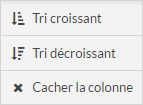
 pour afficher les actions possibles sur la colonne:
- Tri croissant.
- Tri décroissant.
- Suppression du tri (
apparait - apparaît uniquement si un tri est
réaliser - réalisé sur la colonne).
)- Cacher la colonne.
- Cacher la colonne.
- Cliquez sur l'icône
| Panel |
|---|
|
- Positionnez la souris entre deux colonnes pour faire apparaître ce symbole
 .
.
- Positionnez la souris entre deux colonnes pour faire apparaître ce symbole
- Cliquez puis déplacez la souris pour changer la taille de la colonne.
- Cliquez puis déplacez la souris pour changer la taille de la colonne.
- Cliquez sur le bouton
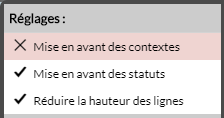
 pour accéder aux différents réglages possibles de la liste.
 - Vous pouvez alors :
- Mettre en avant les contextes (les lignes prendront la couleur des contextes)
- Mettre en avant les statuts (les lignes prendront la couleur des statuts)
- Réduire la hauteur des lignes (pour un affichage compact)
- Cliquez sur le bouton
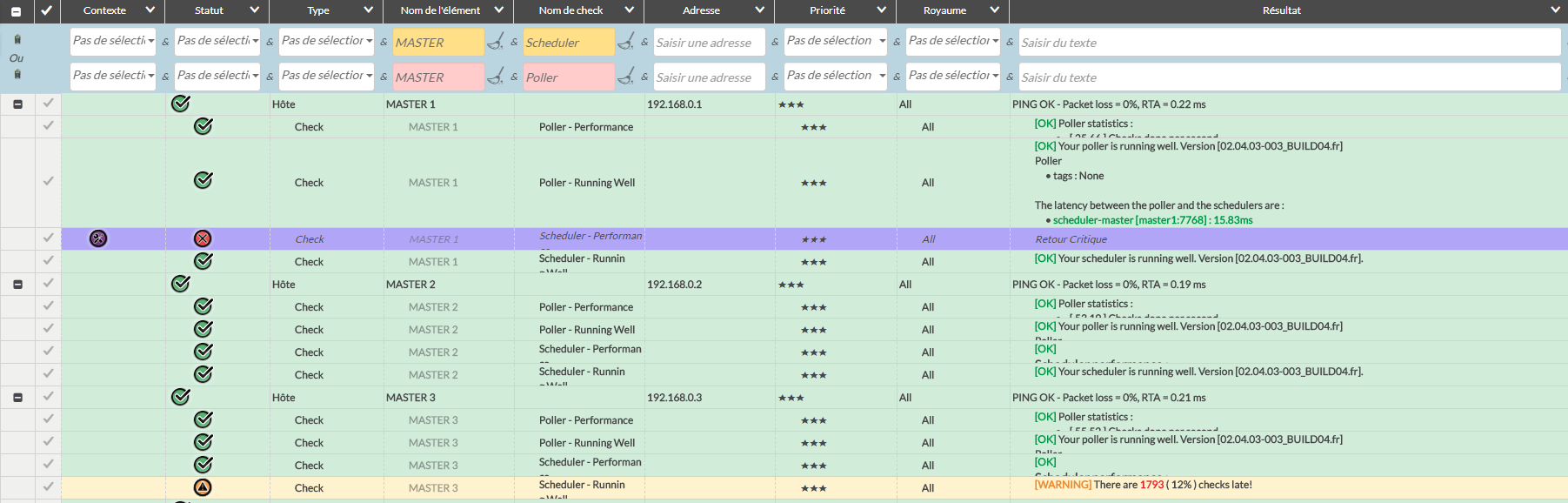
A droite, un exemple d'affichage compact avec mise en avant des statuts et des contextes.
| Info | ||
|---|---|---|
| ||
La mise en avant des contextes est prioritaire sur celle des statuts. Aussi, si vous choisissez de réduire la hauteur des lignes, vous pourrez utiliser le raccourci W + clic sur les lignes pour augmenter ou réduire leur hauteur. Cela vous permettra par exemple de voir apparaître un résultat de check un peu long. |
| Panel |
|---|
|
| Panel |
|---|
|
- Cliquez sur le bouton

- pour afficher, sous la section des réglages, la liste des colonnes affichées et désactivées.
- Cliquez sur le nom de la colonne pour l'afficher ou la cacher.
| Colonnes | Description |
|---|---|
| Contexte | Voir la page Notion: Statut & Context |
| Statut | Voir la page Notion: Statut & Context |
| Type | Le type de l'élément. |
| Nom de l'hôte | Le nom de l'Hôte. |
| Nom de check | Le nom du Check. |
| Adresse | L'addresse L’adresse de l'élément, généralement une adresse ipIP ou un nom de domaine. |
| Priorité | L'importance de l'élément défini dans la configuration de Shinken Enterprise est représenté par des étoiles et des dollars (de une étoile à 6 dollars), 6 dollars représente la priorité maximale. |
| Royaume | Le Royaumes auquel appartient l'élément. |
| Résultat | Le résultat de la dernieredernière vérification éffectuéeeffectuée sur l'élément. |
| Résultat Long | Les informations additionnelles de la dernieredernière vérification effectuée sur l'élément. |
Modèles d'Hôtes/de Clusters | Les TemplatesModèles d'Hôte(s) appliqués à l'élément . |
| Groupes d'Hôtes | Le Groupe d'Hôte(s) auquelsauquel appartiennent l'élément. |
| Groupes de Contacts | Le nom réduit du Groupedu Groupe de contact(s) qui doit être notifié lorsqu'un problème (ou une résolution) apparaît sur l'élément. |
| Contacts | Les noms réduits des Contactdes Contact(s) qui doivent être notifiés lorsqu'un problème ou une résolution apparaît sur l'élément. |
| Statut depuis | Date indiquant depuis combien de temps, l'élément est dans cet état. |
| Dernière vérification | Date de la dernière vérification du statut de l'élément. |
| Prochaine vérification | Date de la prochaine vérification du statut de l'élément. |
| Confirmation de Statut | Peut être "true" ou "false". Si le nombre de tentatives effectués suffit pour confirmer l'état de l'élément, la valeur est "true" (vrai). |
| Tentatives | Utile uniquement si l'élément est dans l'état SOFT. Indique combien de checks peuvent potentiellement être lancés avant que l'état passe dans l'état "Hard" (plus d'informations sur Hard & Soft Logic). |
| Panel |
|---|
|
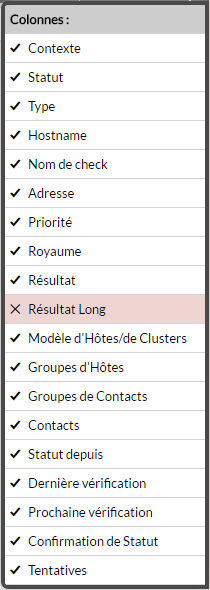
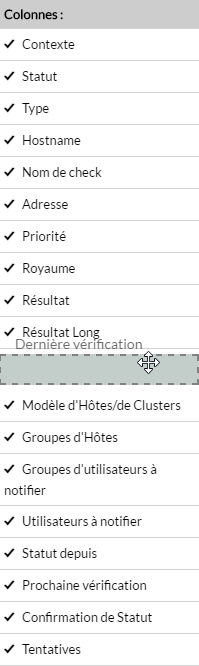
- Cliquez sur le bouton
- pour afficher, sous la section des réglages, la liste des colonnes.
- Effectuez
- un Glisser-déposer
- pour modifier la position des colonnes.
- pour modifier la position des colonnes.
| Panel |
|---|
|
| Info |
|---|
Pensez à sauvegarder la liste pour |
mémoriser vos réglages. |