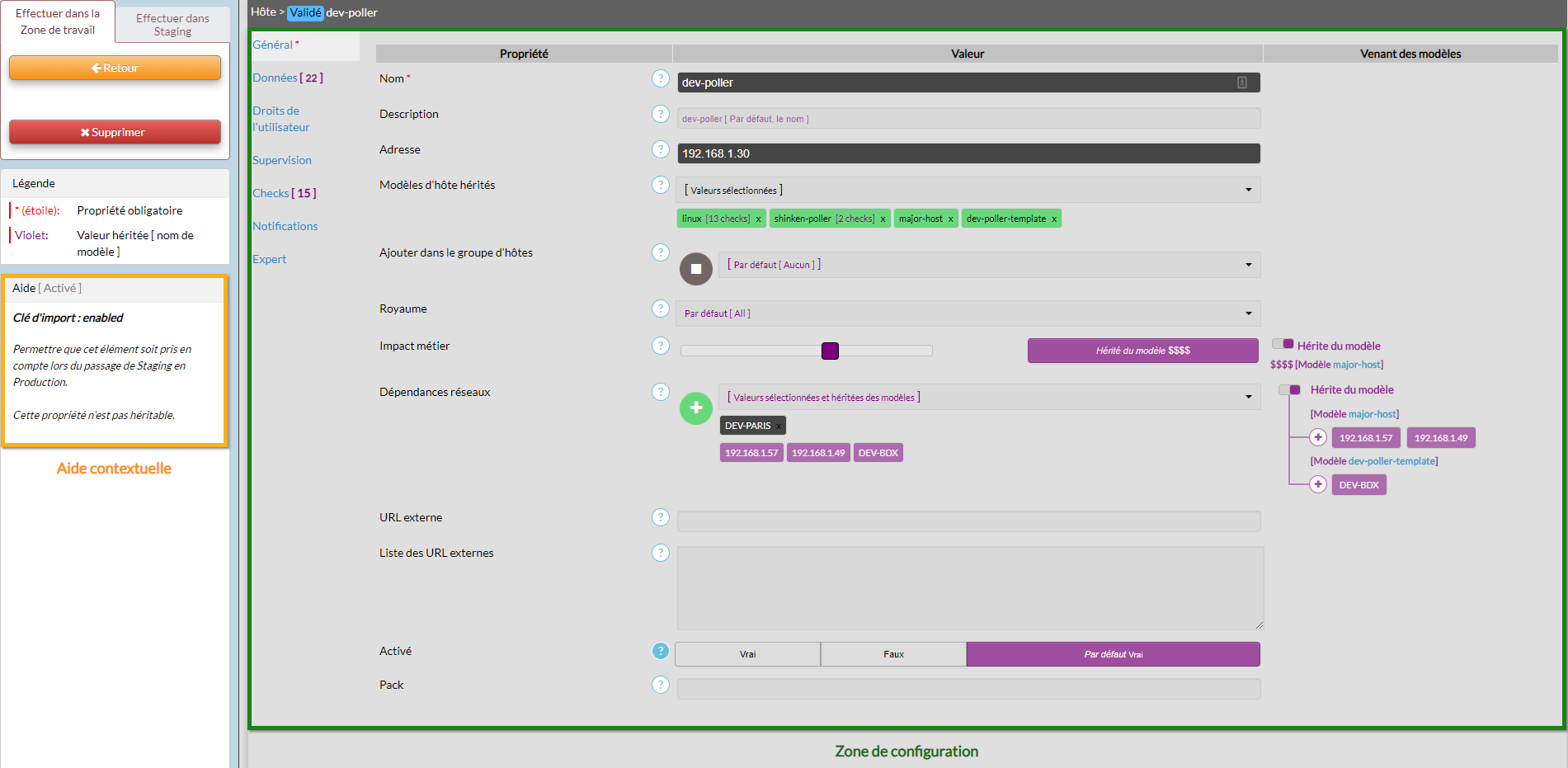
Organisation des pages
Chaque page de la configuration d'éléments est organisée de la même manière .
Elle est divisée en 2 sections :
- Une section centrale, composée de différents onglets permettant d'accéder aux différents paramètres de l'objet.
- Une section latérale, permettant d'effectuer différentes actions sur l'objet (Sauvegarder, Supprimer par exemple), ainsi qu'une zone d'aide contextuelle détaillant la signification des différents champs rencontrés dans la zone de configuration.
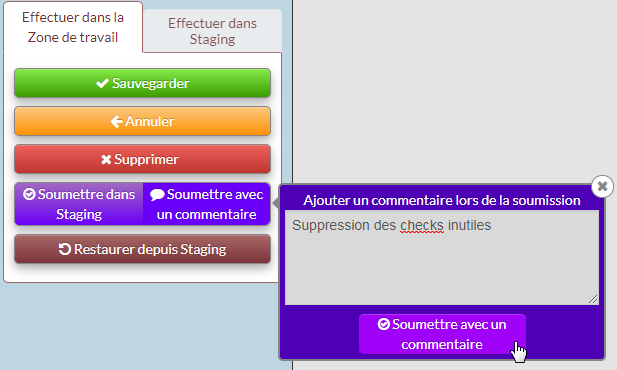
Menu Action
Ce menu propose l'accès aux actions principales pour sauvegarder, annuler,supprimer, soumettre dans Staging, ou annuler les modifications de l'objet sélectionné
- Le bouton Sauvegarder fait apparaitre l'objet comme étant "En édition (créé ou modifié)" en zone de travail dans le cas des hôtes, ou bien apparaissent directement en Staging pour les autres objets.
- Le bouton Annuler, chaque changement fait après la dernière sauvegarde sera perdu .
- Le bouton Supprimer place l'objet dans l'état "En édition (supprimé)" pour les hôtes et supprime définitivement les autres objets, après confirmation.
- Pour les hôtes, les boutons Soumettre dans Staging / Soumettre avec un commentaire sont disponibles et permettent de proposer à un administrateur Shinken les modification effectuées. Après validation par ce dernier, l'hôte sera prêt à être passé en production. Le bouton Soumettre avec un commentaire permet en outre d'ajouter un commentaire à destination de l'administrateur Shinken qui validera les modifications.
- Restaurer dans Staging annule les modifications faites dans la zone de travail et repasse l'élément à son état de staging.
Si l'élément n'existe pas dans staging alors il est supprimé.
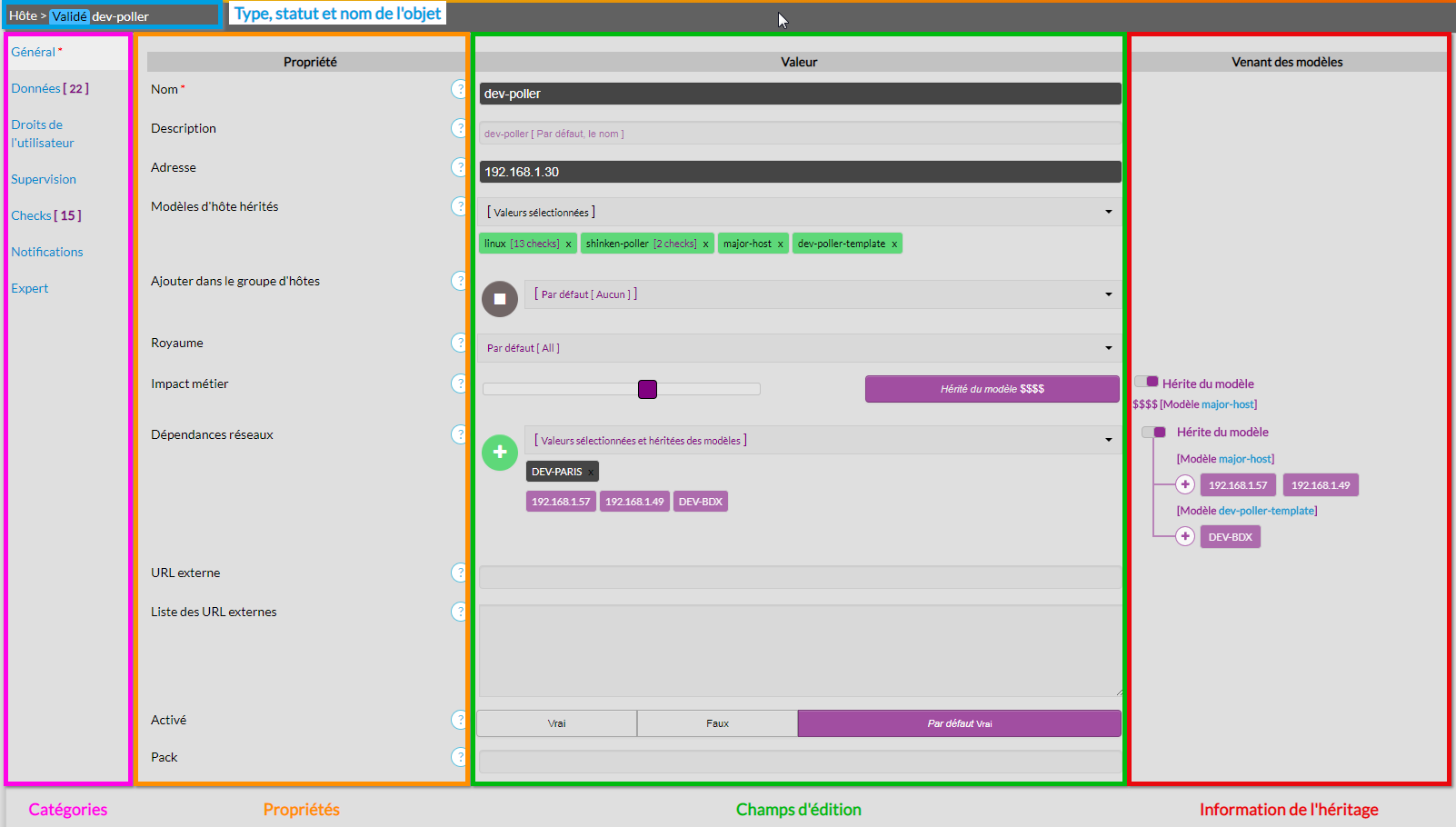
Labels de configuration d'éléments
Le type, le statut et le nom de l'élément sont présentés en haut de cet écran.
Étant nombreuses, les propriétés des éléments sont réparties par catégorie dans les onglets.
La liste des catégories sera différente en fonction du type d'élément sélectionné .
La présentation est toujours la même :
- Une liste des propriétés reliées à la catégorie
- Une ligne contenant toujours les 3 même colonnes :
- Nom de la propriété
- Valeur de la propriété
- Valeur héritée du modèle
(seulement pour les hôtes, checks et contacts)
Note:
- Les valeurs en mauve sont celles par défaut ou héritées d'un modèle.
- Les valeurs en noir sont définies spécifiquement pour cet objet
Présentation des différents type de champs
Champ de texte
- L'étoile "*" signifie que la propriété doit être renseigné, la laissé vide provoquera une pastille erreur (cf Avertissement de configuration invalide)
- Pour forcer l'utilisation de la valeur par défaut et ne pas prendre la valeur héritée il est possible de mettre la valeur "null" dans le champ.

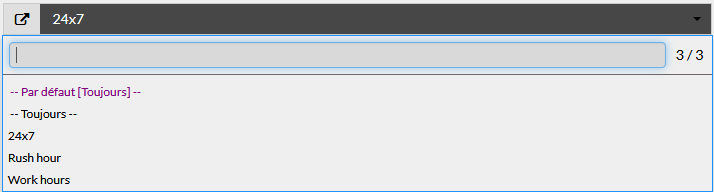
Champ de sélection simple
- Sélection des valeurs
- Cliquer sur l'option pour la sélectionner
- Rentrer une valeur dans le champ de recherche pour filtrer les éléments
- Cliquer sur la flèche située à gauche de la valeur sélectionnée pour ouvrir l'élément dans un nouvel onglet.
- Uniquement disponible si la valeur est un élément de la configuration (Hôtes, checks, etc ...)
Champ de sélection multiple
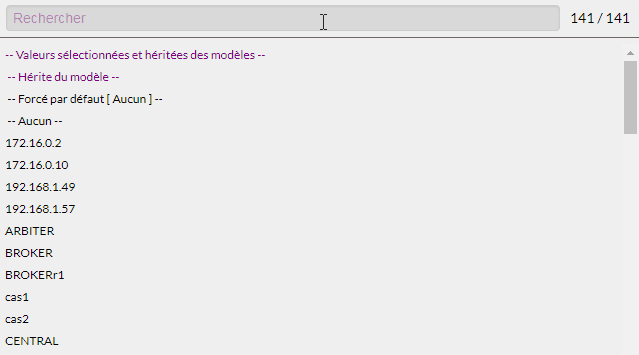
- Sélection des valeurs
- Cliquer sur l'option pour la sélectionner
- Rentrer un valeur dans le champ de recherche pour filtrer les éléments
- La sélection sur les champs multiple crée des tags
- Cliquer sur le nom d'un tag permet d'ouvrir l'élément dans un nouvel onglet.
- Uniquement disponible si la valeur est un élément de la configuration (Hôte, checks, etc ...)
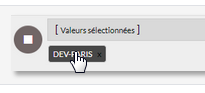
- Uniquement disponible si la valeur est un élément de la configuration (Hôte, checks, etc ...)
- Cliquer sur la croix d'un tag pour le supprimer.
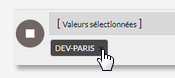
- Cliquer sur le nom d'un tag permet d'ouvrir l'élément dans un nouvel onglet.
- Le
 est décrit dans la page Héritage additif (le +)

Drag & drop
L'ordre des tags des champs de sélection multiple peuvent être modifié. Pour cela, il suffit de faire un glisser déposer pour changer l'ordre des tags.
Le changement d'ordre des tags peut avoir une importance pour certaines propriétés (Modèles d'hôtes hérités, etc ....), car cela peut va avoir un impact sur la réalisation de la supervision.

Bouton de réglage
- Choisir l'une des 3 valeurs possibles (Vrai, Faux, Valeur héritée ou Valeur par défaut)

Jauge horizontale
- Déplacer le curseur sur la valeur souhaitée.
- Cliquer sur le bouton de droite "Défaut" ( ou "Forcé par défaut" si héritage existant) pour rétablir la valeur par défaut.

Case à cocher simple
- Cliquer sur le bouton de droite "Défaut" ( ou "Forcé par défaut" si héritage existant) pour rétablir la valeur par défaut.

Case à cocher multiple
- Cliquer sur les cases à cocher peut interagir avec les autres cases du groupe
- Cliquer sur le bouton de droite "Défaut" ( ou "Forcé par défaut" si héritage existant) pour rétablir la valeur par défaut.

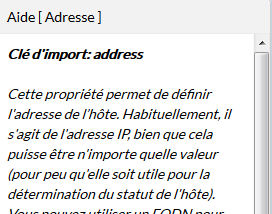
Informations contextuelles
Ce panneau est utilisé pour présenter 2 types d'informations :
- Légende : information expliquant l'affichage de la page.
- Aide contextuelle :
- Placer la souris sur la propriété à décrire
- L'aide présente toutes les informations disponibles sur la propriété
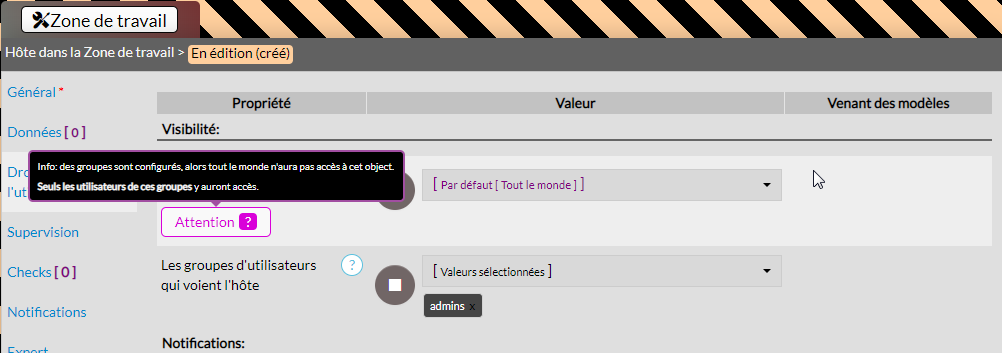
Avertissements de configuration invalide
Certains avertissements ou erreurs sont détectés directement par l'interface de configuration.
Il peut s'agir, entre autres :
- D'une boucle dans l'utilisation de modèles
- D'un champ string n'acceptant certain caractère ( caractères spéciaux, entier, etc...)
- D'une référence vers un élément inexistant ou désactivé
- Des checks problématiques
- D'une donnée non renseignée (clé DuplicateForEach vide)
Ces erreurs sont mises en évidence en temps réel dans l'interface utilisateur :
- orange pour les avertissements
- rouge pour les erreurs
ces pastilles sont présentes dans l'ensemble du chemin qui vous permet de pointer sur le problème.
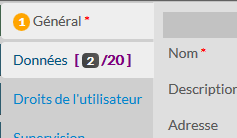

Certains compteurs peuvent avoir des bulles d'aides explicatives à propos de l'origine de leur présence.

Certain cas de configuration peuvent faire apparaître un tag en dessous du nom de la propriété, ce tag sera toujours accompagné d'une bulle d'information