Concept
|

Afficher ou cacher tous les checks de la liste
- Cliquez sur l'icône
 pour afficher tous les checks de la liste.
 - Cliquez sur l'icône
 pour cacher tous les checks de la liste. (Regrouper)
- Cliquez sur l'icône
Sélectionner ou désélectionner tous les éléments
- Cliquez sur l'icône
 pour sélectionner tous les éléments.
 - Cliquez sur l'icône
 pour désélectionner tous les éléments.
- Cliquez sur l'icône
Trier une colonne
- Cliquez sur l'entête de la colonne pour trier par ordre croissant.
- Cliquez à nouveau pour trier par ordre décroissant.
- Cliquez à nouveau pour enlever le tri.
Voir les actions possible sur une colonne
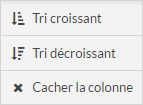
- Cliquez sur l'icône
 pour afficher les actions possibles sur la colonne:
- Tri croissant.
- Tri décroissant.
- Suppression du tri (apparaît uniquement si un tri est réaliser sur la colonne).
- Cacher la colonne.
- Cliquez sur l'icône
|
Ajuster la taille des colonnes
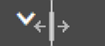
- (1) Positionnez la souris entre deux colonnes pour faire apparaître ce symbole
 .
.
- (1) Positionnez la souris entre deux colonnes pour faire apparaître ce symbole
(2) Cliquez dessus pour changer la taille de la colonne.
Choisir les colonnes visibles
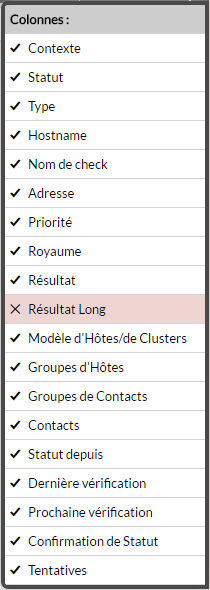
(1) Cliquez sur le bouton  pour afficher la liste des colonnes affichées et désactivées.
(2) Cliquez sur le nom de la colonne pour l'afficher ou la cacher.
| Colonnes | Description |
|---|---|
| Contexte | Voir la page Notion: Statut & Contexte. |
| Statut | Voir la page Notion: Statut & Contexte. |
| Type | Le type de l'élément. |
| Nom de l'hôte | Le nom de l'Hôte. |
| Nom de check | Le nom du Check. |
| Adresse | L’adresse de l'élément, généralement une adresse IP ou un nom de domaine. |
| Priorité | L'importance de l'élément défini dans la configuration de Shinken Enterprise est représenté par des étoiles et des dollars (de une étoile à 6 dollars), 6 dollars représente la priorité maximale. |
| Royaume | Le Royaumes auquel appartient l'élément. |
| Résultat | Le résultat de la dernière vérification effectuée sur l'élément. |
| Résultat Long | Les informations additionnelles de la dernière vérification effectuée sur l'élément. |
Modèles d'Hôtes/de Clusters | Les Templates d'Hôte(s) appliqués à l'élément . |
| Groupes d'Hôtes | Le Groupe d'Hôte(s) auquel appartiennent l'élément. |
| Groupes de Contacts | Le nom réduit du Groupe de contact(s) qui doit être notifié lorsqu'un problème (ou une résolution) apparaît sur l'élément. |
| Contacts | Les noms réduits des Contact(s) qui doivent être notifiés lorsqu'un problème ou une résolution apparaît sur l'élément. |
| Statut depuis | Date indiquant depuis combien de temps, l'élément est dans cet état. |
| Dernière vérification | Date de la dernière vérification du statut de l'élément. |
| Prochaine vérification | Date de la prochaine vérification du statut de l'élément. |
| Confirmation de Statut | Peut être "true" ou "false". Si le nombre de tentatives effectués suffit pour confirmer l'état de l'élément, la valeur est "true" (vrai). |
| Tentatives | Utile uniquement si l'élément est dans l'état SOFT. Indique combien de checks peuvent potentiellement être lancés avant que l'état passe dans l'état "Hard". |
|
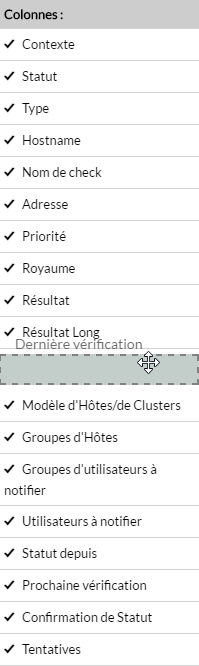
Changer la position des colonnes
(1) Cliquez sur le bouton pour afficher la liste des colonnes.
(2) Effectuez un Glisser-déposer pour modifier la position des colonnes
|