Principe
Vous pouvez obtenir un rapport affichant les taux de disponibilités(SLA) d'un ou plusieurs éléments (hôtes, groupes d'hôtes, modèles d'hôtes, clusters, et services).
2 étapes sont nécessaires:
- Définir les critères du rapport.
- Générer et voir le rapport.
Définir les critères du rapport
Les éléments ciblés
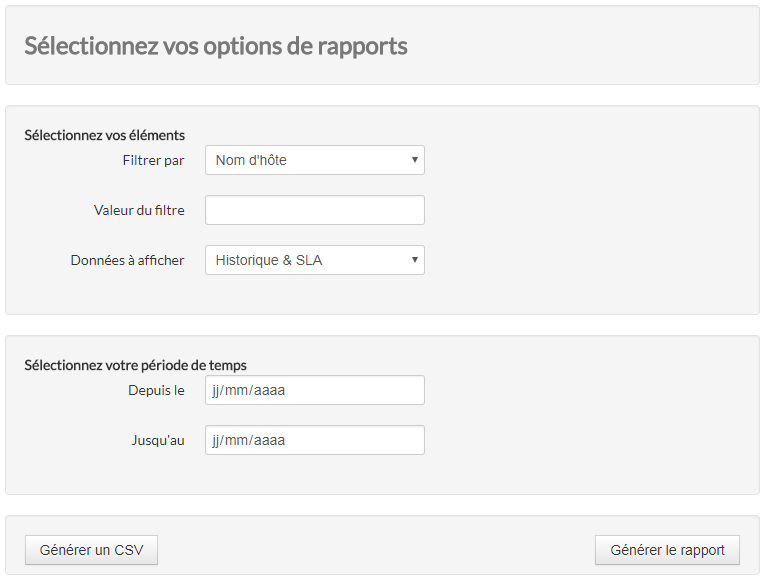
Afin de choisir quels sont les éléments à afficher dans le rapport, il vous faudra définir sur quelle propriété le filtre va s'appliquer. Tout les éléments dont la propriété contient la valeur du filtre seront inclus dans le rapport.
Vous pouvez choisir parmi 5 propriétés :
- Nom d'hôte : le filtre sera appliqué sur les nom des hôtes.
- Nom de clusters : le filtre sera appliqué sur les noms des clusters.
- Nom de modèle d'hôte : le filtre sera appliqué sur les modèles d'hôte.
- Nom de check : le filtre sera appliqué sur les noms des check (service).
- Groupe d'hôte : le filtre sera appliqué sur les nom des groupes d'hôtes.
Le champ Valeur du filtre vous permettra de définir le résultat du rapport. Tout les éléments contenant la valeur du filtre dans la propriété choisie, seront inclus dans le rapport. Aucune formule ou expression régulière ne peu être saisie.
Par exemple, si la valeur du filtre contient "SRV" et la propriété "Nom d'hôte" est sélectionnée, tous les hôtes dont le nom contient SRV seront inclus dans le rapport : "SRV-WIN-1, SRV-LINUX-1, BDD-SRV-1, ORACLE-SRV, ..."
Le champ Données à afficher vous permet de sélectionner les valeurs à afficher :
- Historique & SLA : cette option permet de visualiser les deux types de données suivantes.
- Historique : cette option permet de visualiser uniquement les périodes de temps avec les statuts correspondants.
- SLA : cette option permet de visualiser uniquement les données calculés pour obtenir le taux de disponibilité.
La période de temps
Choisissez la date de début et de fin du rapport
- La date est au format Jour/Mois/Année
- Exemple : 20/07/2017
Génération du rapport
- Générer un CSV : ce bouton génère un fichier CSV que vous pouvez télécharger.
- Générer le rapport : ce bouton génère un rapport sur une page web.
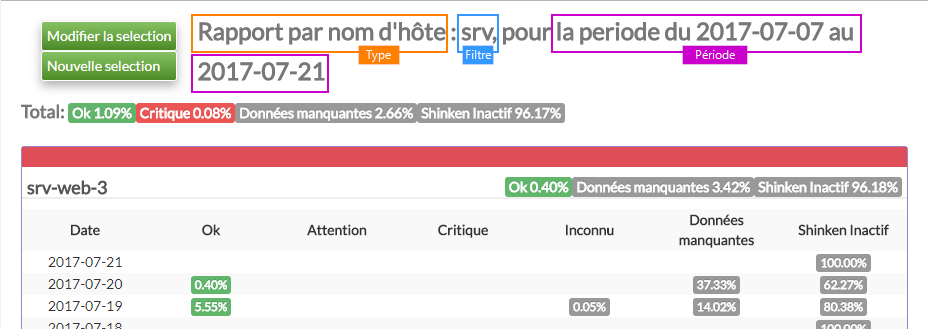
Exemple de rapport WEB
Type de rapport: Rapport par nom d'hôte
Filtre: "srv"
Données à afficher : "Historique et SLA"
Période : du 20/07/2017 au 21/07/2017
|