Description
Les widgets statuts proposent une vue synthétique d'un hôte, d'un cluster ou d'un check.
Il se compose de plusieurs panneaux contennants:
Panneau titre
Panneau statut
Panneau check
Panneau résultat
Les widgets statuts proposent une vue synthétique d'un hôte, d'un cluster ou d'un check.
Il contient:
- Le nom de l'élément (hôte, check ou cluster)
- Le Statut et le Contexte calculés de la widget (voir Notion: Statut & Contexte pour plus de détails)
- Le calcul du statut prend en compte le statut le plus prioritaire à partir du statut de l'hôte ou du cluster et des statuts des checks (pour un hôte).
- Le contexte est calculé à partir des contextes de tous les checks ayant le statut le plus prioritaire et du contexte de l'hôte. Le contexte calculé peut être partiel.
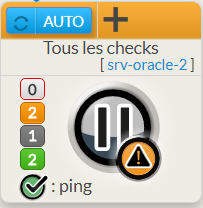
- Exemple : Deux checks d'un hôte sont en Warning, un des checks a été mis en maintenance. Le statut calculé sera "WARNING" et le contexte calculé pour l'hôte sera "PARTIAL DOWNTIME" (maintenance partielle). Attention, si dans cet exemple, un check passe en "Critique" alors le statut passera en "CRITICAL" et le contexte calculé sur la widget sera vide.
- Dans le cas où seul un check est affiché dans la widget, le statut et le contexte affichés sont ceux du check.
- Les Notifications envoyées (si un élément passe en Attention ou en Critique)
- Les notifications peuvent être configurées dans l'interface d'administration de Shinken Enterprise (voir Logique de notification et Méthodes de notification )
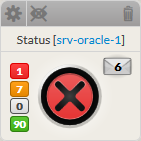
- Si une notification a été envoyée pour cet élément, une enveloppe apparaîtra avec le nombre de notifications.
Le widget fait également apparaître le nombre de checks triés par statut :
Code couleur
Rouge
Statut
Checks "Critique"
Orange
Checks "Attention"
Gris
Checks "Inconnu"
Vert
Checks "Ok"
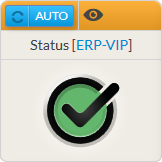
Exemple d'une configuration sur un check :
|
Exemple d'une configuration sur un hôte :
|
Exemple d'une configuration sur un hôte avec contexte partiel :
|
Utilisation
Si le statut se rapporte à un élément, cliquez sur le widget ouvrira la vue détail proposant des informations sur l'élément sélectionné (voir le chapitre Vue détaillée d'un hôte ).
- Pour un hôte, cliquez sur le total de checks ouvrira le panneau de détail.
- La liste des checks sera filtrée pour ne présenter que ceux qui correspondent aux critères du statut .
- Pour accéder à toute la liste des checks, enlevez le filtre ( voir le chapitre Onglet Checks ).
|

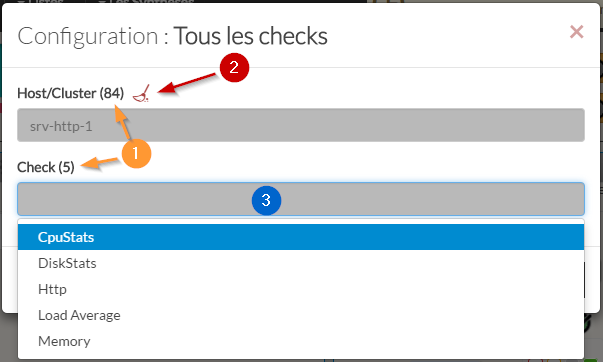
Configuration
- Sélectionnez un hôte ou un nom de cluster dans la liste.
- Le nombre total d'hôtes et de clusters apparaîtra près de "Hôte/Cluster".
Il en sera de même pour les checks (1). - Si aucun élément n'est déjà sélectionné, la liste de tous les hôtes ou checks disponibles apparaîtra automatiquement.
- Vous pouvez réduire la liste en saisissant une partie du nom de l’élément directement. La liste se mettra automatiquement à jour.
- Vous pouvez nettoyer la sélection en cliquant sur l'icône balai (2).
- Le nombre total d'hôtes et de clusters apparaîtra près de "Hôte/Cluster".
- Une fois l'élément choisi, si vous souhaitez superviser un check précis, choisissez le dans la liste proposée (3).
- Une fois défini, appuyez sur le bouton "Valider".
|
|