Description
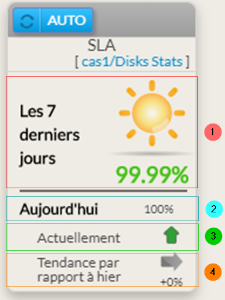
Le widget SLA (Service Level Agreement) présente le taux de disponibilité (en pourcentage) de l'élément choisi (Cluster, Hôte ou Check) sur les 7 derniers jours.
2 à 3 informations sont disponibles selon la configuration :
- 7 derniers jours
- Aujourd'hui
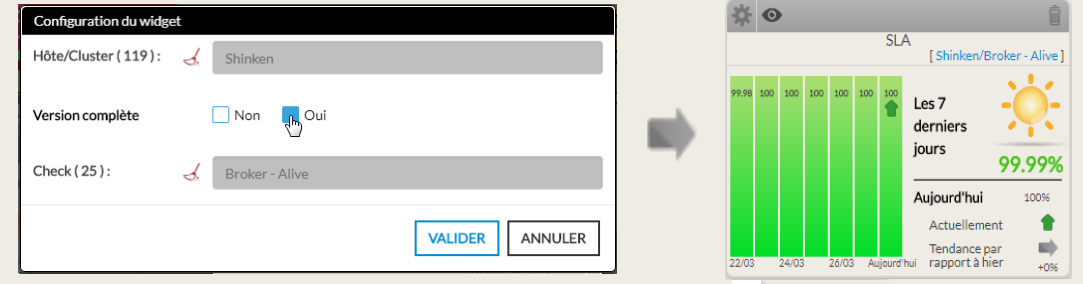
- Le taux jours par jours des 7 derniers jours
Mode simple
- Les 7 derniers jours:
- le calcul du %
Exemple de calcul pour les 7 derniers jours
jour (actuel) jour - 1 jour - 2 jour - 3 jour - 4 jour - 5 jour - 6 % calculé
(Σ% / 7)Icon condition 100% 80% 90% 90% 85% 90% 100% 90.71% 
entre 0% et 96.99% 100% 100% 96% 96% 100% 100% 100% 98.86% 
entre 97% et 98.99% 100% 100% 96% 100% 100% 100% 100% 99.43% 
entre 99% et 100%
- le calcul du %
- Aujourd'hui
- Le pourcentage de la journée en cours.
- Actuellement
- La flèche indique la tendance actuelle du taux de SLA. Il y a trois possibilités:
- La tendance augmente :

- La tendance diminue :

- La tendance stagne :

- La tendance augmente :
- La flèche indique la tendance actuelle du taux de SLA. Il y a trois possibilités:
- Tendance par rapport à hier
Présentation du SLA du jour précédent
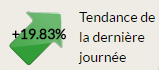
La tendance du jour précédent ( T_Jour ) est la comparaison de la disponibilité de l'élément de la veille ( D_Veille ) avec celle du jour ( D_Jour ).
T_Jour = D_Jour - D_VeilleTendance du jour précédent ( T_Jour ) Flèche +0% < T_Jour ≤ +100% 
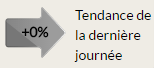
T_Jour = +0% 
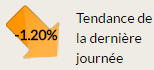
-2% ≤ T_Jour < 0% 
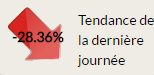
-100% ≤ T_Jour < -2% 
|
- La tendance du jour précédent:
- Présentation du SLA du jour précédent.
La tendance du jour ( T_Jour ) précédent est la comparaison de la disponibilité de l'élément de la veille ( D_Veille ) avec celle du jour ( D_Jour ).
T_Jour = D_Jour - D_Veille
| Tendance du jour ( T_Jour ) | Flèche |
|---|---|
| +0% < T_Jour ≤ +100% |
|
| T_Jour = +0% |
|
| -2% ≤ T_Jour < 0% |
|
-100% ≤ T_Jour < -2% |
|
Exemple :
- L'élément a une disponibilité de 80% la veille et 90% aujourd'hui : La flèche est verte vers le haut avec le texte +10%.
- L'élément a une disponibilité de 90% la veille et 80% aujourd'hui : La flèche est rouge vers le bas avec le texte -10%.
- L'élément a une disponibilité de 90% la veille et 89% aujourd'hui : La flèche est orange vers le bas avec le texte -1%.
- L'élément a une disponibilité de 100% la veille et 100% aujourd'hui : La flèche est grise horizontal avec le texte +0%.
Utilisation
Le SLA fait référence au taux de disponibilité d'un élément, un clic sur le widget ouvrira le panneau détail de cet élément (voir les chapitres Vue détaillée d'un hôte et Onglet Historique/SLA ).
Le calcul
Exemple de calcul pour les 7 derniers jours
| jour actuel | 100% |
| jour actuel - 1 | 80% |
| jour actuel - 2 | 90% |
| jour actuel - 3 | 90% |
| jour actuel - 4 | 85% |
| jour actuel - 5 | 90% |
| jour actuel - 6 | 100% |
( 100% + 80% + 90% + 90% + 85% + 90% + 100% ) / 7 = 90.71%
Configuration
| Action | Affichage | |
|---|---|---|
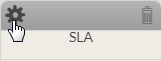
| Cliquer sur la configuration du widget |
| |
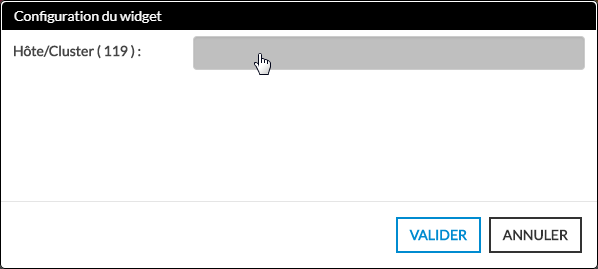
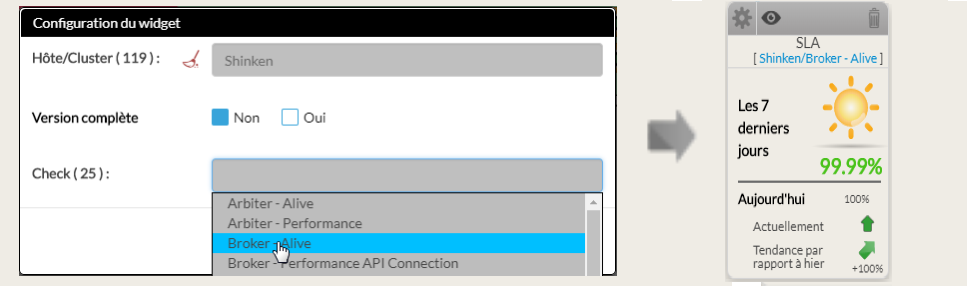
| Choisissez l'hôte en cliquant dans le champ |
| |
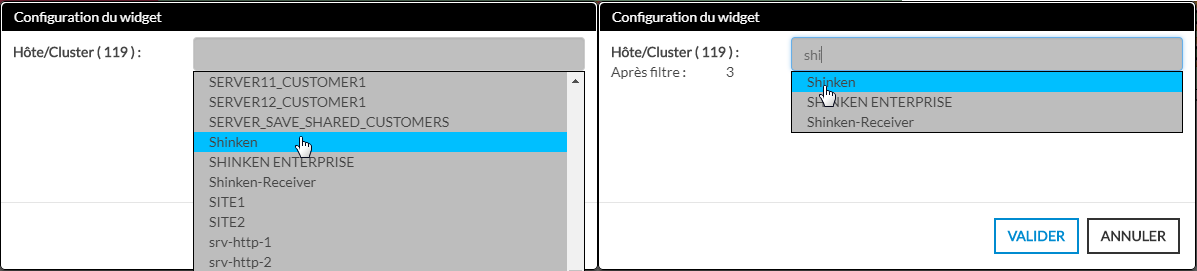
| sélectionner ou filtrer votre "Hôte/Cluster" |
| |
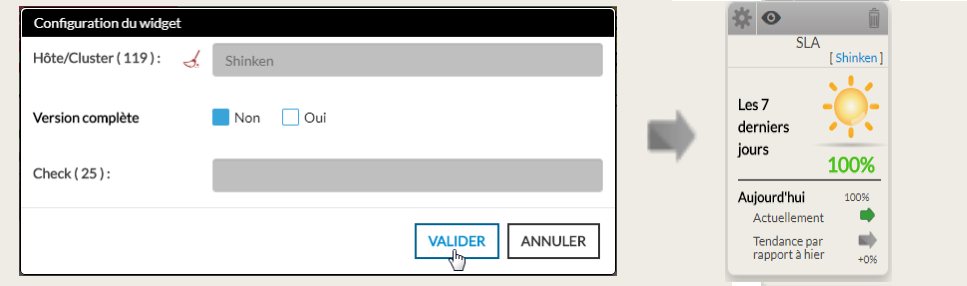
| Cliquer sur valider pour une configuration simple du hôte ou cluster |
| |
| Choisissez un check en cliquant dans le champ de la même manière que la sélection d'un check |
| |
| Choisissez version complète pour avoir les détails de la semaine de l'élément sélectionné |
|