Description
Le chiffrement des données permet de protéger les informations sensibles de l'interface de Configuration, tant au niveau du stockage que de l'interface utilisateur. Cela permet de protéger les données dans le cas où quelqu'un accéderait à la base de donnée sans en avoir l'autorisation.
- Les informations chiffrées sont la valeur de propriétés et de données, dont la liste est configurable.
- Le mécanisme de chiffrement nécessite l'utilisation d'une clé de chiffrement, qui, pour des questions de sécurité, doit être mis en sécurité par l'administrateur ( Rangé dans un endroit sécurisé ), car les données ne seront plus accessibles sans la clef.
Fonctionnalités principales :
- Stockage chiffré des données sensibles dans la base de données
- Possibilité de choisir les données sécurisées.
- Activation et désactivation du chiffrement à n'importe quel moment
- Gestion des clés de chiffrement.
- Possibilité d'automatisation par activation en ligne de commande Activation lors
- d'une nouvelle installation.
- lors d'une mise à jour depuis une version antérieure.
Seul le Synchronizer et sa base de donnée bénéficie de ce mécanisme de protection. Les données sortantes du Synchronizer vers l'Arbiter ne sont pas chiffrées (la transmission de la configuration) et doivent être sécurisées via SSL. |
Mise en œuvre
L'utilisation de cette fonctionnalité est transparente pour les utilisateurs excepté sur les points suivants :
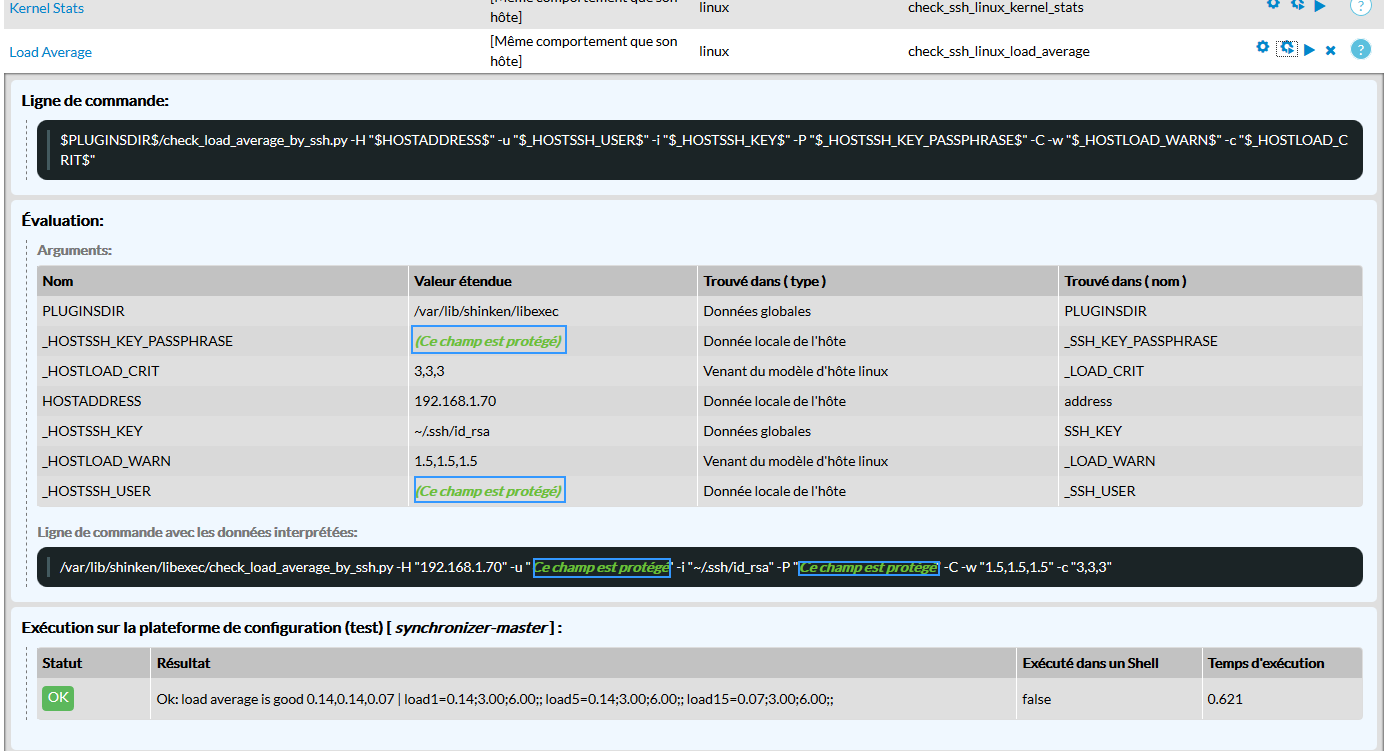
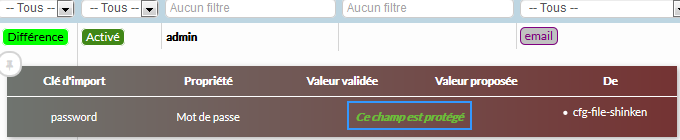
- Les propriétés chiffrées ne sont pas affichées dans l'interface :
- Dans les pages d'édition, leur valeur est caché par des étoiles.
- Dans les autres pages, un texte "Ce champ est protégé" est affiché en lieu et place de la véritable valeur.
|
|

|
Voici les principales actions que vous serez amenés à effectuer pour mettre en place cette fonctionnalité :
Identification des clés de chiffrement
Toutes les clés de chiffrement que vous serez amenés à manipuler sont identifiées par un nom (qui est stocké dans le fichier contenant la clé proprement dite). Cela vous permet, par exemple, d'avoir des clés différentes pour l'environnement de pré-production et l'environnement de production, et de les identifier facilement.
Ce nom est utilisé par toutes les commandes manipulant les clés et affichant des informations à leur sujet.
Lorsque vous créez une clé, lors de l'activation du chiffrement ou dans d'autres situations, vous devez spécifier son nom.
- Notez cependant qu'une seule clé est active pour une configuration à un moment donné.
- Le nom d'une clé est l'un des éléments permettant au Synchronizer de déterminer s'il y a une incohérence entre la configuration demandée (provenant des fichiers de configuration), et la configuration active (celle effectivement utilisée pour le chiffrement des données) (voir Mécanismes de sécurisation des données pour plus de détails)
Activation du chiffrement
Utiliser la commande shinken-protected-fields-encryption-enable qui vous guidera durant le processus.
La désactivation peut se faire ensuite à n'importe quel moment avec la commande shinken-protected-fields-encryption-disable.
Ces deux opérations nécessitent le redémarrage du Synchronizer.
N'oubliez pas de sauvegarder la clé de chiffrement générée après l'activation (voir paragraphe suivant).
- Il est important que vous sauvegardiez la clef de votre clé car elle vous sera nécessaire lorsque vous restaurer une sauvegarde de Shinken Entreprise (faite par un shinken-backup).
- Pour des raisons de sécurité, la clef n'est pas stocké en clair dans la sauvegarde. Ceci met le même niveau de la base de données sur les les sauvegardes.
Sauvegarde de la clé
Veuillez utiliser la commande shinken-protected-fields-keyfile-export qui vous donnera toutes les informations nécessaires concernant la sauvegarde et la restauration éventuelle, si cela se révèle nécessaire.
Nous vous conseillons de stocker la clef exportée dans un emplacement sécurisé.
Déterminer la liste des propriétés qui seront chiffrées
Une fois le chiffrement activé, assurez-vous que la liste des propriétés chiffrées correspond à vos besoins avec la commande shinken-protected-fields-properties-manage qui vous permettra de voir quelles propriétés seront chiffrées, ainsi que de la modifier le cas échéant.
Cette liste est modifiable alors que le chiffrement est actif ; mais la prise en compte des modifications nécessitera le redémarrage du Synchronizer.
Désactivation du chiffrement
Veuillez utiliser la commande shinken-protected-fields-encryption-disable . Il est nécessaire de redémarrer le Synchronizer pour prendre en compte cette opération.
Veuillez noter que la sauvegarde de la clé dans un endroit sécurisé et séparé de la sauvegarde de la configuration de Shinken Entreprise est de votre responsabilité. Si la sauvegarde n'est pas effectuée, la restauration d'une sauvegarde, le changement des propriétés protégées ou la désactivation du chiffrement ne seront pas possible. Shinken Entreprise fournit cependant des outils décrits ci-dessous pour cela. |
Pour l'administrateur, Shinken fournit un certain nombre de commandes permettant l'administration du chiffrement :
| shinken-protected-fields-encryption-enable | pour activer le chiffrement |
| shinken-protected-fields-encryption-disable | pour le désactiver |
| shinken-protected-fields-keyfile-generate | pour générer une nouvelle clé |
| shinken-protected-fields-keyfile-export | pour exporter une version de la clé, à sauvegarder manuellement et de manière sécurisée |
| shinken-protected-fields-keyfile-restore | pour restaurer une version sauvegardée de la clé et l'utiliser |
| shinken-protected-fields-properties-manage | pour visualiser la liste des propriétés chiffrées, ajouter ou supprimer un motif et en visualiser les conséquences |
shinken-protected-fields-keyfile-rescue-from-backup | Cet outil est disponible dans le cas où vous auriez perdu une clé. Il permet d'exporter une version chiffrée de la clé stockée dans une sauvegarde Shinken, afin de l'envoyer au support Shinken, qui vous renverra la clé exportée que vous pourrez restaurer avec la commande shinken-protected-fields-keyfile-restore |
Toutes ces commandes vous guident dans leur utilisation.
En outre les commandes shinken-healthcheck, shinken-backup et shinken-restore gérer le chiffrement.
Enfin, les commandes d'installation et de mise à jour de Shinken Entreprise permettent d'automatiser la procédure d'activation du chiffrement ; il restera à votre charge la sauvegarde sécurisée de la clé générée lors de l'activation.
Il est très fortement conseillé d'utiliser ces commandes pour manipuler la configuration des champs protégés, plutôt que d'aller directement modifier les paramètres du fichier de configuration du Synchronizer, afin d'éviter tout risque de fausse manipulation pouvant entraîner la perte de vos données. |