Colonnes avec une grande hauteur de ligne
Concept
|
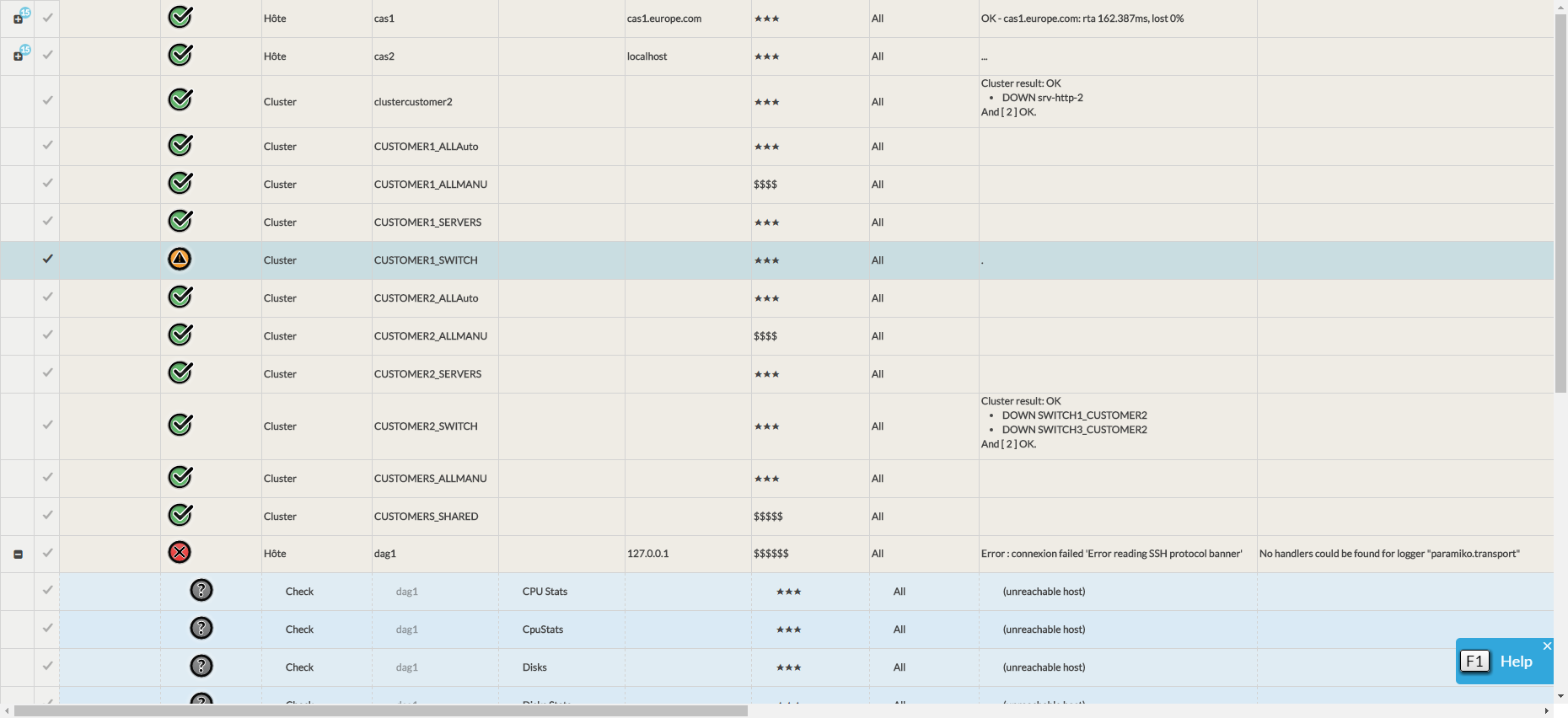
Visualiser le détail d'un élément
- Ctrl + Clic sur une ligne permet l'ouverture de l'élément dans le panneau détail.
- Le panneau Détail permet d'avoir une vision détaillée de l'état actuel de l'hôte/Cluster: Page détaillé d'un Hôte/Cluster
Filtre rapide sur une colonne
- Shift + Clic sur la donnée d'une cellule permet de créer un filtre sur la colonne correspondante.
- Exemples en fonction des types de filtre des colonnes:
- Type texte: Si la cellule cliqué contient la chaîne de caractères "CPU" alors la colonne va être filtré avec sur cette chaîne de caractères.
- Type sélection: Le clic sur une cellule de la colonne "Statut" va filtré la colonne avec le statut de la cellule.
- Type durée: Si la une cellule de type durée est cliqué alors la colonne va être filtré sur toutes les durées inférieures à la durée de la cellule transformer en minutes.
- Si la durée de la cellules est en seconde alors la colonne va être filtré sur toutes les dates inférieurs à une minutes.
Visualiser le détail d'un élément dans un nouvel onglet
- Ctrl + Shift + Clic sur une ligne permet l'ouverture de l'élément dans la vue détail sur un nouvel onglet.
Agrandir/Réduire la hauteur d'une ligne
- Si l'option Réduire la hauteur des lignes est activé ( voir page Zone de tri et réglage de la liste )
- W + Clic vous permettra d'augmenter à la taille nécessaire la ligne ou la réduire. Cela vous permettra par exemple de voir apparaître un résultat de check un peu long.
- Si l'option Réduire la hauteur des lignes est activé ( voir page Zone de tri et réglage de la liste )
Sélectionner ou désélectionner un élément
Cliquez sur une ligne pour la sélectionner.
La ligne devient bleue et le compteur des lignes est mis à jour dans la zone d'entête. - Cliquez à nouveau sur la ligne pour la désélectionner.
Afficher ou cacher tous les checks de l'élément
Cliquez sur l'icône
 pour afficher tous les checks de l'élément.
L'icône bleue avec le chiffre indique le nombre de checks dans l'élément. Cliquez sur l'icône
 pour cacher tous les checks d'un hôte ou d'un cluster.
Pensez à sauvegarder la liste pour garder les réglages.
Colonnes spécifiques
Colonnes avec une grande hauteur de ligne
Certaines colonnes peuvent contenir des cellules ayant un trop grand nombre d'éléments à afficher, ce qui rendrait la liste illisible.
Pour une vision synthétique:
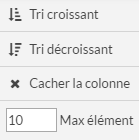
- le nombre d'éléments affichés a été limité.
- Le nombre par défaut est 10
- La limite d'affichage est éditable par l'utilisateur en cliquant sur le chevron du titre de la colonne.

- le nombre d'éléments affichés a été limité.
|
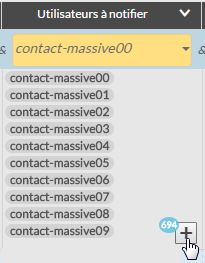
- Un bouton "+" et le nombre total d’éléments est présent en bas de la cellule.
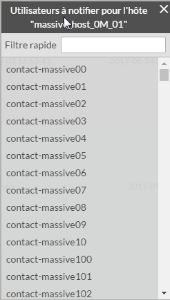
- Un clic sur ce bouton fera apparaître une pop-up avec la totalité du contenu de la cellule.
- La pop-up contient toute la liste des éléments ainsi qu'une zone de saisie pour filtré sont contenu
- Cela permet de trouver rapidement si un élément est dans la liste.
- Un bouton "+" et le nombre total d’éléments est présent en bas de la cellule.
|
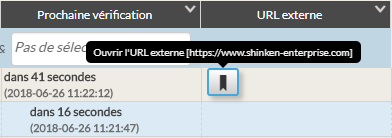
Colonne URL externe
La colonne URL externe affiche pour chaque élément un bouton permettant l'ouverture du premier lien de la liste des URL externe.
|