Introduction
Le module broker-module-livedata permet de mettre à disposition sur le Broker une API HTTP permettant d'accéder aux informations d'un hôte, d'un cluster ou d'un check.
Cette API peut être utilisée pour accéder rapidement aux informations d'éléments supervisés pour ensuite les intégrer dans des outils externes (outil de ticketing, récolte de données, etc...).
Activation du module
Le module broker-module-livedata est un module qui peut être activé seulement sur un démon Broker.
L'activation du module s'effectue en ajoutant le module dans le fichier de configuration du Broker concerné.
Pour ce faire, dans le fichier de configuration de votre Broker à l'emplacement /etc/shinken/brokers/nom_de_votre_broker.cfg à la ligne suivante, et ajouter "broker-module-livedata"
define broker {
    [...]
    modules                   Simple-log, WebUI, Graphite-Perfdata, sla, broker-module-livedata
    [...]
} |
Pour prendre en compte le changement de configuration, redémarrer l'Arbiter:
service shinken-arbiter restart |
Configuration
La configuration du module se trouve par défaut dans le fichier suivant: /etc/shinken/modules/broker-module-livedata.cfg
Configuration de l'interface et du port d'écoute
Par défaut, le port de l'API rendue disponible par le module "broker-module-livedata" est 50100. Ce port peut être changé via le paramètre "port" dans le fichier de configuration du module: /etc/shinken/modules/broker-module-livedata.cfg.
En plus du port, il est également possible de configurer l'interface réseau sur laquelle est mise à disposition l'API. Si par exemple l'API ne doit être accessible seulement via un réseau local, il est possible de n'écouter les requêtes que sur cette interface réseau.
Cette modification de configuration se fait via le paramètre "host" du fichier de configuration du module: /etc/shinken/modules/broker-module-livedata.cfg. Dans l'exemple suivant, l'API ne sera disponible que sur l'interface avec l'adresse 192.168.1.27:
define module {
    [...]
    host                      192.168.1.27
    [...]
}
|
L'API du module est par défaut mise à disposition sur toutes les interfaces: le paramètre "host" est à 0.0.0.0
Pour prendre en compte le changement de configuration, il faut ensuite rédémarrer l'Arbiter:
service shinken-arbiter restart |
Activation du SSL
L'API du module est accessible via HTTP. Si pour des raisons de sécurité, cette API doit être accessible via HTTPS, il faut passer le paramètre "use_ssl" à 1 dans le fichier de configuration du module:
define module {
    [...]
    # HTTPs part, enable if you want to set the visualisation interface listen in HTTPs mode
    # disabled by default. Set your own certificates. Set your own token, it is usefull to get access to the API
    use_ssl                   1
    ssl_cert                  /etc/shinken/certs/server.cert
    ssl_key                   /etc/shinken/certs/server.key


    [...]
}
|
Les paramètres "ssl_cert" et "ssl_key" permettent de spécifier la clé et le certificat SSL à utiliser pour la connexion.
Pour prendre en compte le changement de configuration, il faut ensuite rédémarrer l'Arbiter:
service shinken-arbiter restart |
Authentification
L'API du module broker-module-livedata est accessible à l'adresse suivante:
http://<ip-broker>:<port-module>/ |
Les appels effectués à l'API demandent l'utilisation d'un token d'identification. Ce token est spécifié dans le fichier de configuration du module (/etc/shinken/modules/broker-module-livedata.cfg).
Il est fortement recommandé de changer ce token.
Ce token doit être ajouté en paramètre à chaque requête sous peine de recevoir une erreur 401 de la part de l'API.
Par exemple:
http://192.168.1.59:50100/api/v1/host/408cd29ad37611e8810e0800277b7e16?token=ak5zv6t5s25r6g4 |
Chaque appel à l'API renvoie une réponse au format JSON.
Avec le module configuré en HTTP, une simple écoute du réseau permet de trouver le token. Il est fortement recommandé de passer en HTTPS afin d'éviter une interception du token. |
Utilisation
Les routes suivantes sont mise à disposition par l'API. Chaque appel doit contenir dans ses paramètres le token d'identification décrit dans la section précédente.
GET /api/v1/all-monitored-elements
Cet appel permet de recevoir la liste des uuids de tous les hôtes et clusters ainsi que de leurs checks.
Réponse
Codes de retour
| Codes de retour | Explications |
|---|---|
| 200 | OK |
| 401 | Permission refusée (Mauvais token) |
Retour du code 200
- hosts :
- host_uuid : text
- checks :
- check_uuid : text
- clusters :
- cluster_uuid : text
- checks :
- check_uuid : text
Exemple
{
   "clusters":[
      {
         "cluster_uuid":"ac169cd1fb5744999eaadc5da595f88b",
         "checks":[
         ]
      },
      {
         "cluster_uuid":"0dcad2b1667642d28c933de70915331e",
         "checks":[
            "0dcad2b1667642d28c933de70915331e-905374c0f6ed11e78cd83cf862f4613a",
            "0dcad2b1667642d28c933de70915331e-714f6a1b90b318bbcfffb1a71d6258af",
            "0dcad2b1667642d28c933de70915331e-8537fb11f6ed11e7bf9f3cf862f4613a",
            "0dcad2b1667642d28c933de70915331e-8700ea097f3eb219b0e61d871936bfe4"
         ]
      }
   ],
   "hosts":[
      {
         "host_uuid":"ac169cd1fb5744999eaadc5da595f88b",
         "checks":[
         ]
      },
      {
         "host_uuid":"0dcad2b1667642d28c933de70915331e",
         "checks":[
            "0dcad2b1667642d28c933de70915331e-905374c0f6ed11e78cd83cf862f4613a",
            "0dcad2b1667642d28c933de70915331e-714f6a1b90b318bbcfffb1a71d6258af",
            "0dcad2b1667642d28c933de70915331e-8537fb11f6ed11e7bf9f3cf862f4613a",
            "0dcad2b1667642d28c933de70915331e-8700ea097f3eb219b0e61d871936bfe4"
         ]
      }
   ]
}
|
GET /api/v1/host
Cet appel permet de recevoir la liste des uuids de tous les hôtes ainsi que de leurs checks.
Réponse
Codes de retour
| Codes de retour | Explications |
|---|---|
| 200 | OK |
| 401 | Permission refusée (Mauvais token) |
Retour du code 200
- hosts :
- host_uuid : text
- checks :
- check_uuid : text
Exemple
{
	"hosts":[
      {
         "host_uuid":"ac169cd1fb5744999eaadc5da595f88b",
         "checks":[
         ]
      },
      {
         "host_uuid":"0dcad2b1667642d28c933de70915331e",
         "checks":[
            "0dcad2b1667642d28c933de70915331e-905374c0f6ed11e78cd83cf862f4613a",
            "0dcad2b1667642d28c933de70915331e-714f6a1b90b318bbcfffb1a71d6258af",
            "0dcad2b1667642d28c933de70915331e-8537fb11f6ed11e7bf9f3cf862f4613a",
            "0dcad2b1667642d28c933de70915331e-8700ea097f3eb219b0e61d871936bfe4"
         ]
      }
   ]
}
|
GET /api/v1/host/{uuid}
Cet appel permet de recevoir des informations sur un hôte.
Paramètres
| Paramètre | Description |
|---|---|
| uuid | UUID de l'hôte |
Réponse
Codes de retour
| Codes de retour | Explications |
|---|---|
| 200 | OK |
| 401 | Permission refusée (Mauvais token) |
| 404 | Hôte introuvable |
Retour du code 200
- host_uuid : text
- host_name : text
- host_display_name : text
- status : text
- OK
- WARNING
- CRITICAL
- UNKNOWN
- MISSING-DATA
- SHINKEN-INACTIVE
- status_since : epoch (en secondes)
- context : text
- NOTHING
- ACKNOWLEDGED
- PARTIAL-ACKNOWLEDGED
- INHERITED-ACKNOWLEDGED
- DOWNTIME
- PARTIAL-DOWNTIME
- INHERITED-DOWNTIME
- FLAPPING
- PARTIAL-FLAPPING
- DISABLED
business_impact : 0, 1, 2, 3, 4, 5
output : text
long_output : text
Exemple
{
 "status": "OK",
 "host_display_name": "localhost",
 "long_output": "",
 "host_name": "localhost",
 "context": "NOTHING",
 "status_since": 1540457802,
 "business_impact": 2,
 "output": "PING OK - Packet loss = 0%, RTA = 0.02 ms",
 "host_uuid": "408cd29ad37611e8810e0800277b7e16"
}
|
GET /api/v1/check-on-host/{uuid}
Cet appel permet de recevoir des informations sur un check attaché à un hôte.
Paramètres
| Paramètre | Description |
|---|---|
| uuid | UUID du check, sachant qu'il correspond à {uuid_de_l'hôte}-{uuid_du_check} |
Réponse
Codes de retour
| Codes de retour | Explications |
|---|---|
| 200 | OK |
| 401 | Permission refusée (Mauvais token) |
| 404 | Check introuvable |
Retour du code 200
- check_uuid : text
- check_name : text
- check_display_name : text
- status : text
- OK
- WARNING
- CRITICAL
- UNKNOWN
- MISSING-DATA
- SHINKEN-INACTIVE
- status_since : epoch (en secondes)
- context : text
- NOTHING
- ACKNOWLEDGED
- PARTIAL-ACKNOWLEDGED
- INHERITED-ACKNOWLEDGED
- DOWNTIME
- PARTIAL-DOWNTIME
- INHERITED-DOWNTIME
- FLAPPING
- PARTIAL-FLAPPING
- DISABLED
- output : text
- business_impact : 0, 1, 2, 3, 4, 5
- long_output : text
- host_uuid : text
- host_name : text
- host_display_name : text
Exemple
{
 "status": "OK",
 "host_display_name": "localhost",
 "check_name": "Broker Daemon Livedata - broker-master",
 "host_uuid": "408cd29ad37611e8810e0800277b7e16",
 "long_output": "",
 "host_name": "localhost",
 "context": "NOTHING",
 "output": "<span style=\"color:#2A9A3D;font-weight:bold;\">[OK]</span> The example works fine.<br/>",
 "business_impact": 2,
 "status_since": 1540457781.797493,
 "check_uuid": "022a505c849f840e110f2aba5e27597f",
 "check_display_name": "Broker Daemon Livedata - broker-master"
}
|
GET /api/v1/cluster
Cet appel permet de recevoir la liste des uuids de tous les clusters ainsi que de leurs checks.
Réponse
Codes de retour
| Codes de retour | Explications |
|---|---|
| 200 | OK |
| 401 | Permission refusée (Mauvais token) |
Retour du code 200
clusters :
- cluster_uuid : text
- checks :
- check_uuid : text
Exemple
{
	"clusters":[
      {
         "cluster_uuid":"ac169cd1fb5744999eaadc5da595f88b",
         "checks":[
         ]
      },
      {
         "cluster_uuid":"0dcad2b1667642d28c933de70915331e",
         "checks":[
            "0dcad2b1667642d28c933de70915331e-905374c0f6ed11e78cd83cf862f4613a",
            "0dcad2b1667642d28c933de70915331e-714f6a1b90b318bbcfffb1a71d6258af",
            "0dcad2b1667642d28c933de70915331e-8537fb11f6ed11e7bf9f3cf862f4613a",
            "0dcad2b1667642d28c933de70915331e-8700ea097f3eb219b0e61d871936bfe4"
         ]
      }
   ]
}
|
GET /api/v1/cluster/{uuid}
Cet appel permet de recevoir des informations sur un cluster.
Paramètres
| Paramètre | Description |
|---|---|
| uuid | UUID du cluster |
Réponse
Codes de retour
| Codes de retour | Explications |
|---|---|
| 200 | OK |
| 401 | Permission refusée (Mauvais token) |
| 404 | Cluster introuvable |
Retour du code 200
- cluster_uuid : text
- cluster_name : text
- cluster_display_name : text
- status : text
- OK
- WARNING
- CRITICAL
- UNKNOWN
- MISSING-DATA
- SHINKEN-INACTIVE
- status_since : epoch (en secondes)
- context : text
- NOTHING
- ACKNOWLEDGED
- PARTIAL-ACKNOWLEDGED
- INHERITED-ACKNOWLEDGED
- DOWNTIME
- PARTIAL-DOWNTIME
- INHERITED-DOWNTIME
- FLAPPING
- PARTIAL-FLAPPING
- DISABLED
- business_impact : 0, 1, 2, 3, 4, 5
- output : text
- long_output : text
Exemple
{
 "status": "OK",
 "cluster_display_name": "localhost",
 "long_output": "",
 "cluster_name": "localhost",
 "context": "NOTHING",
 "status_since": 1540457802,
 "business_impact": 2,
 "output": "PING OK - Packet loss = 0%, RTA = 0.02 ms",
 "cluster_uuid": "408gfhfr7611e8810e0800277b7e16"
}
|
GET /api/v1/check-on-cluster/UUID
Cet appel permet de recevoir des informations sur un check attaché à un cluster.
Paramètres
| Paramètre | Description |
|---|---|
| uuid | UUID du check, sachant qu'il correspond à {uuid_du_cluster}-{uuid_du_check} |
Réponse
Codes de retour
| Codes de retour | Explications |
|---|---|
| 200 | OK |
| 401 | Permission refusée (Mauvais token) |
| 404 | Check introuvable |
Retour du code 200
- check_uuid : text
- check_name : text
- check_display_name : text
- status : text
- OK
- WARNING
- CRITICAL
- UNKNOWN
- MISSING-DATA
- SHINKEN-INACTIVE
- status_since : epoch (en secondes)
- context : text
- NOTHING
- ACKNOWLEDGED
- PARTIAL-ACKNOWLEDGED
- INHERITED-ACKNOWLEDGED
- DOWNTIME
- PARTIAL-DOWNTIME
- INHERITED-DOWNTIME
- FLAPPING
- PARTIAL-FLAPPING
- DISABLED
- output : text
- business_impact : 0, 1, 2, 3, 4, 5
- long_output : text
- cluster_uuid : text
- cluster_name : text
- cluster_display_name : text
Exemple
{
 "status": "OK",
 "cluster_display_name": "localhost",
 "check_name": "Broker Daemon Livedata - broker-master",
 "cluster_uuid": "408gfhfr7611e8810e0800277b7e16",
 "long_output": "",
 "cluster_name": "localhost",
 "context": "NOTHING",
 "output": "<span style=\"color:#2A9A3D;font-weight:bold;\">[OK]</span> The example works fine.<br/>",
 "business_impact": 2,
 "status_since": 1540457781.797493,
 "check_uuid": "044a505c849f840e110f2aba5e27597f",
 "check_display_name": "Example cluster check"
}
|
Obtenir un UUID
Hôtes et Clusters
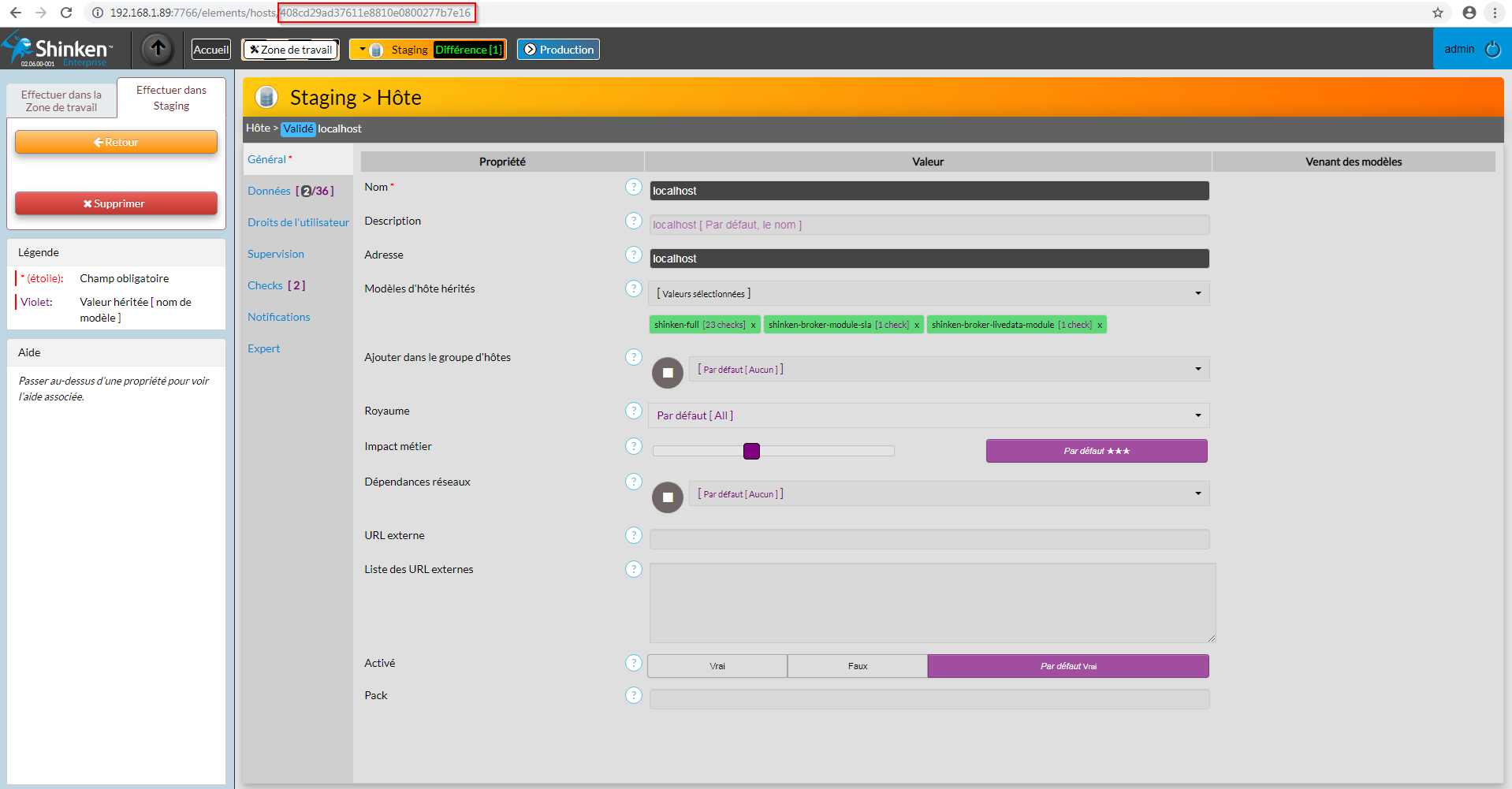
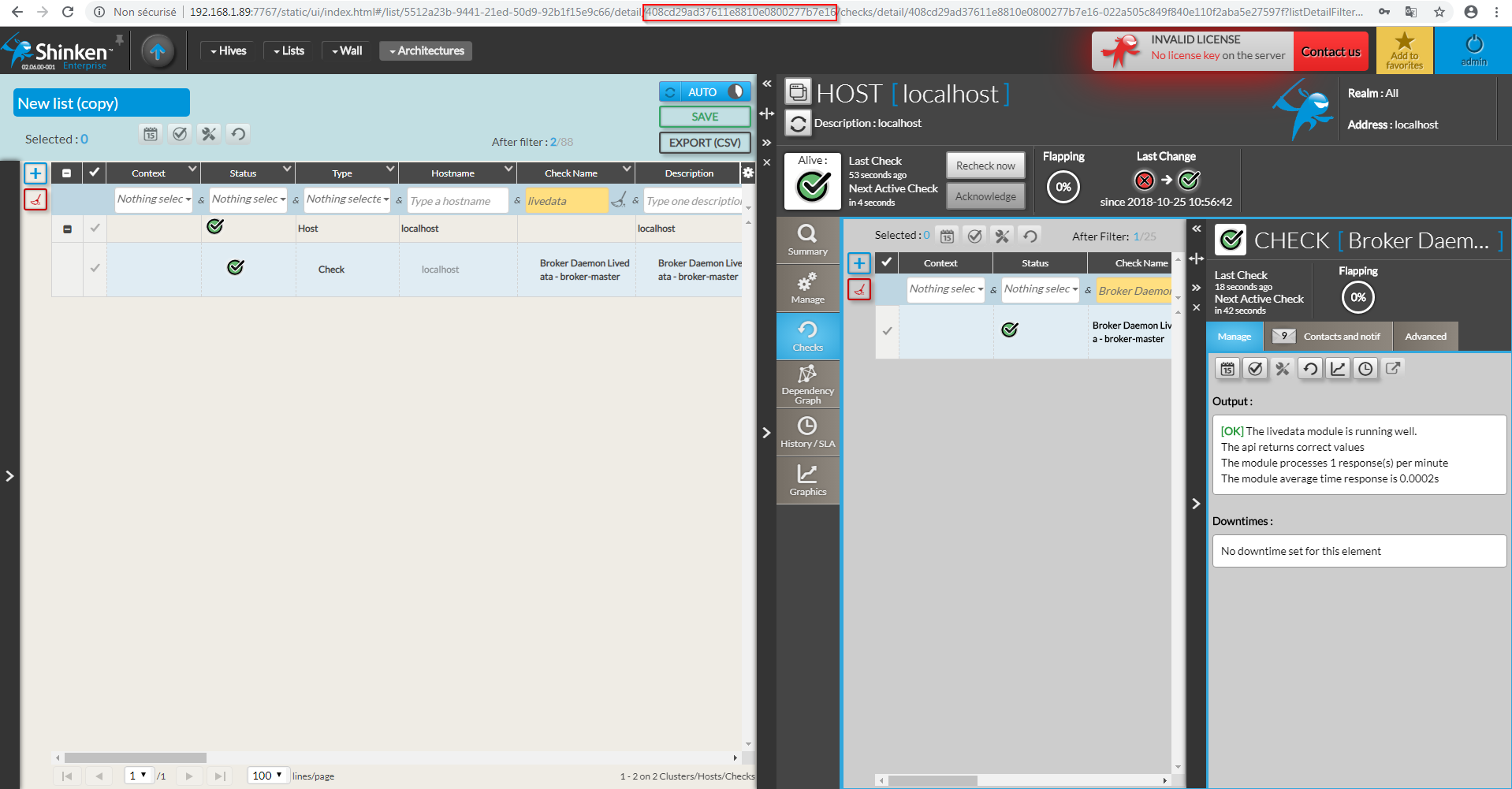
Pour récupérer l'UUID d'un hôte ou d'un cluster il suffit de se rendre dans sa page de configuration sur l'UI de Configuration, ou de le sélectionner dans l'UI de Visualisation. Il se trouve alors dans l'URL de la page comme sur les screens suivants:
|
|
Checks attachés
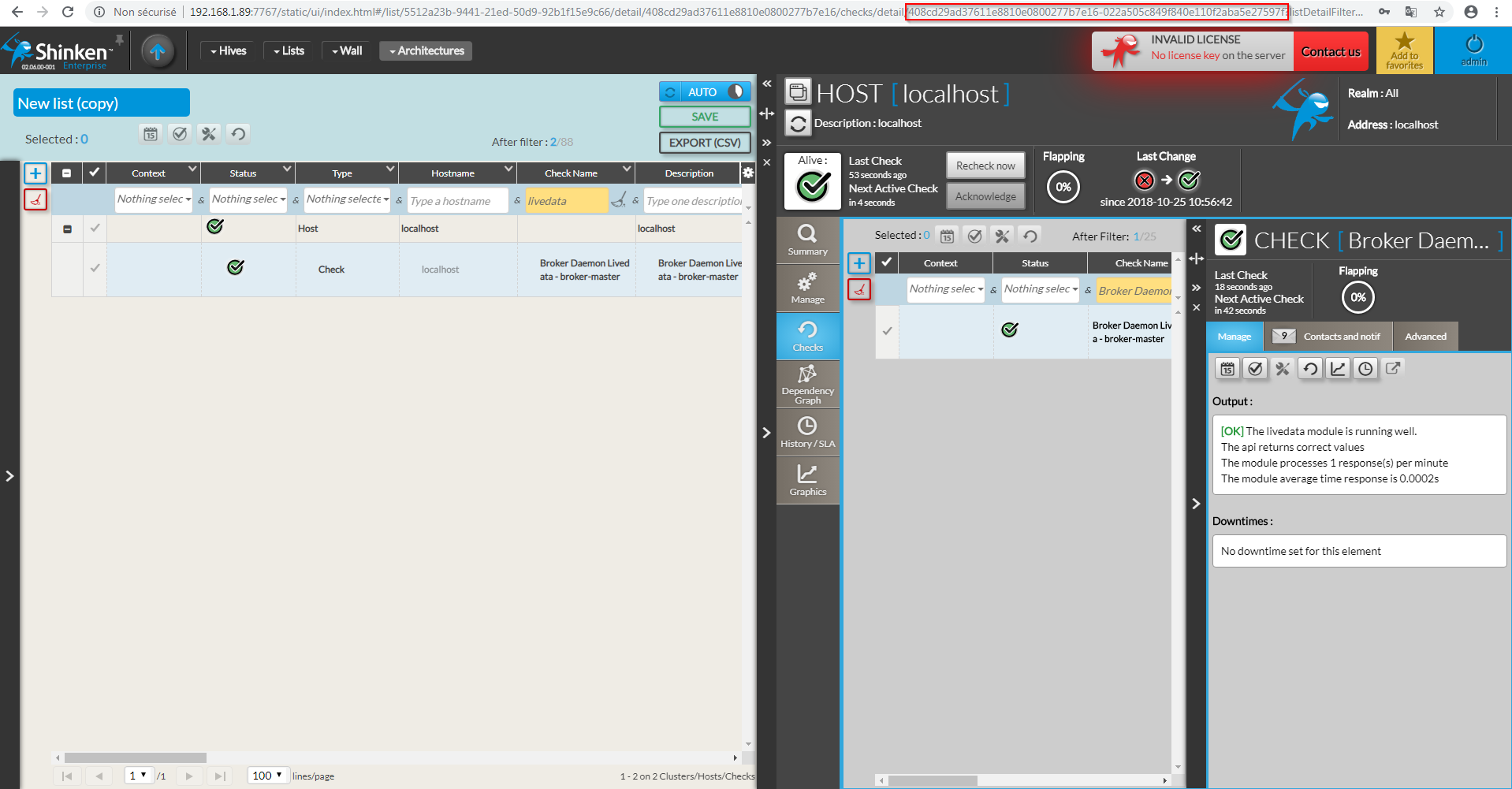
Pour récupérer l'UUID d'un check attaché à un hôte ou à un cluster, il suffit de se rendre dans sa page de configuration sur l'UI de Configuration en y rajoutant l'UUID de l'hôte ou du cluster sur lequel il est attaché, suivi d'un tiret. Dans l'interface de Visualisation, il peut être trouvé directement dans l'URL en ouvrant le détail du check:
|
Macros Shinken
Des macros sont également disponibles sur Shinken pour utiliser l'UUID d'un hôte/cluster/check.
| Macro | Description |
|---|---|
| $HOSTUUID$ | Renvoie l'UUID de l'hôte ou du cluster |
| $SERVICEUUID$ | Renvoie l'UUID du check |
Exemple d'utilisation
Ces macros peuvent être utilisées par exemple dans les URL externes. Par exemple:
|
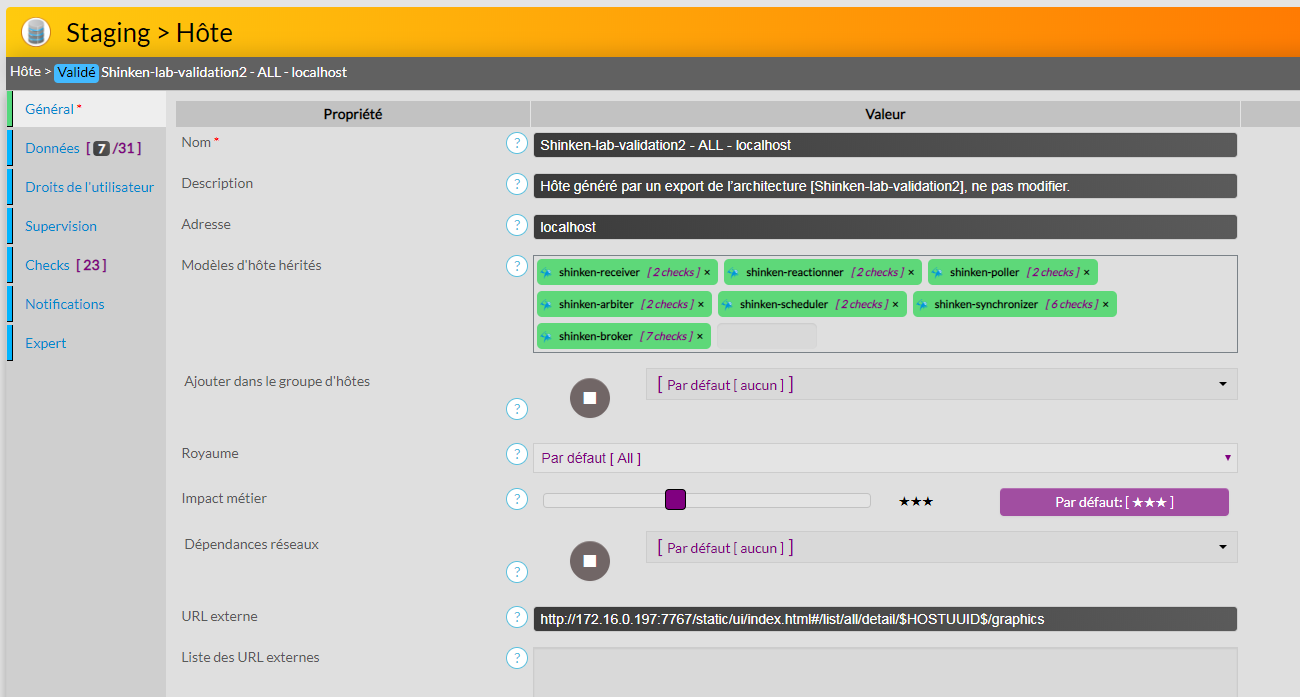
L'URL externe de cet hôte amène directement sur le volet Graphiques de l'hôte en question.