Principe
Visualiser toutes les métriques sur les checks disponibles pour un hôte.
- Pour chaque check, vous afficher
- une courbe par métrique disponible
- et une courbe pour le seuil de d'alerte et de critique ( si ces valeur sont disponibles pour ce check )
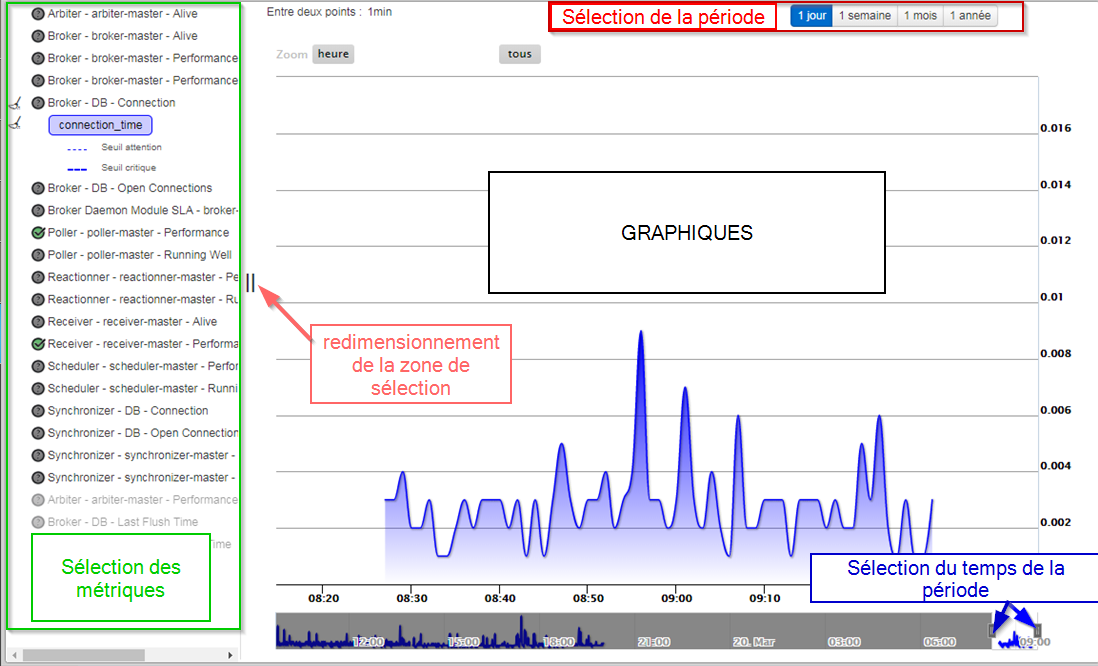
- Choisir la période d'affichage.
- Naviguer dans cette période choisie.
|
Sélection des métriques
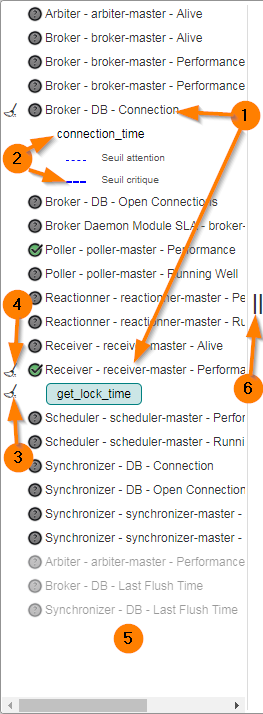
- Cliquez sur le nom du check pour faire apparaître la liste des métriques.
- Cliquez sur la métrique pour le sélectionner.
Note: Si disponible vous pouvez aussi sélectionner de la même façon les seuils critiques ou attentions de la métrique. - Pour le désélectionner, cliquez sur l’icône balai à gauche du nom du métrique.
- Pour les désélectionner tous, cliquez sur le balai à gauche du nom du check.
- Les checks sans métriques sont grisées en bas de liste.
- La taille de la zone de sélection peut être changer en faisant glisser latéralement l'icône de redimensionnement.
La nouvelle taille ainsi défini sera sauvegardé pour l'utilisateur.
Note:
- Si vous venez directement de l'onglet Onglet Checks, le check initial sera automatiquement sélectionné.
- Si vous venez directement de l'onglet Onglet Checks, le check initial sera automatiquement sélectionné.
|
Sélection de la période et approximation
- Vous pouvez choisir différentes période d'affichage, par défaut la valeur est à "1 jour".
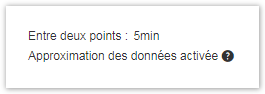
- Explication de "Approximation des données"
Si la période d'affichage est la semaine ou le mois, suivant l'Echelle de temps de temps choisie,
les données seront filtrées pour ne garder que les données pertinentes afin d'avoir la vision la plus synthétique possible.
Ainsi pour la semaine, par exemple, les données ne seront que toutes les 5 min. Si l'utilisateur zoom sur une journée précise dans la semaine, les données seront alors complètes afin de donner le maximum d'informations disponible.
Lorsque les données sont filtrées, le texte "Approximation des données activée" sera affiché.
le jour et l'année n'ont pas d'approximations des données |
|

Graphes
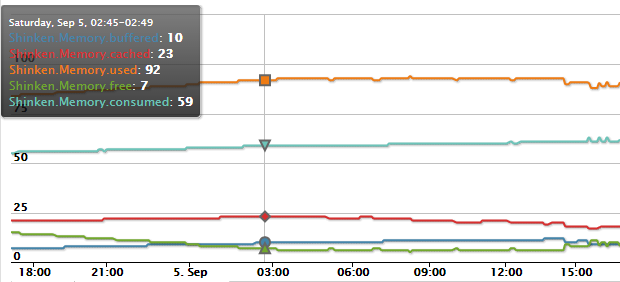
Vous pouvez faire apparaître plusieurs métriques sur un même graphe.
- Chaque métrique est représentée par une couleur différente.
- Les informations apparaissent en plaçant la souris sur la courbe.
- Celles-ci sont présentées dans la même couleur que la métrique.
NB: le choix de couleurs est modifiable via les fichiers de configuration de la l'interface de visualisation
|
 Echelle de temps
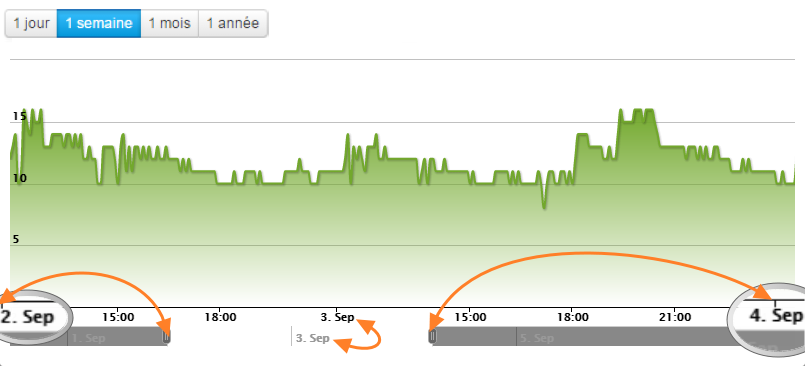
Sous le graphe, deux échelles permettent d'ajuster la vue à la bonne période de visualisation.
- L'échelle du graphe s'adapte automatiquement.
- Dans cet exemple, la période choisie est "1 Semaine", mais le zoom de temps est à 2 jours dans cette semaine (2. Sept → 4. Sept).
|