Lancement d'une analyse
Lancer une analyse depuis le paramétrage de la source
Après avoir configuré des plages réseaux (1) (voir configuration d'un analyseur). Il suffit de lancer l'analyse en cliquant que le bouton Analyser à droite de la ligne (2) :
|

Lancer une analyse depuis des hôtes existants
Pour lancer une analyse sur des hôtes déjà existants, il faut aller dans la page des hôtes de staging (1). Après avoir filtré et sélectionné les hôtes que vous souhaitez analyser, le bouton Analyser (2) vous permet de lancer une analyse sur ces hôtes :
|
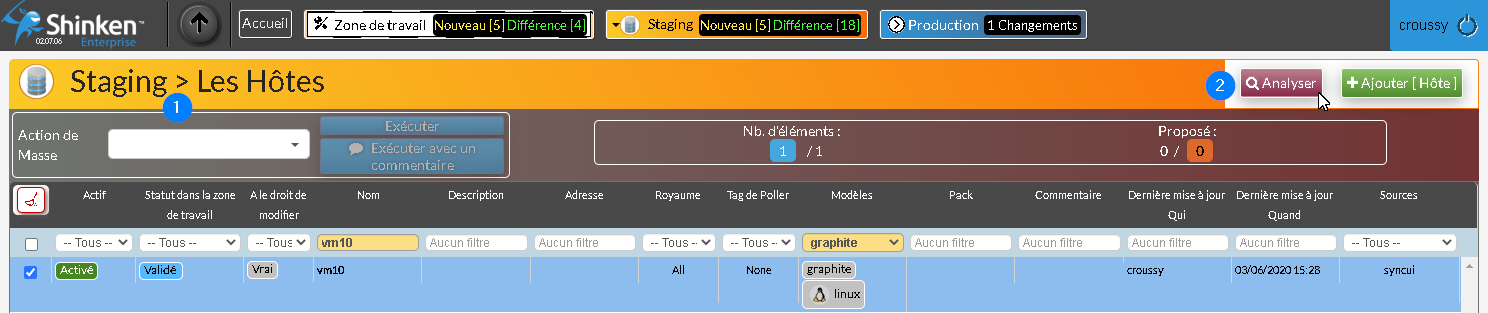
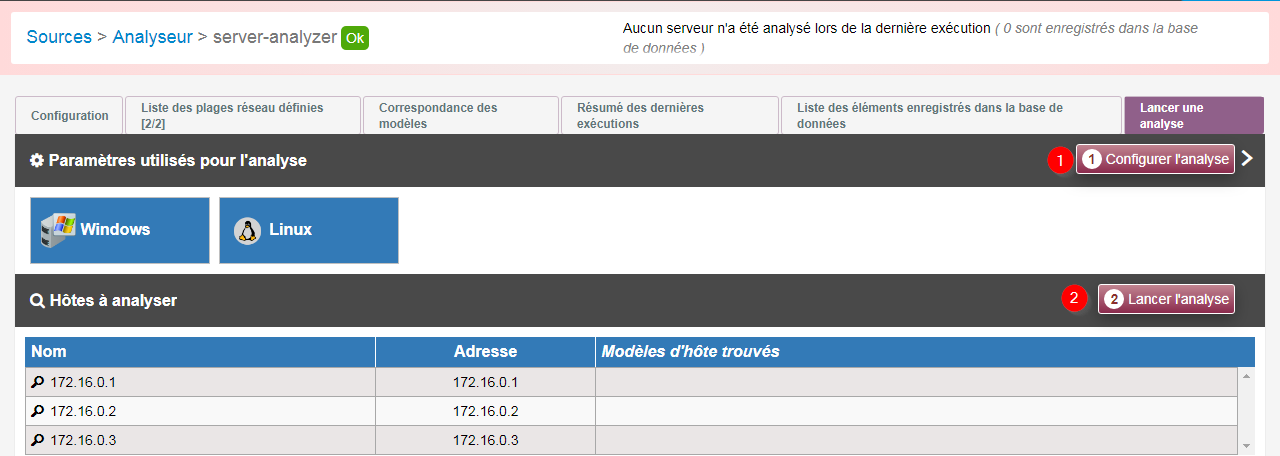
Vous serez redirigé vers la page d'analyse de la source, vous pourrez alors configurer (1) si besoin les paramètres utilisés pour l'analyse (qui surchargeront les identifiants par défaut uniquement pour cette analyse), puis cliquer sur Lancer l'analyse (2) :
|
|
Déroulement de l'analyse
Voici le déroulement de l'analyse :
- L'analyse débute par une tentative de connexion (en utilisant les paramètres définis par défaut pour la sources, où ceux que vous avez précisé spécifiquement pour l'analyse en cours) aux différents hôtes,
- L'analyseur copie un script temporaire sur le serveur,
- Il effectue alors le scan du serveur,
- Il renvoie les informations et supprime les fichiers générés par le script sur l'hôte analysé,
- Shinken recherche alors des différences afin de déterminer si l'hôte doit être rajouté avec un statut de nouveau, de différence ou sans changement
Scan du serveur
L'information de l'analyse en cours est symbolisé par un icône dynamique (1) :
|
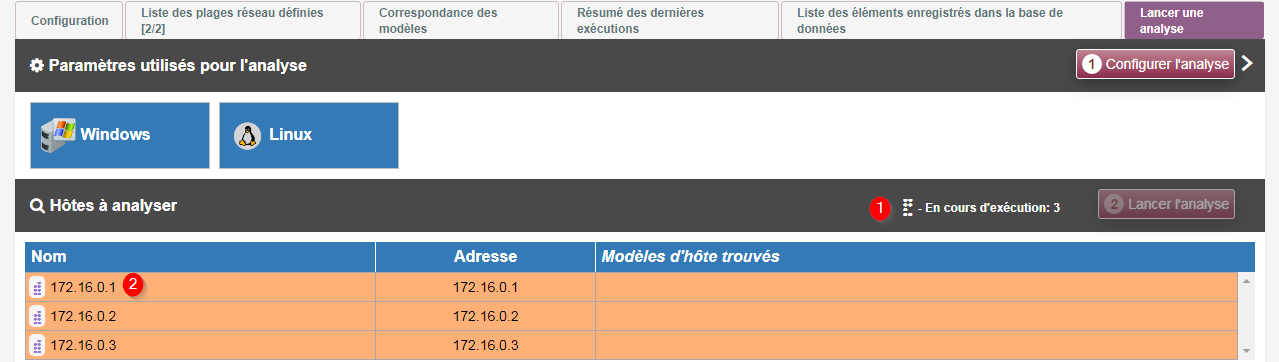
Lorsque l'analyse est en cours, vous retrouverez cet icône pour chaque hôte analysé et la ligne sera orangée (2).
Recherche de différence
Suite à la bonne opération du script sur le serveur analysé, la ligne devient verte avec une coche (1).
|
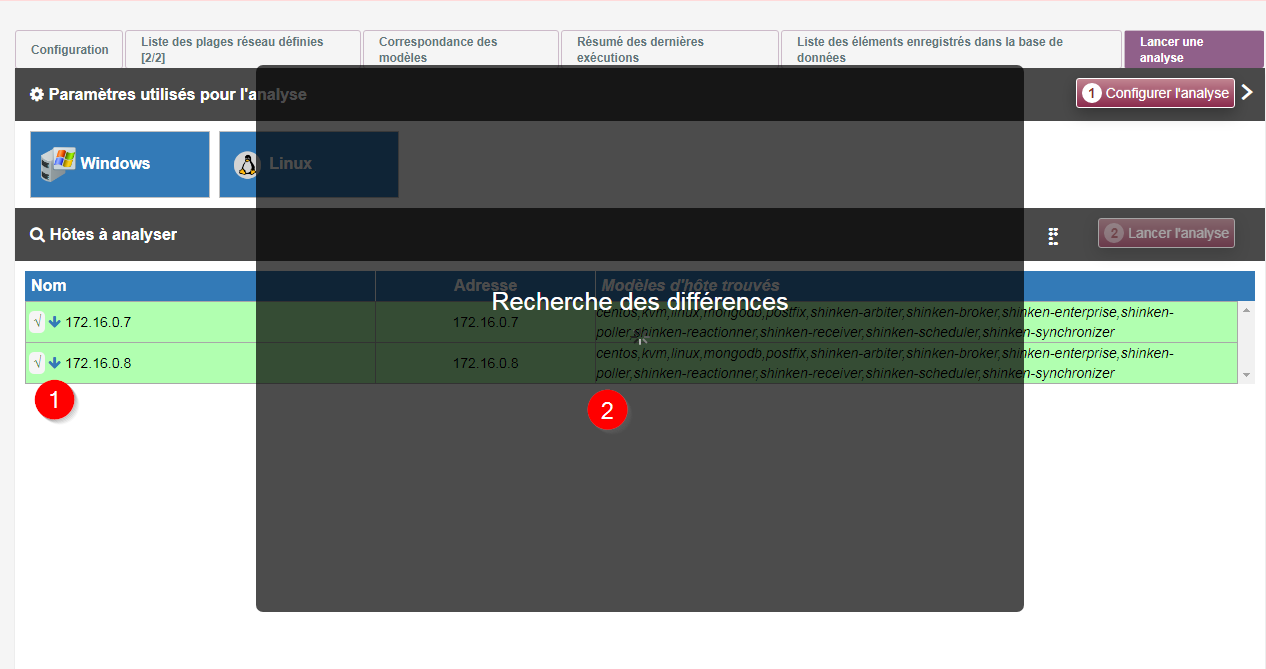
Suite à cela, une recherche des différences est lancée (2).
Détail de l'analyse de l'hôte
Les détails des informations scannées sont accessibles en dépliant l'hôte via la flèche (1) :
|
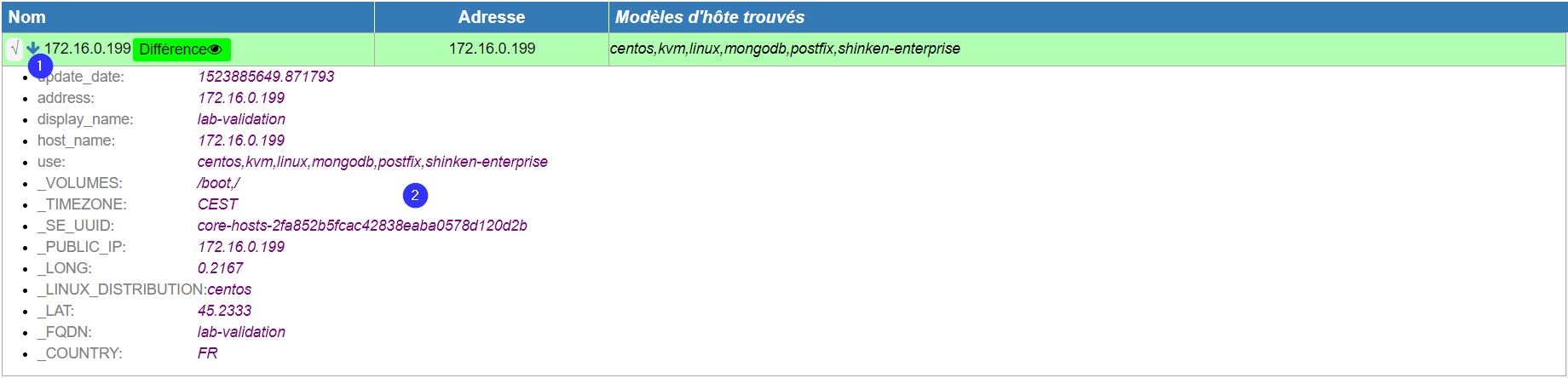
Les différentes informations récupérées sont alors listées (2).
Hôte en "Différence"
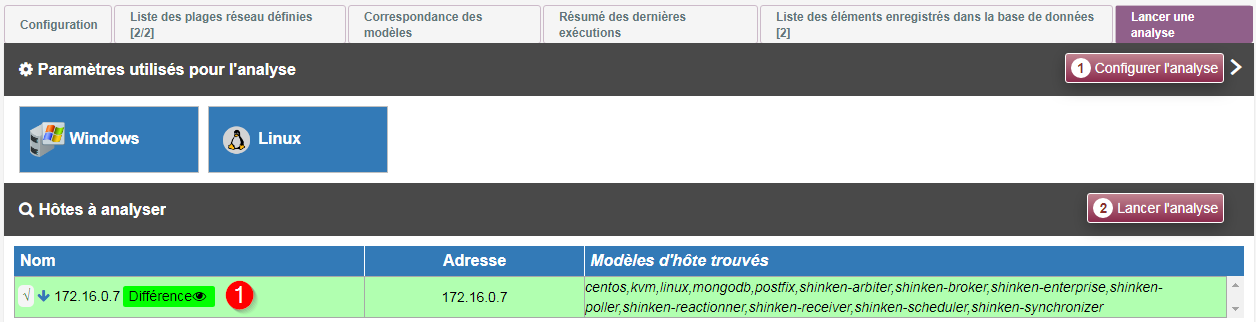
L'hôte scanné peut être signalé comme en différence avec un hôte déjà présent dans la base du Synchronizer de Shinken. Un lien sera présent pour accéder à la liste des éléments filtrés en Différence (1).
|
Hôte en "Nouveau"
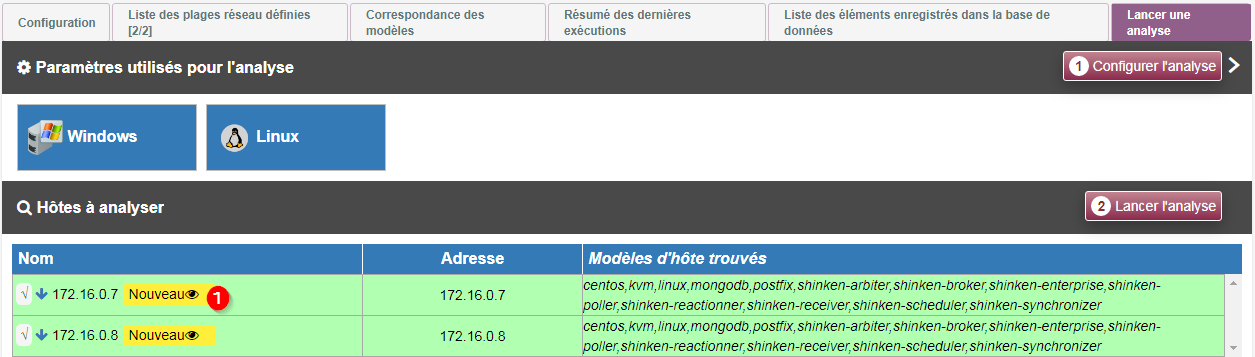
L'hôte scanné peut être signalé comme un élément Nouveau, car non existant dans la base du Synchronizer de Shinken. Un lien sera présent pour accéder à la liste des éléments filtrés en Nouveau (1).
|
Hôte inaccessible
Si l'hôte n'est pas joignable, un point d'interrogation apparaîtra et la ligne sera de couleur rosée (1).
|
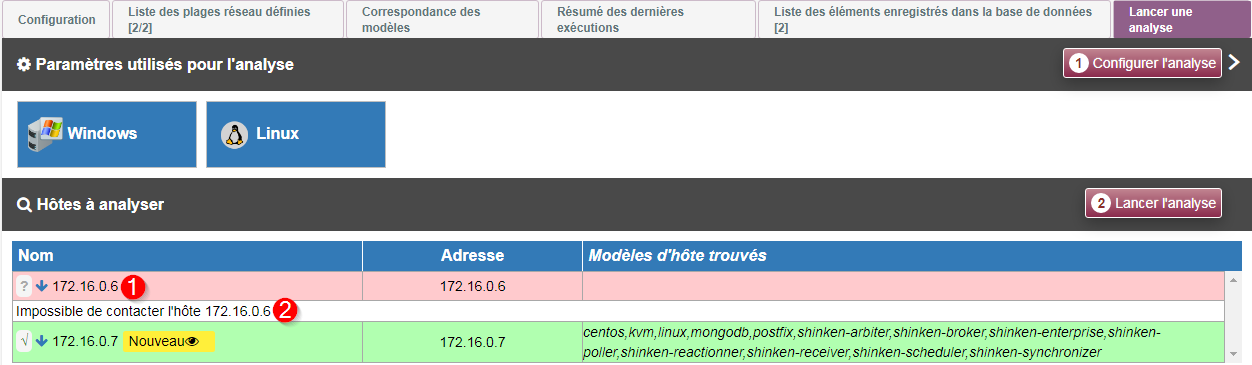
Si vous dépliez la ligne avec la flèche vers le bas, le message d'explication sera affiché (2).
Accès refusé à l'hôte
Si l'hôte est joignable, mais s'il y a un problème de droit d'accès, un cadenas apparaîtra et la ligne sera de couleur rosée (1). Un message détaillé sera affiché en dépliant la ligne.
|
