Description générale
Fonctionnement de la zone de travail
La Zone de travail est un espace d'édition et de création d'éléments, il permet de partager le travail de configuration entre plusieurs utilisateurs, sans bloquer la production.
Il s'agit d'un espace de données supplémentaire séparé de Staging qui permet aux utilisateurs Administrateurs de SI de créer et modifier des hôtes qui seront par la suite approuvés par des Administrateurs Shinken, qui contrôlent et maintiennent la plateforme de supervision.
( voir la page Espaces de données ( Zone de travail, Staging, Production ) )
Les objets de la configuration peuvent alors être modifiés sans impacter la base de Staging directement.
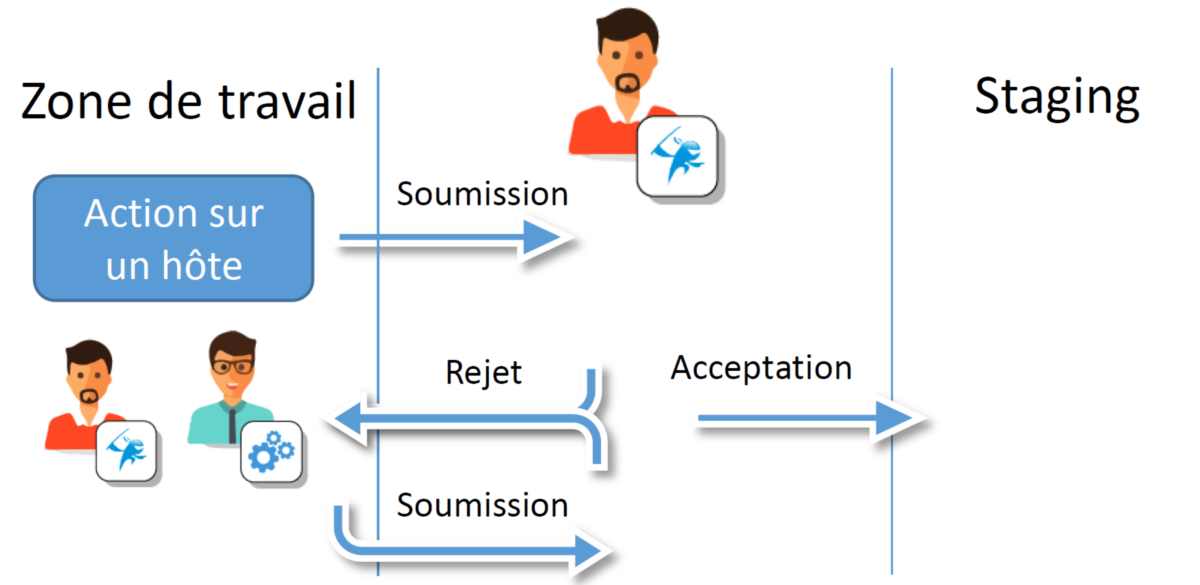
Sous forme schématique, la Zone de travail fonctionne de la manière suivante :
- Un Administrateur SI crée, modifie ou supprime un hôte dans la Zone de travail
- Il soumet ensuite ses modifications pour qu'elles soient revues et acceptées par un administrateur Shinken. Il peut optionnellement ajouter un commentaire lors de la soumission de l'élément pour expliquer ses modifications.
- L'administrateur Shinken passe en revue l'élément et accepte ou rejette les modifications
- Si les modifications sont rejetées, l'élément reviendra dans la zone de travail dans un statut "Rejeté" bien distinguable. L'administrateur de SI responsable de la soumission devra alors modifier à nouveau l'objet et faire une nouvelle soumission de l'objet.
- Si elles sont acceptées, le nouvel objet modifié est ajouté dans Staging et sera en attente d'application dans la base de production.
- Les modifications acceptées par l'administrateur Shinken sont maintenant dans Staging. Il ne suffira plus que de les accepter en production.
|
Statut dans la zone de travail
Les éléments de la Zone de Travail peuvent avoir plusieurs statuts différents :
- En édition : Il s'agit des éléments actuellement en cours d'édition dans la zone de travail.
- Ce statut est complété par une information indiquant si l'objet est en train d'être créé, en train d'être supprimé ou en train d'être modifié
- Proposé : Les éléments passent en statut Proposé lorsqu'ils sont soumis dans Staging et en attente de validation.
- Une précision est effectuée sur le statut Proposé selon le type de modification effectuée (création, suppression, modification).
- Rejeté : Un élément en Proposé peut être rejeté. Il retournera alors dans la zone de travail avec un statut Rejeté en attente de nouvelles modifications.
- Validé : Les éléments sont en statut Validé lorsque les modifications de la zone de travail sont acceptées et que les modifications sont intégrées dans la base Staging.
Le statut des éléments dans la zone de travail ainsi que dans Staging sont visible dans la barre de navigation.
|

Exemple de cycle de vie d'un élément
Création de l'élément
Un élément est créé ( depuis l'interface de configuration dans cet exemple ou bien par un import d'une source ).
|
Soumission
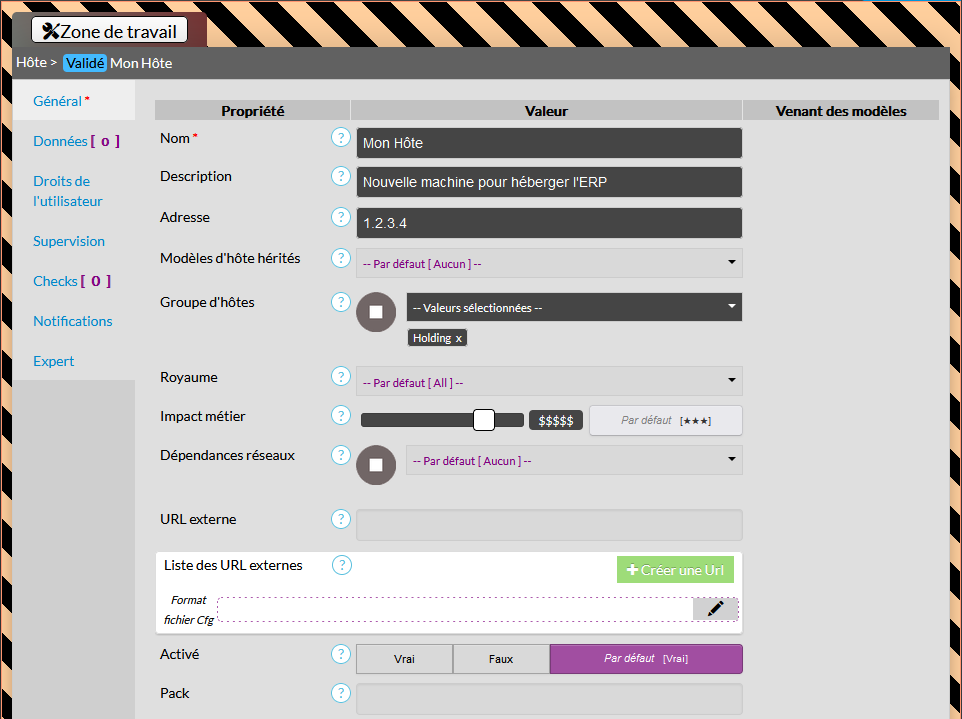
Notre élément est alors dans la Zone de Travail dans un état "En édition (créé)".
Pour pouvoir le visualiser dans l'interface de configuration, il faut qu'il soit appliqué en Production. Pour cela, il faut soumettre notre élément dans Staging pour qu'il soit revu et validé par un Administrateur Shinken, qui va ensuite envoyer l'élément en Production.
Cela se fait par l'interface de configuration, dans la page d'édition de l'élément, ou bien directement depuis la liste des éléments dans la Zone de Travail.
|
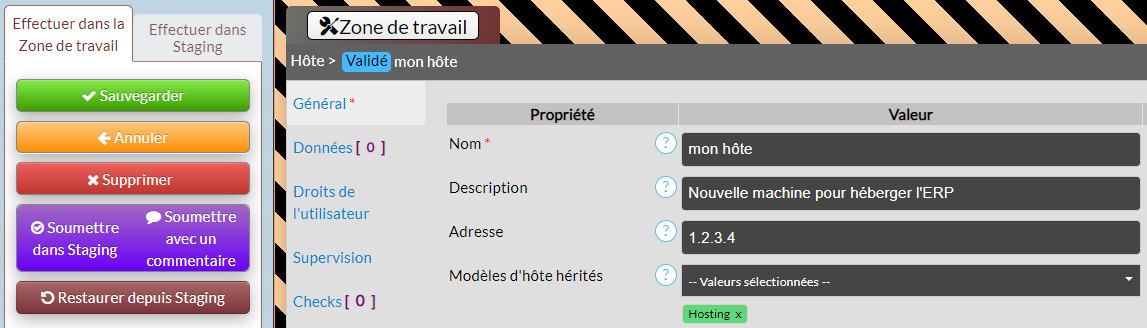
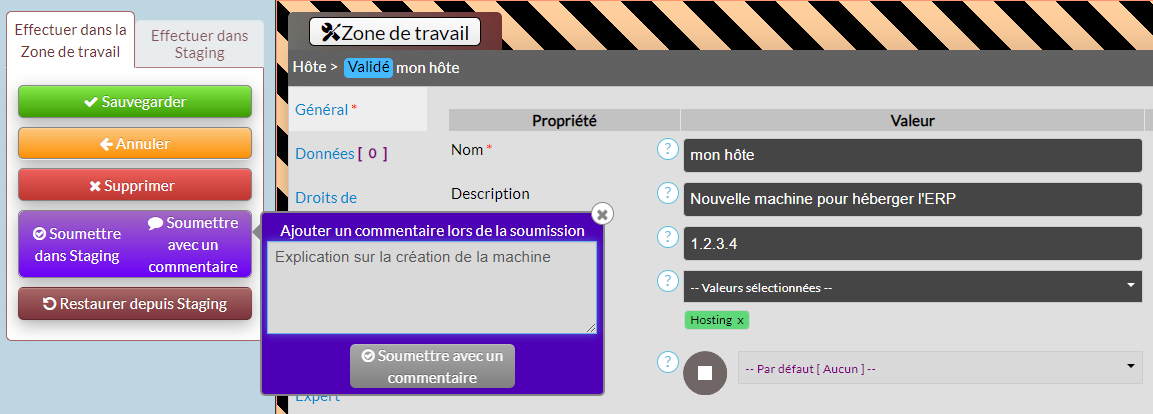
Lors de la soumission d'un élément, il est souvent une bonne idée d'ajouter un commentaire expliquant les modifications effectuées sur l'élément pour aider l'administrateur Shinken dans son travail de validation.
Lors de la soumission, deux boutons sont présents, permettant de soumettre directement l'objet dans Staging, ou bien d'y ajouter un commentaire lors de la soumission.
|
Revue de l'élément
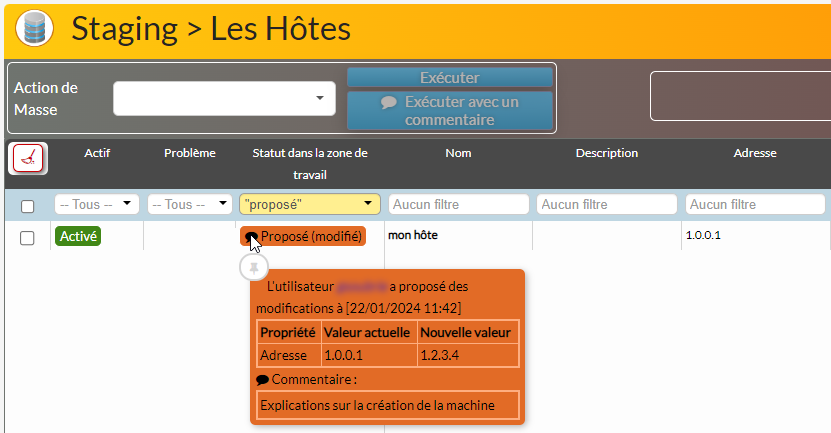
L'élément est maintenant soumis dans la base de Staging. Il va y apparaître avec un statut "Proposé", qui permet de distinguer les éléments en attente de validation des autres éléments.
L'administrateur Shinken voit alors dans la barre de navigation qu'un élément a été proposé dans Staging, et il peut aller rechercher cet élément dans la liste, et ensuite l'examiner.
On peut aussi voir le commentaire ajouté par l'utilisateur s'il y en a un.
|
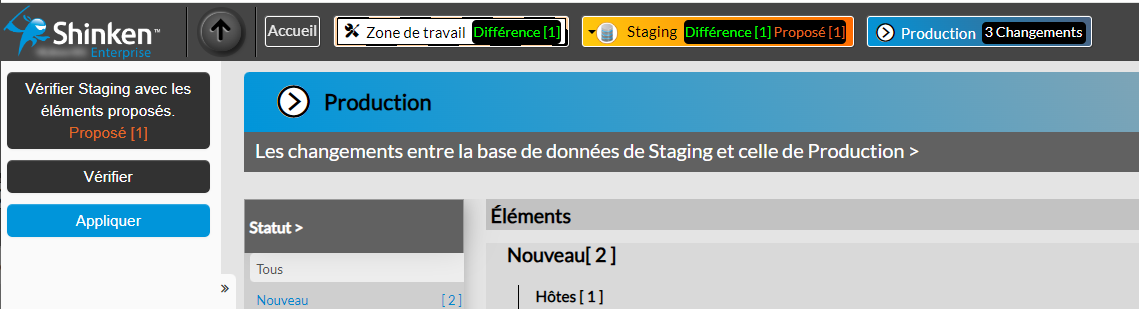
Avant d'accepter le nouvel élément, l'administrateur peut également vérifier si l'élément est valide.
Dans la page de Production, un bouton "Vérifier Staging avec les éléments proposés" permet de prendre en compte les éléments en attente de validation lors de la vérification de la conformité de la configuration.
Dans le cas où un nouvel élément proposé provoque une erreur dans la configuration, cela pourra être détecté grâce à cette fonctionnalité.
|
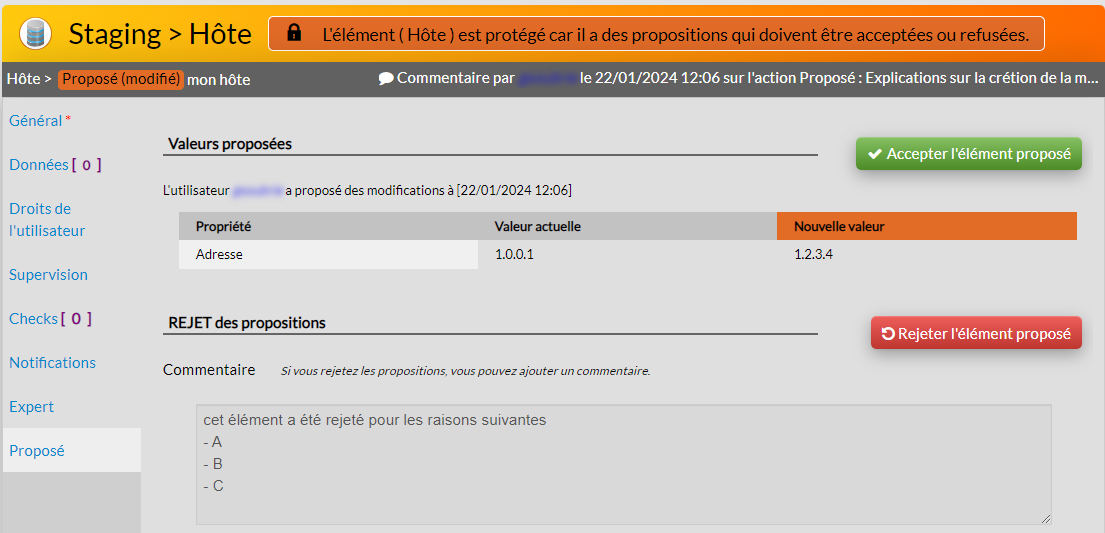
Rejet
L'administrateur Shinken a donc effectué une vérification sur l'élément proposé et la création/modification n'est selon lui pas valide. Il peut alors rejeter la soumission, de préférence en ajoutant un commentaire expliquant le motif du rejet.
|
Correction et soumission
L'élément a été rejeté par l'administrateur Shinken. L'administrateur de SI qui a soumis cet objet va alors le voir réapparaître dans sa zone de travail avec un statut "Rejeté".
Si l'administrateur Shinken a mis un commentaire lors du rejet, le propriétaire de l'élément pourra le voir, et ainsi effectuer les corrections en conséquence.
|
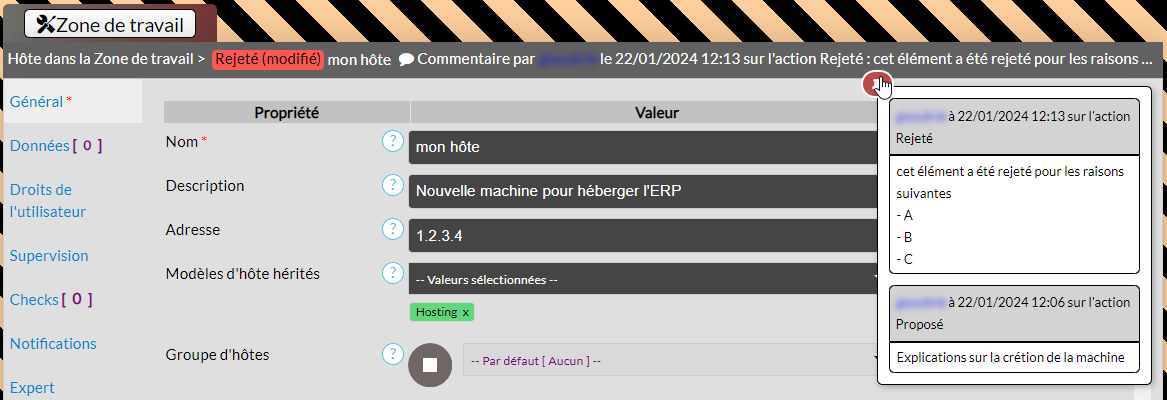
Une fois l'objet corrigé, il pourra être soumis à nouveau pour vérification.
Acceptation finale de l'élément
L'objet a été corrigé, et soumis à nouveau dans Staging.
Un administrateur Shinken vérifie puis approuve l'élément. Il peut ensuite l'appliquer en Production, suite à quoi l'élément sera mis en supervision et visible dans l'interface de Visualisation.