Vue d'ensemble
Les éléments sont présentés dans une liste globale de tous les éléments de configuration.
Les listes présentent au minimum :
- Si l'élément est New ou en Difference (voir Définition et utilisations des sources)
- Si l'élément est activé ou non
- Son nom
- La date et l'auteur de la dernière modification
- Les Sources ayant modifié l'objet (Syncui désigne l'interface de configuration).
Chaque type d'élément possède également sa liste propre. Ces listes détaillent plus précisément certains attributs clés des éléments, et incluent le bouton vert d'ajout d'un nouvel élément de ce type.
Les attributs en noir sont ceux qui sont définis par l'élément en lui-même. Les valeurs en violet représentent des attributs dont la valeur est héritée des modèles ou par défaut.
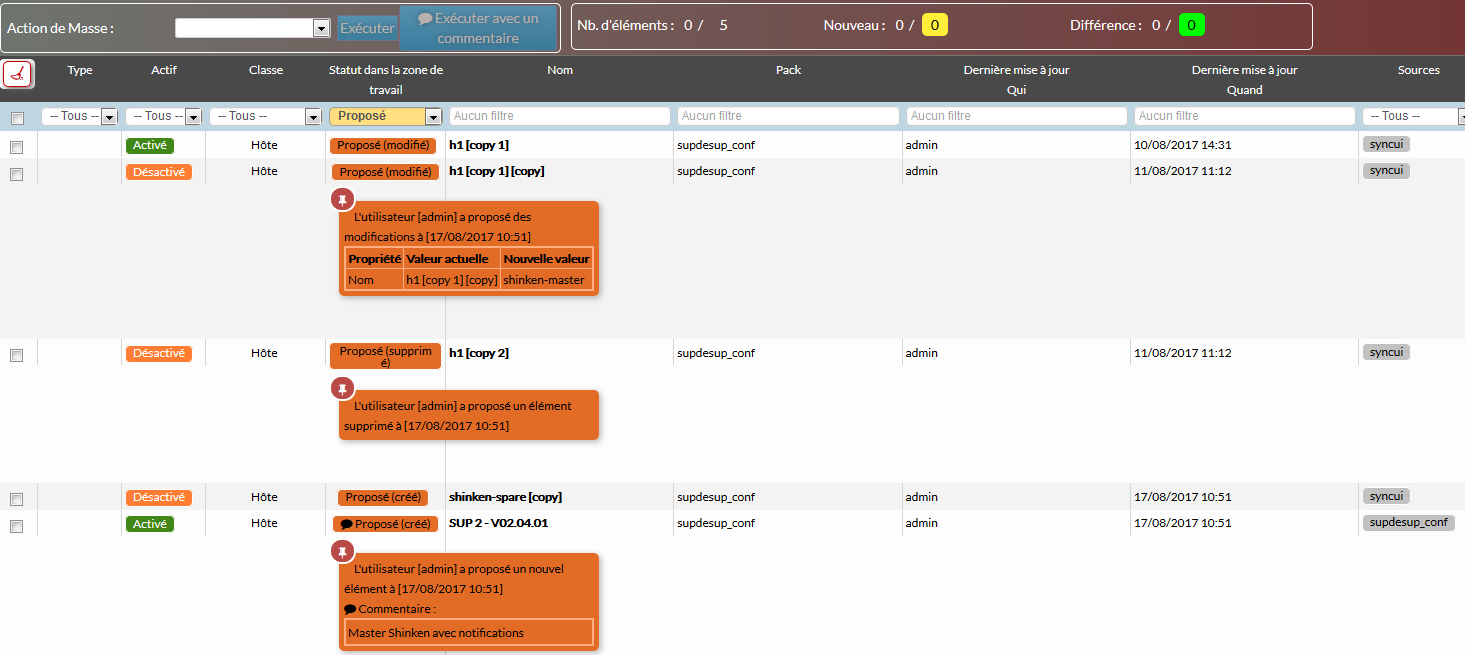
Le statut dans la zone de travail présente les modifications effectuées pour les éléments proposés, ainsi que les derniers commentaires de soumission.
|
Les filtres
Il se peut que vous ayez besoin de ne faire apparaître qu'un certain nombre d'éléments dans la liste, dans un soucis de clarté ou encore afin d'appliquer des actions de masses.
Il vous suffit alors d'utiliser les filtres. De manière simple, les éléments filtrés vont être tous ceux qui contiennent la ou les valeurs demandées dans la ligne de filtres. (l'ensemble des filtres des colonnes sera utilisé - opérateur ET entre les colonnes)
Les filtres sont de 2 types, par sélecteur et par saisie texte (depuis la ligne de filtre).
Il est possible de faire des filtres dit "avancés" en utilisant une expression combinant plusieurs éléments.
Une fenêtre d'aide décrivant le fonctionnement des filtres est disponible en cliquant le bouton "Aide" ou en pressant la touche "F1" lors de la saisie du filtre. Un nouvel appui sur F1 fermera cette boite.
Filtre par sélecteur
Dans les sélecteurs, en plus de toutes valeurs disponibles, deux valeurs spéciales sont aussi possibles:
- -- Vide -- permet de filtrer les éléments qui ne contiennent aucune valeur.
- -- Tous -- supprime le filtre sur ce champ (valeur par défaut).
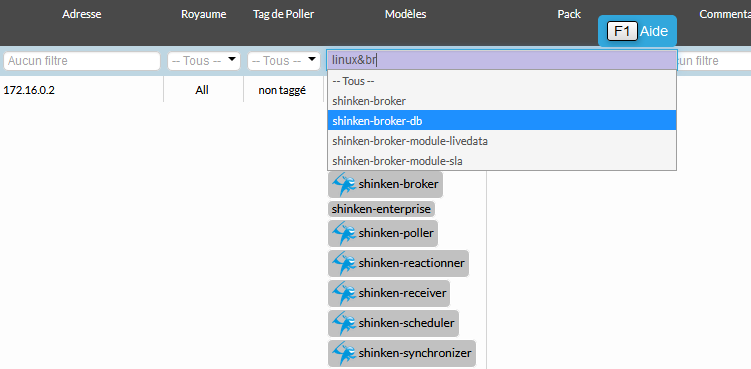
Pour réaliser un filtre, cliquer sur le champ de saisie pour afficher la liste des choix possibles pour cette colonne. Tapez le début de votre recherche pour affiner l'affichage des choix. Vous pouvez ensuite sélectionner votre choix grâce aux flèches directionnel du clavier (haut et bas), puis Entrée ou bien en cliquant à l'aide de la souris.
Vous pouvez sélectionner plusieurs éléments de cette manière et les combiner grâce aux filtres avancés (voir ci-dessous).
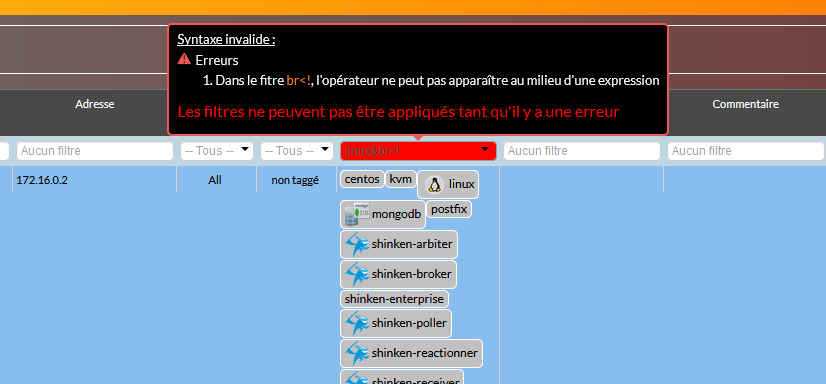
Dans l'exemple ci-contre, on filtre sur un premier élément linux, puis pour la seconde partie du filtre, on a commencé à taper les lettres br pour n'afficher que les éléments contenant les lettres br
|
Filtre par saisie texte
Les champs de texte dans la ligne de filtre vous permettent de rentrer des caractères pour une ou plusieurs colonnes (propriétés), ce qui permettra de filtrer cette liste.
Seuls les éléments qui contiennent (exactement ou au minimum) les caractères spécifiés pour la propriété seront listés.
Ce type de filtre permet également l'utilisation des filtres avancés.
|
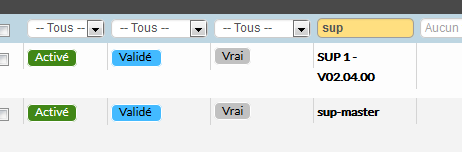
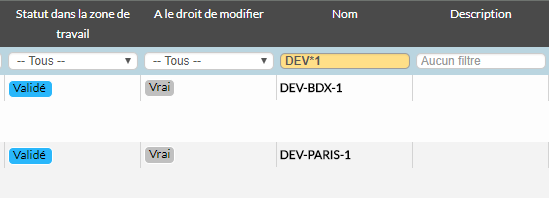
Dans les champs de texte, il est également possible d'utiliser le point d'exclamation ! pour indiquer une négation et l’astérisque * comme joker. La syntaxe complète des filtres avancés est décrite plus bas
Ci contre des exemples (cf images).
Voici un autre exemple avec la liste d’hôte suivante:
host01, host02, host-paris-linux, host-bordeaux-linux
- !host01 → vous obtiendrez les hôtes : host02, host-paris-linux, host-bordeaux-linux
- host*linux → vous obtiendrez les hôtes: host-paris-linux, host-bordeaux-linux
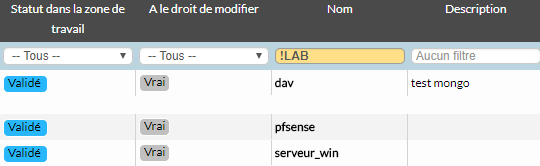
Un exemple de filtre pour ne pas afficher les hôtes qui contiennent la chaîne LAB :
|
Un exemple de filtre pour afficher les hôtes qui commencent par DEV et qui finissent par le chiffre 1 :
|
Filtres avancés
Les filtres avancés permettent de spécifier des éléments en donnant des conditions plus précises, selon la syntaxe décrite ci-dessous :
| Elément de syntaxe | va afficher |
|---|---|
| expression | Tous les éléments contenant expression |
| "expression" | Les opérateurs apparaissant entre guillemets sont considérés comme des caractères normaux ; cela permet d'indiquer des éléments dont le nom contient ces caractères. Pour utiliser des espaces il est nécessaire d'utiliser les guillemets |
| !expression | Tous les éléments ne contenant pas expression |
| =expression | Tous les élements valant exactement expression |
| expression1 * expression2 | Les éléments contenant expression1, puis n'importe quelle suite de caractère, (ou aucun caractère), puis expression2 |
| >expression | Les éléments commençant par expression |
| expression< | Les éléments se terminant par expression |
| expression1 & expression2 | Les éléments contenant expression1 et expression2 (quel que sot leur ordre d'apparition) |
| expression1 | expression2 | Les éléments contenant expression1 ou expression2 (ou les deux) |
Il est également possible d'utiliser les parenthèses pour grouper des sous-expressions et définir des filtres plus complexes.
Comme montré sur la copie d'écran, les filtres comportant des erreurs de syntaxe ne peuvent pas être appliqués
|
Actions de masse
L'interface propose un certain nombre d'actions de masse. Cela permet de gérer un grand nombre d'éléments sans avoir à effectuer les actions élément par élément.
Les actions possibles concernent l'activation ou la désactivation des éléments, leur suppression, leur copie, et leur import.
Le détail complet des actions de masse est disponible sur la page des Actions de masse ( Administrateur de SI ).
Le bouton "Exécuter avec un commentaire" est activé pour les actions de soumission et permet d'associer un commentaire aux éléments sélectionnés.
|
