Concept
L'édition de masse permet d'appliquer des modifications sur un grand nombre d'éléments sélectionnés du même type. L'édition en masse s'effectue en plusieurs étapes :
- Sélectionner le type de modifications :
- Propriétés
- Checks (Surcharges ou Exclusions)
- Données (Normales ou Duplicate Foreach)
- Choisir les modifications à apporter
- Vérifiez dans le récapitulatif que les modifications qui vont être faites correspondent bien à ce que vous attendiez
- Appliquer les modifications
Dans l'étape 3, vérifier bien les modifications qui vont être faite, car une fois appliqué (étape 4), il y a plus possibilité de revenir en arrière. La seule option est de reprendre les mêmes éléments et de faire l'action inverse |
Accéder à l'édition de masse
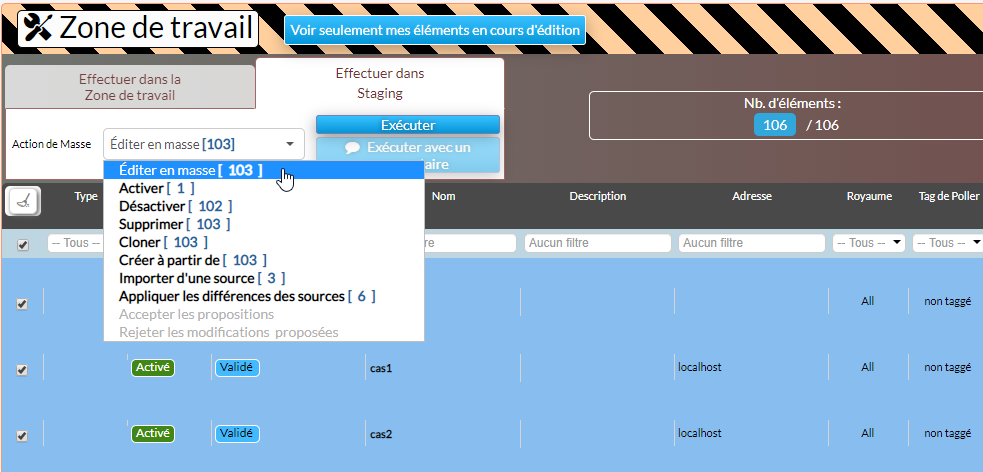
Pour réaliser une action de masse, il faut vous placez dans une liste du type des éléments que vous souhaitez modifier. Puis sélectionner les éléments.
Enfin ouvrez le menu des actions de masse pour sélectionner l'option "Editer en masse" puis cliquez sur exécuter.
| Pour les hôtes, l'édition de masse n'est accessible que dans la Zone de travail. |
|
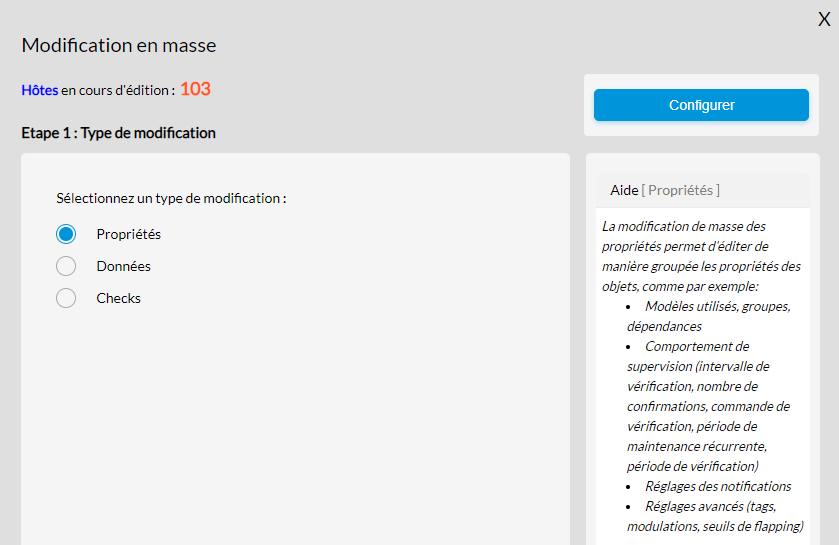
Première étape : choix du type de modifications à apporter
- Propriétés : Cette option permet d'éditer les propriétés des éléments sélectionnés, comme par exemple:
- Les modèles utilisés, les groupes, les dépendances
- Comportement de supervision (intervalle de vérification, nombre de confirmations, commande de vérification, période de maintenance récurrente, période de vérification)
- Réglages des notifications
- Réglages avancés (tags, modulations, seuils de flapping)
|
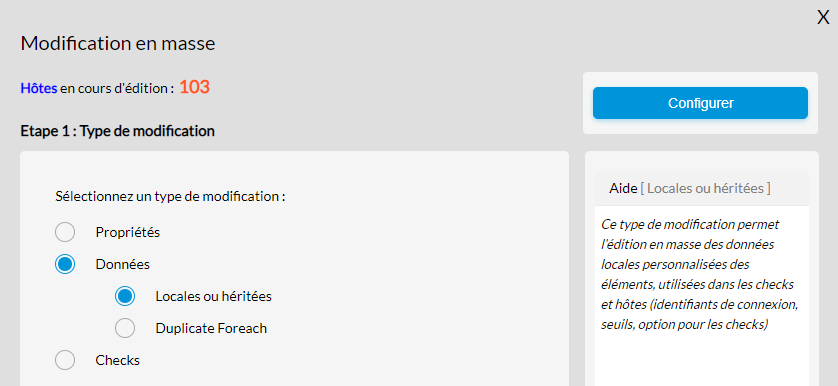
- Données : Il y a deux types de modifications de données.
- Données locales ou héritées : vous pouvez modifier la valeur des données locales ou héritées des éléments; vous pouvez également ajouter une nouvelle donnée locale
- Duplicate Foreach : Cette option permet de modifier les données Duplicate Foreach ; le fonctionnement est identique à celui des données normales.
|
- Checks : L'option permet de modifier la configuration des checks attachés aux éléments sélectionnés.
Dans ce cadre, il est possible de modifier la configuration des surcharges et celles des exclusions.- Pour les exclusions, il est possible d'exclure ou supprimer une exclusion d'un check appartenant aux éléments sélectionnés.
- Pour les surcharges, il est possible d'ajouter, de modifier ou de supprimer une surcharge de checks sur l'ensemble des éléments.
Cette option n'est disponible uniquement que pour les hôtes et les modèles d'hôte |
|
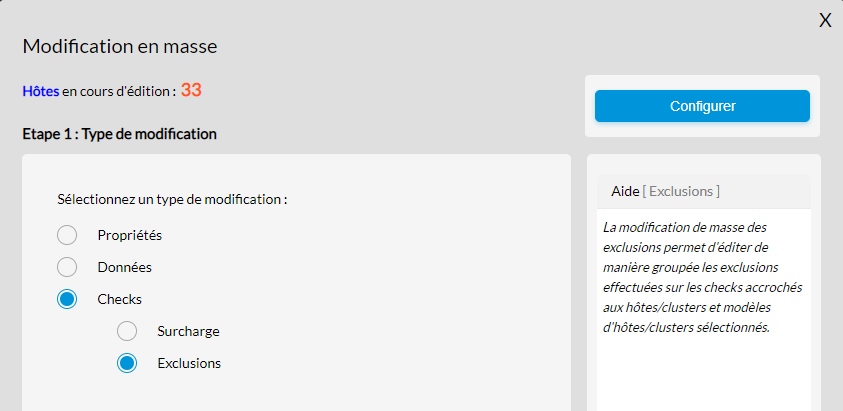
Une fois l'option de modification sélectionné, vous pouvez passer à l'étape suivante en cliquant sur le bouton "Configurer" en haut à droite
Etape 2: Configuration des éléments sélectionnés
Cette étape est différente selon l'option sélectionnée dans l'étape 1.
Page modification des propriétés
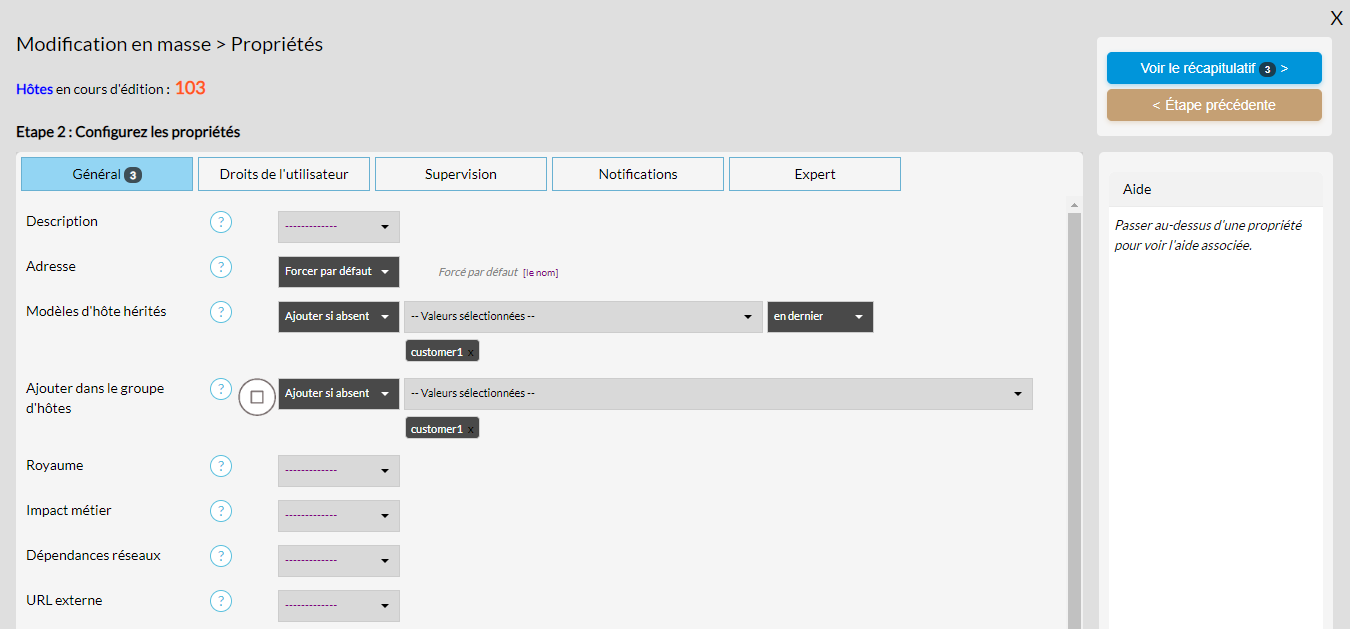
La page modification des propriétés reprend le même menu d'onglet que pour une édition d'un élément.
Sous le menu des onglets se trouve les propriétés de l'onglet sélectionné. Les propriétés ne sont pas les mêmes selon le type d'élément modifié. En effet un hôte n'a pas les mêmes propriétés qu'une Période de temps.
L'explication de la modification d'une propriété est définie dans la page Modification des propriétés.
Une fois vos modifications effectuées, cliquez sur le bouton "Voir le récapitulatif" en haut à droite pour passer à l'étape suivante. Vous pouvez aussi revenir à l'étape 1 en appuyant sur le bouton "Etape précédente"
La zone d'aide située sous ces boutons "Voir le récapitulatif" ou "Etape précédente" fonctionne de la même manière que pour l'édition d'un élément. C'est à dire qu'il affiche l'aide d'une propriété en la survolant avec la souris ou en cliquant sur le bouton "?".
|
Page modification des données
Comme nous l'avons vu dans l'étape 1, la modification des données est séparée en deux parties :
- Données locales ou héritées
- Données Duplicate Foreach
Le fonctionnement de la vue est le même pour les deux types de données, seule la validation des champs des données Duplicate Foreach est différente.
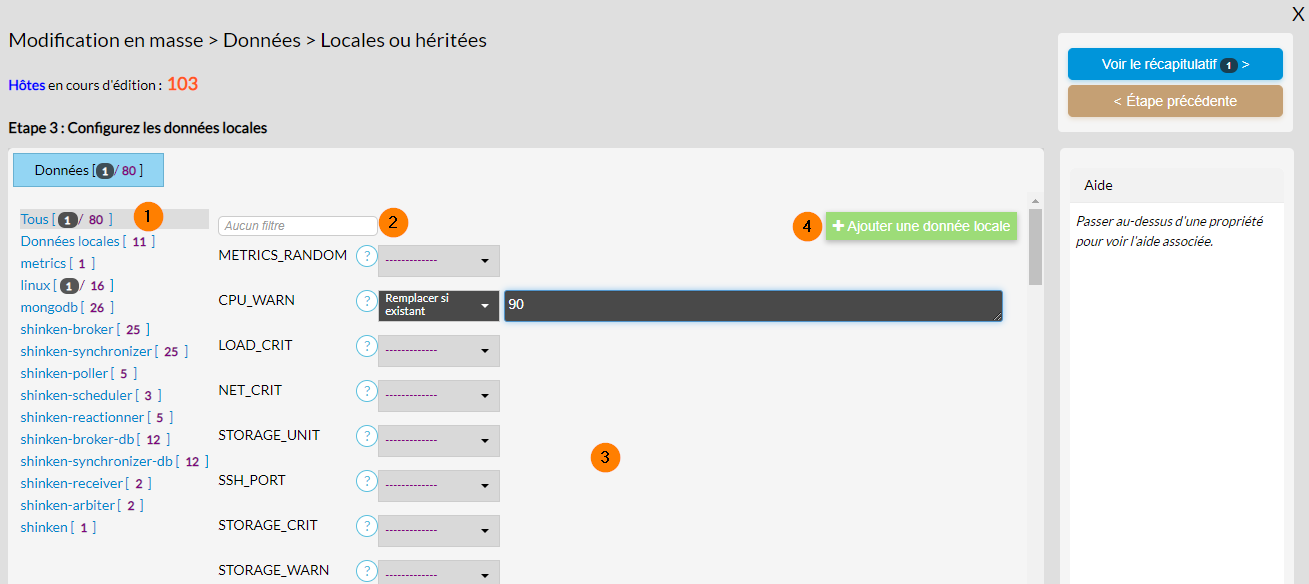
La page de modification des données est composée de la manière suivant :
A gauche (1), il est possible de filtrer la liste des données en cliquant sur le nom d'un modèle ou sur "Données locales" . Cela permet d'afficher les données souhaitées en fonction de la provenance (donnée locale ou venant d'un modèle) sans devoir faire défiler toute la liste.
Au dessus de la liste des données (2), il est possible de filtrer cette dernière en fonction du nom de la clé.
Au milieu de la vue (3) se trouve la liste des données des éléments sélectionnés. La modification de chaque donnée s'effectue de la même façon que pour la modification des propriétés et est décrite dans la page modification des propriétés.
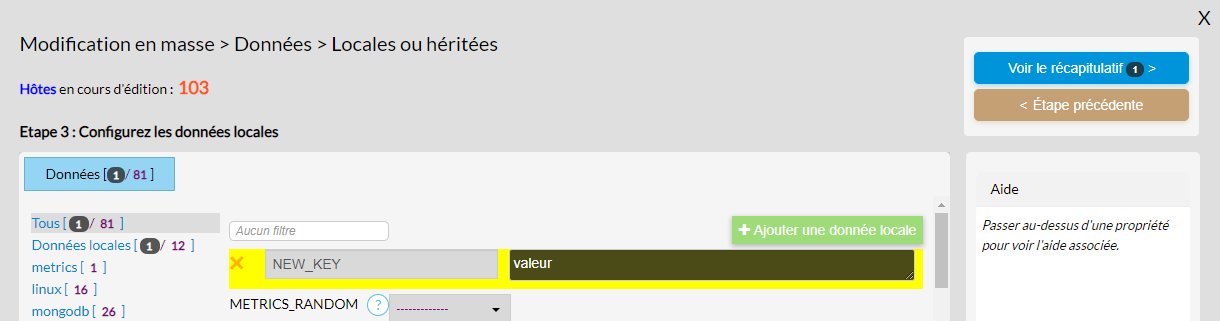
Il est possible de rajouter une donnée locale sur tous les éléments sélectionnés, en cliquant sur le bouton "Ajouter une donnée locale" (4). Les nouvelle donnée apparaissent en jaune et peuvent être supprimer à l'aide de la croix rouge situé au début de la ligne.
Une fois les modifications réalisées, cliquez sur le bouton "Voir le récapitulatif" en haut à droite pour passer à l'étape suivante. Vous pouvez aussi revenir à l'étape 1 en appuyant sur le bouton "Etape précédente"
|
|
Page modification des checks
La modification des checks permet deux types de modification possible sur les checks des éléments sélectionnés :
- Réaliser une surcharge
- Effectuer une ou plusieurs exclusion(s)
Chacune de ces possibilités à un affichage spécifique.
Réaliser une surcharge de masse
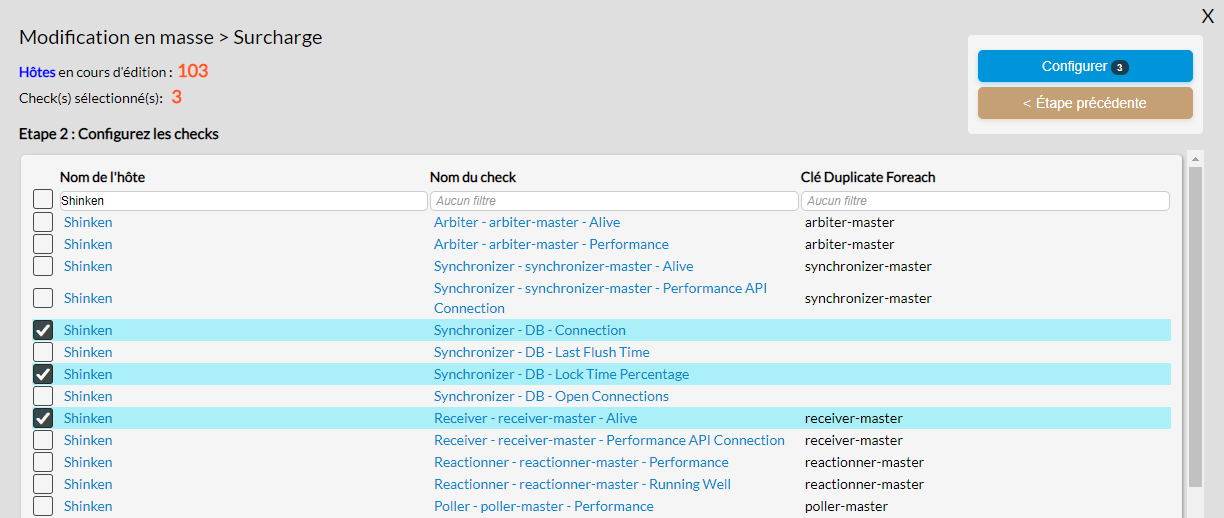
Pour réaliser une surcharge sur les checks, il faut dans un premier temps sélectionner les checks sur lesquelles la surcharge va être appliquée. Pour cela une liste des check va être affichée pour réaliser la sélection. Sélectionner les checks que vous souhaitez à l'aide de la case à cocher située dans la colonne de gauche de la liste.
Il est possible de filtrer la liste en saisissant votre filtre dans les champs situé dans l'entête de chaque colonne (Nom de l'hôte, Nom du check et Clé Duplicate Foreach)
Une fois votre sélection terminée, cliquez sur le bouton "Configurer" en haut à droite pour passer à l'étape suivante. Vous pouvez aussi revenir à l'étape 1 en appuyant sur le bouton "Etape précédente".
|
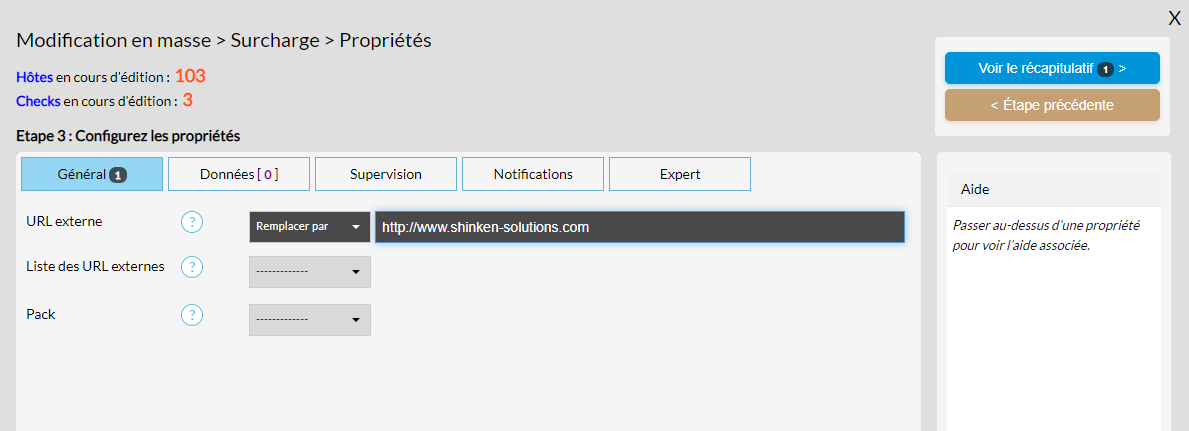
La surcharge se configure de la même façon qu'une modification d'une propriété (voir Modification des propriétés). C'est à dire qu'une fois les propriétés des checks modifiées il faut cliquez sur le bouton "Voir le récapitulatif" en haut à droite pour passer à l'étape suivante.
|
Effectuer une exclusion de masse
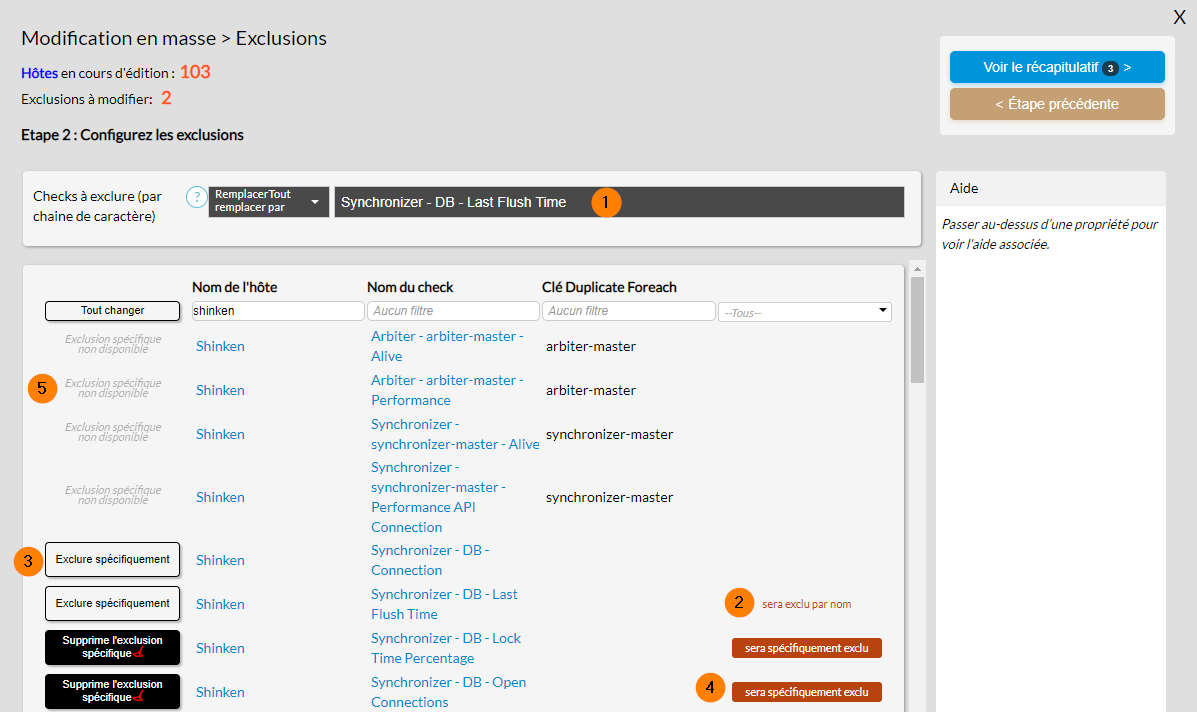
Comme dans l'édition d'un hôte, ou d'un modèle d'hôte, vous pouvez exclure des checks par chaîne de caractères en saisissant votre exclusion dans le champ de texte (1). Les checks concernés par cette exclusion apparaîtront avec le label "sera exclu par nom" (2) dans la dernière colonne de la liste.
Il est possible aussi d'exclure spécifiquement un check en cliquant soit sur le bouton "Exclure spécifiquement" (3) situé sur la ligne du check, soit sur la liste du check.
Une fois exclut le check aura le label "sera spécifiquement exclu"(4) dans la dernière colonne de la ligne.
Pour supprimer une exclusion spécifique, il suffit de cliquez de nouveau sur le bouton ou sur la ligne du check.
Certains checks peuvent apparaître avec le label "Exclusion spécifique non disponible"(5). Cela signifie que se sont des checks Duplicate foreach et qu'ils ne peuvent pas être exclus.
Si vous ne souhaitez pas avoir un check duplicate foreach, modifier la clé de la donnée Duplicate foreach du check afin de supprimer l'instance du check.
Comme pour les autres vues avec une liste, vous pouvez effectuer des filtres dans l'entête des colonnes.
Une fois la configuration effectuée, cliquez sur le bouton "Voir le récapitulatif" en haut à droite pour passer à l'étape suivante.
|
Etape 3: Récapitulatif
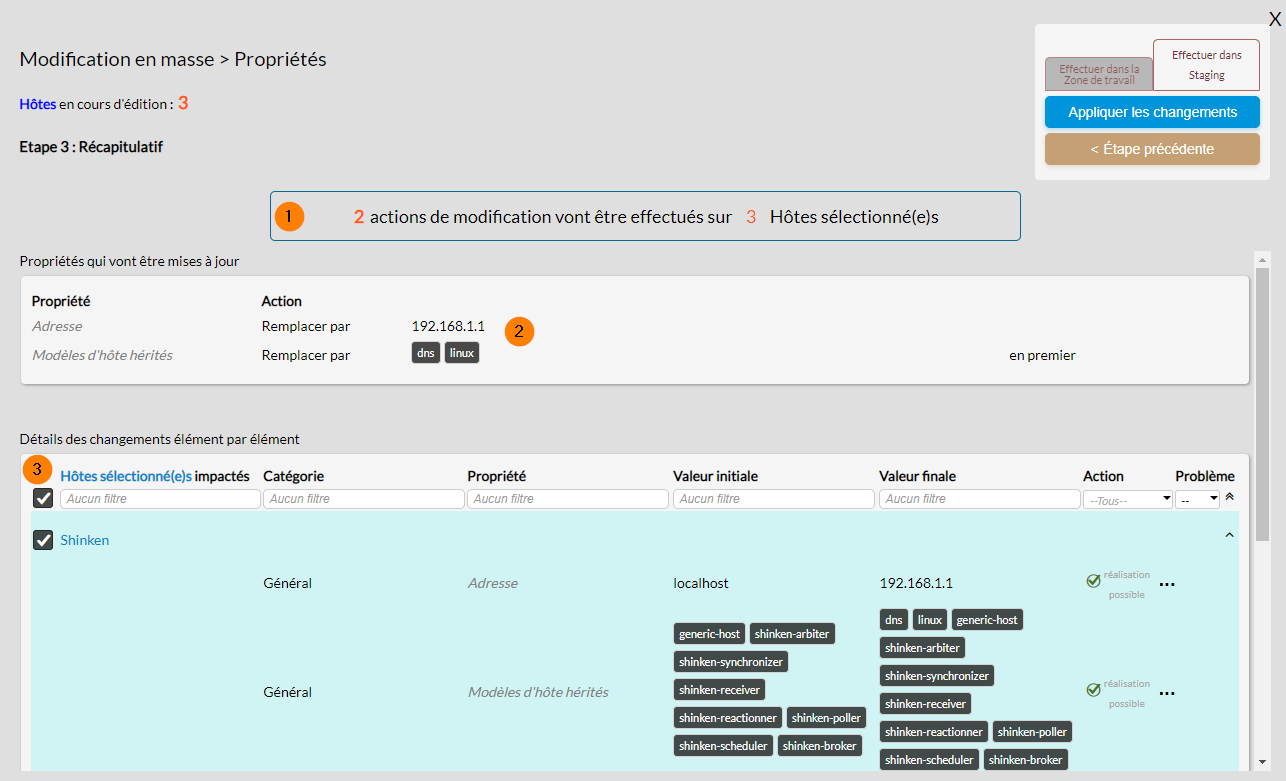
Cette page résume tous les changements qui vont être effectués en masse.
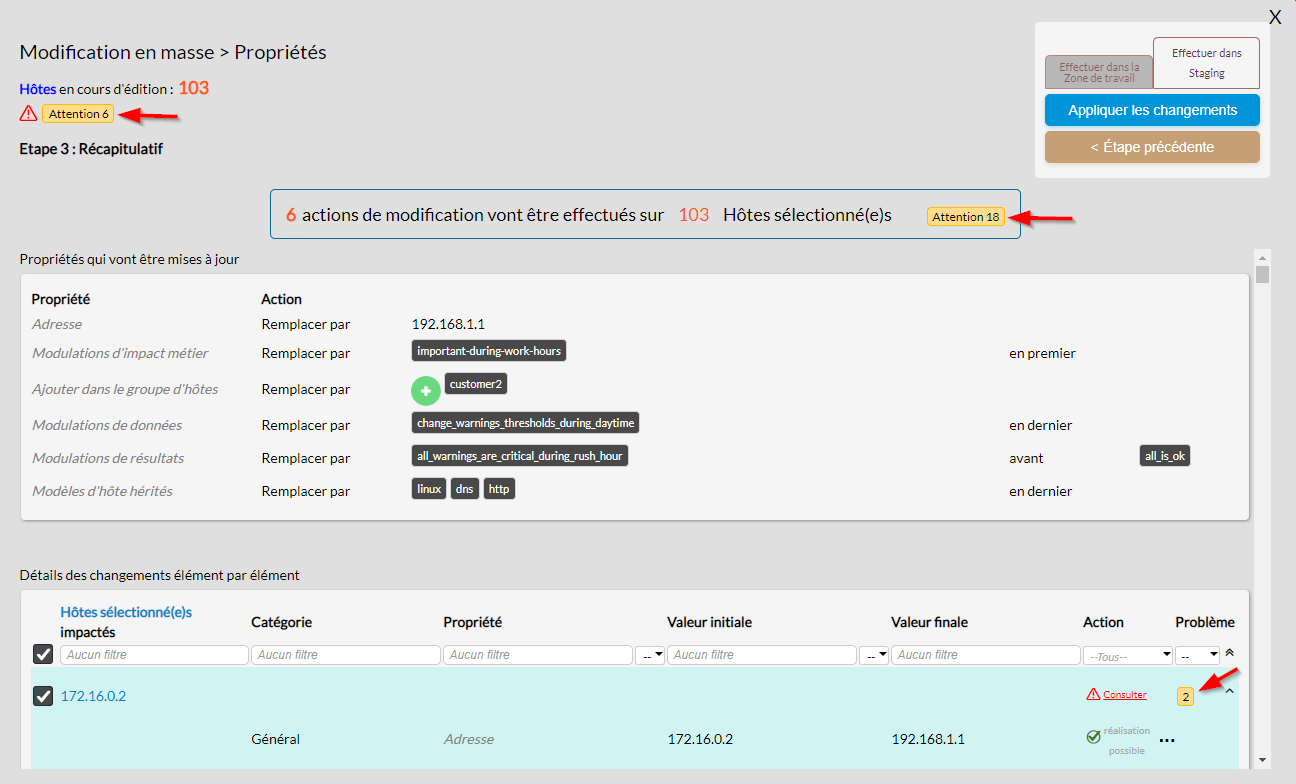
Au début du récapitulatif, un total des actions qui vont être effectués sur le total des éléments sélectionnés (1).
Dessous un premier résumé des propriétés qui vont être mises à jour (2). Cette liste affiche :
- La propriété impactée
- L'action effectuée
- Valeur utilisée
En bas (3), une liste détaille les changements qui vont être effectués pour chaque élément. Cette liste détail :
- Le nom de l'élément
- Catégorie impactée (onglet de la propriété)
- Le nom de la propriété impactée
- La valeur initiale
- La valeur finale
- Si l'action est possible et l'affichage de l'erreur (voir ci-dessous)
- Le nombre de problème causé par le changement
Cette liste peut être filtré dans l'entête des colonnes. Cela peut être pratique pour ne filtrer que sur les changements posant problèmes.
Par défaut tous les éléments sont sélectionnés afin d'effectuer leurs changements. Si vous ne souhaitez pas que des changements soient effectués sur un élément, vous pouvez décocher l'élément pour les changements à effectuer sur celui-ci ne soit pas prises en compte.
|
Affichage des avertissements et des erreurs
Les erreurs interviennent lorsqu'un changement provoque une erreur avec une autre propriété qui n'a pas été changer lors de l’édition de masse.
Les avertissements apparaissent lorsqu'une propriété a été mal définie lors de l'édition de masse.
Ces deux problèmes sont affichés à plusieurs endroits de la vue. Il y a trois compteurs d'erreur et d'avertissement :
- En haut de la page sous le nombre d'élément en cours d'édition
- Dans le récapitulatif du nombre d'actions de modification et du nombre d'éléments sélectionnés
- Et dans la colonne problème de la liste des changements
Un clic sur ces deux compteurs permet de réaliser un filtre dans la liste du détail des changements pour n'afficher que les éléments ayant des changements posant problème.
|
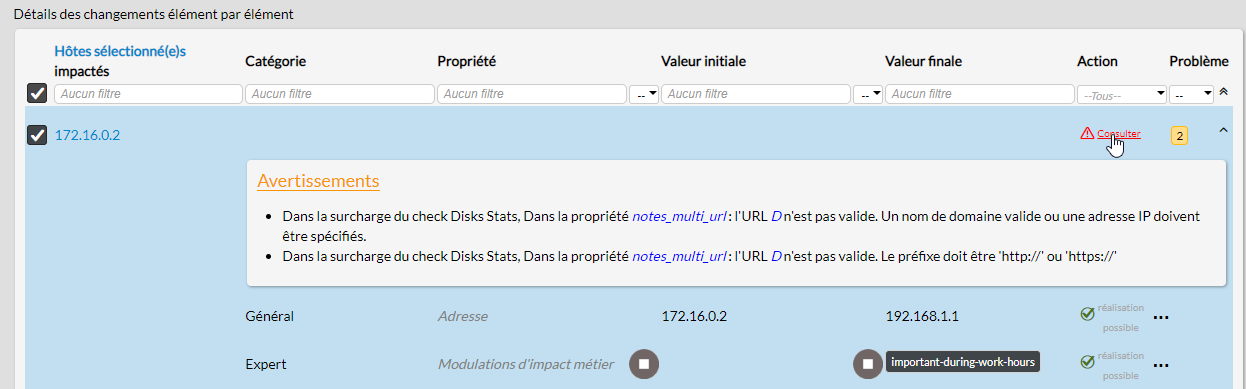
Dans la liste, le détail des problèmes sont affichables en cliquant sur le bouton "Consulter" situé sur la ligne de l'élément ayant un changement posant problème. Une fois cliquer, les messages d'erreur ou d'avertissement sont affichés sur toute la ligne de l'élément.
|
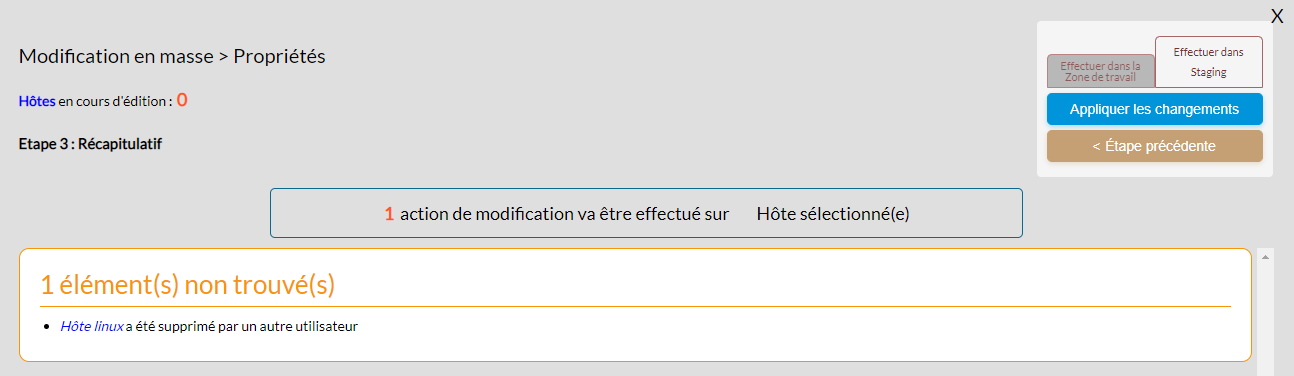
Si un élément est supprimé pendant la modification des propriété dans l'étape 2, alors cette hôte apparaîtra comme ignoré dans la page de récapitulation.
|
Appliquer les changements
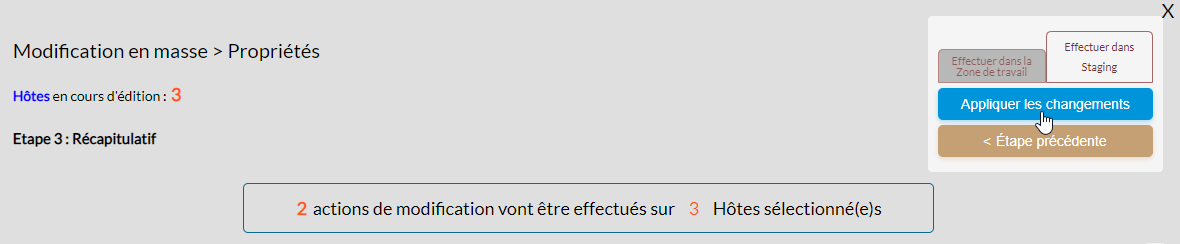
Une fois les changements vérifiés, vous pouvez appliquer les changements en cliquant sur le bouton "Appliquer les changements".
Pour les hôtes, vous pouvez décider d'appliquer les modifications en zone de travail ou directement en Staging.
| Après avoir appliqué les changements, vous ne pourrez plus revenir en arrière. |
|
Etape 4: Compte-rendu
Cette dernière étape, vous présente un compte-rendu des modifications effectuées sur tous les éléments avec le statut (si un problème est survenu)
Vous pouvez cliquer sur le bouton "Revenir à la liste" pour fermer l'écran de modification en masse.
|
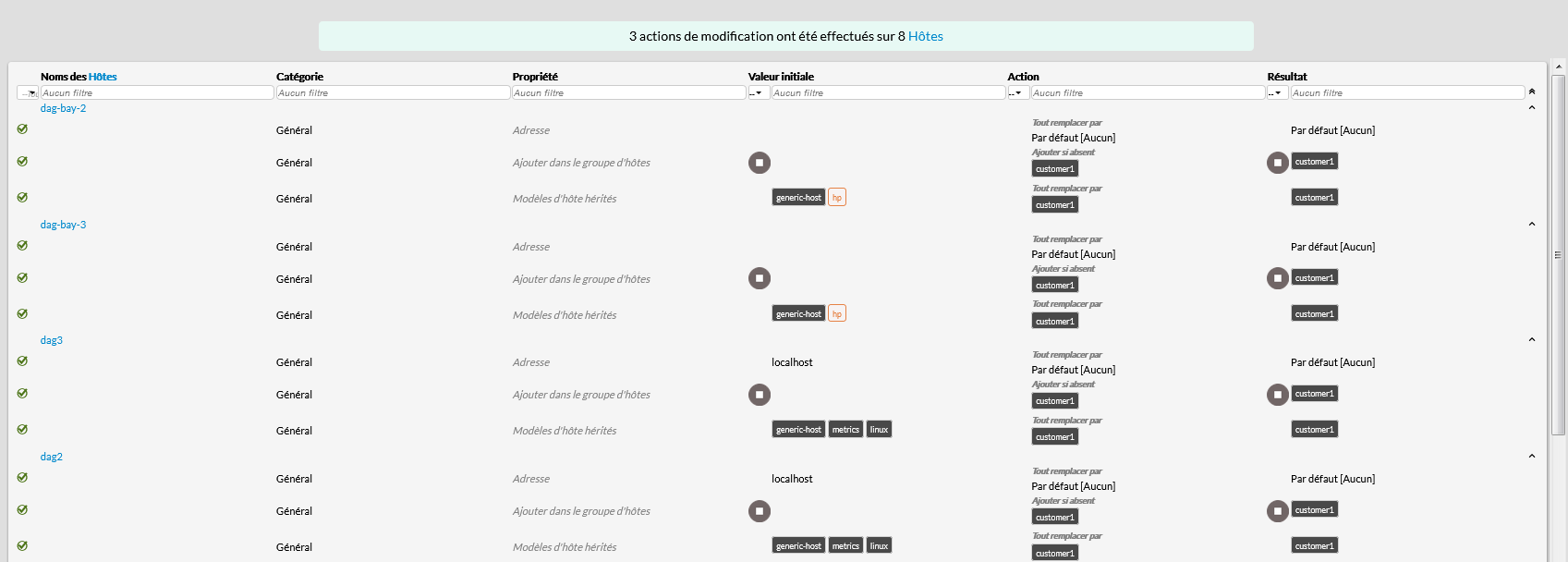
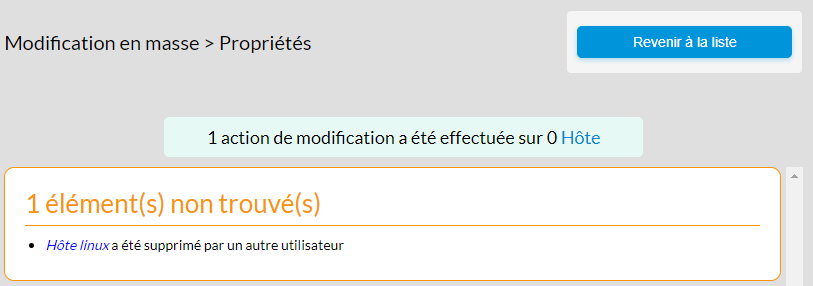
Comme pour l'étape 3, si un élément est supprimé avant ou au moment de l'application des modifications, un message d'avertissement indique que l'élément n'existe plus
|