Contexte
Lorsque des objets supervisés changent d'état, et qu'ils sont paramétrés pour réagir à ce changement, alors le démon Reactionner permet d’exécuter une réaction.
Une réaction est une commande qui est paramétrée dans Shinken.
La réaction peut être :
- Une commande de notification
- Une commande du gestionnaire d'évènements
Dans cette page, nous allons nous intéresser aux commandes de notification, et comment les personnaliser.
| Avant de commencer à lire cette page, il est important de comprendre que la commande de notification peut utiliser n'importes quels scripts placés sur votre Reactionner. Donc, potentiellement, la commande peut vous alerter de manière traditionnelle, en vous envoyant un email via une commande "mail", mais pourquoi pas en envoyant un message instantané via votre serveur Jabber, ou encore en faisant clignoter une LED branchée sur votre Raspberry! |
Création d'une commande de notification
Objets à configurer
Le principal objet à configurer est la Commande qui lancera la notification personnalisée.
Elle doit être lancée avec les bons paramètres afin de pouvoir générer une notification détaillée et lisible.
Il faudra ensuite s'assurer de l'utiliser dans une Méthode de notification. Lorsqu'elle sera lancée, elle pourra accéder aux données de l'hôte ou du service à l'origine de la notification.
Corps de la commande
Les commandes sont exécutées par le Reactionner lorsque les conditions définies par la Logique de notification sont réunies.
Elles ont accès spécifiquement à un certain nombre de notations de remplacement dynamique de contenu (VARIABLE).
Ces données dynamiques peuvent venir de différents endroits :
- Une donnée globale
- L'élément à l'origine de la notification.
- Le contact à notifier
- La notification en elle-même, notamment son type.
Toutes les Variables disponibles sur l'élément à l'origine de la notification et et les contacts à notifier sont disponibles pour la notification.
Notations globales
Ces notations de remplacement dynamique de contenu permettent de paramétrer globalement le comportement des notifications.
Toutes les notations globales peuvent être utilisées indifféremment dans une commande de notifications, mais les notations suivantes leur sont spécifiques :
| Notation | Valeurs possibles | Utilisation | Exemple |
|---|---|---|---|
$MAILURL$ | < une URL > | L'adresse de l'UI de visualisation de Shinken. (dans le but par exemple de donner au contact un lien vers l'élément). | http://192.168.1.1:7767 |
$SENDER$ | < une adresse émetteur > | L'adresse mail de l'envoyeur, pour une notification mail. | notifications@shinken.com |
$NOTIFPLUGINDIR$ | < un chemin de fichiers > | Le répertoire dans lequel se trouve la commande de notification à exécuter. | Défini dans /etc/shinken/resource.d/email.cfg |
Ces trois notations spécifiques sont mises à des valeurs par défaut que vous pouvez retrouver dans le fichier du répertoire resource.d : /etc/shinken/resource.d/email.cfg |
Notations liées à l'élément
Les notations de remplacement dynamique de contenu de l'élément peuvent être appelées dans la notification.
Dans le cas d'une notification de l'hôte, les notations de l'hôte sont disponibles.
Dans le cas d'une notification d'un check, les notations l'hôte et du check sont toutes les deux disponibles.
De la même façon que les notations globales, toutes les notations des éléments peuvent être utilisées, mais les notations suivantes sont spécifiquement utiles :
| Notation | Valeurs possibles | Utilisation | Exemple |
|---|---|---|---|
| $HOSTNAME$ | < un nom d'hôte > | Le nom de l'hôte. | serveur1 |
| $SERVICEDESC$ | < un nom de check > | Le nom du check, dans le cas d'un check. | CPU |
| $HOSTADDRESS$ | < une adresse > | L'adresse de l'hôte. | 192.168.1.1 |
| $_HOSTUUID$, $_SERVICEUUID$ | < un id > | L'identifiant Shinken de l'élément. | Hôte : HOSTUUID |
| $HOSTSTATE$, $SERVICESTATE$ | < un statut, format texte > | Le statut de l'élément. | Hôte : UP, DOWN, UNREACHABLE Service : OK, WARNING, CRITICAL, ou UNKONWN |
| $HOSTREALM$ | < un nom de royaume > | Royaume de l'hôte/check à notifier | All |
| $_HOSTNOTIFICATION_TITLE_PREFIX$ | < préfixe > | Préfix de l'hôte (non obligatoire) | Texte brut |
| $LASTHOSTSTATEID$, $LASTSERVICESTATEID$ | < un statut, format numérique > | Le statut précédent de l'élément, par code de retour (0, 1, 2 ou 3). | 0 : OK |
| $LASTHOSTSTATECHANGE$, $LASTSERVICESTATECHANGE$ | < temps unix, flottant > | La date du dernier changement de statut de l'élément. | Format timestamp : 1525338011 |
| $DATE$ | < date, format dd/mm/yyyy > | La date du dernier check. | Format date : 01-17-2020 |
| $TIME$ | < heure, format hh:mm:ss > | L'heure du dernier check. | Format date : 14:40:56 |
| $HOSTOUTPUT$, $SERVICEOUTPUT$ | < un résultat > | La sortie du check à l'origine de la notification. | Texte brut |
| $LONGHOSTOUTPUT$, $LONGSERVICEOUTPUT$ | < un résultat> | La sortie longue du check à l'origine de la notification. | Texte brut |
| $_HOSTMADONNEE1$ | < un texte > | La donnée MADONNEE1 de l'hôte | Donnée de l'hôte |
| $_SERVICEMADONNEE2$ | < un texte > | La donnée MADONNEE2 du check | Donnée du service |
Notations liées au contact
Les notations du contact pouvant être appelées dans la notification.
| Notations | Valeurs possibles | Utilisation | Exemple |
|---|---|---|---|
| $CONTACTPAGER$ | < un numéro de téléphone > | Le numéro de téléphone du contact, pour une notification téléphonique. | Numéro de téléphone |
| $CONTACTEMAIL$ | < une adresse destinataire > | L'adresse mail du destinataire, pour une notification mail. | Adresse mail |
$CONTACTADDRESS1$, [ ... ] $CONTACTADDRESS6$ | < les adresses > | Adresses supplémentaires du contact pour d'autres types de notifications | Adresse mail |
| $_CONTACTMADONNEE1$ | < un texte > | La donnée MADONNEE1 du contact | Donnée d'un utilisateur |
| $_CONTACTMADONNEE2$ | < un texte > | La donnée MADONNEE2 de contact | Donnée d'un utilisateur |
Notations de notification
Des notations spéciales permettent d'avoir des données concernant la notification en elle-même et la raison pour laquelle elle a été envoyée.
| Notations | Valeurs possibles | Utilisation | Exemple |
|---|---|---|---|
| $NOTIFICATIONTYPE$ | < un type de notification > | Le type de notification à envoyer. Cela correspond au type d'événement qui a été constaté sur l'élément. | Voir plus bas |
| $SERVICEFIRSTNOTIFICATIONDELAY$ | < un nombre en minute > | Nombre de minutes à attendre avant d'envoyer la première notification pour un service | 5 |
| $SERVICENOTIFICATIONNUMBER$ | < un nombre > | Nombre actuel de notifications pour cet événement | 2 |
| $ACKAUTHOR$ | < un nom de contact > | L'auteur d'un contexte "Prise en compte" | admin |
| $ACKDATA$ | < un message texte > | Le message d'un contexte "Prise en compte". | Texte brut |
Pour les types de notifications, la liste des valeurs possibles est la suivante :
| Type | Événement source |
|---|---|
| PROBLEM | Le statut de l'élément est non OK. |
| RECOVERY | L'élément avait un problème, mais est de nouveau dans un statut OK. |
| ACKNOWLEDGEMENT | Un utilisateur a envoyé par l'interface web un accusé de réception par rapport à un problème survenu à un hôte ou à un check. |
| FLAPPINGSTART, FLAPPINGSTOP | L'élément est entré ou sorti d'un contexte de FLAPPING. |
| FLAPPINGDISABLED | La détection a été désactivée pendant la durée du FLAPPING. |
| DOWNTIMESTART, DOWNTIMESTOP | L'élément est entré ou sorti d'une période programmée d'indisponibilité. |
| DOWNTIMECANCELLED | La période programmée d'indisponibilité de l'élément a été annulée en cours. |
Exemple de personnalisation d'une commande de notification
Nous allons ici vous présenter un exemple de personnalisation de la commande de notification par défaut de Shinken.
Le but ici est de modifier la commande afin que la notification par email utilise un serveur SMTP de votre choix. En effet, par défaut, la commande utilise comme relais SMTP le processus Postfix du serveur qui héberge le démon Réactionner (serveur localhost).
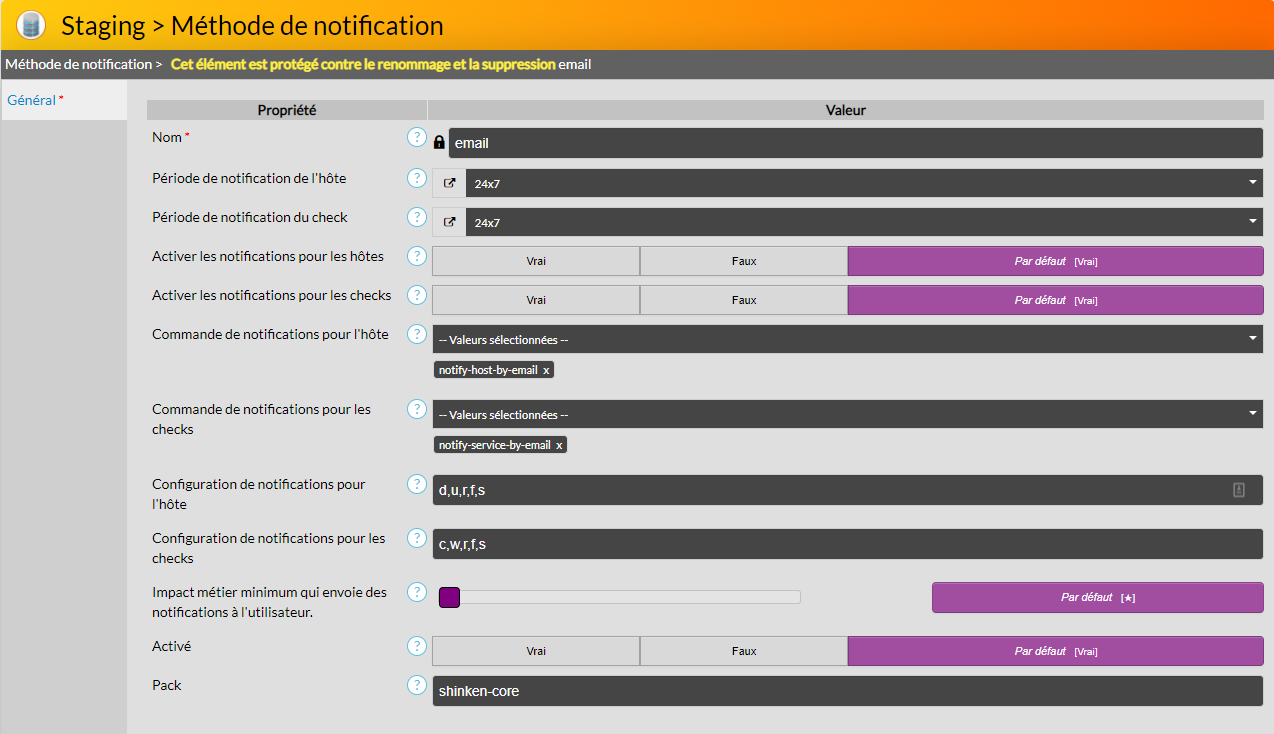
Méthode de notification "email"
La méthode de notification incluse par défaut dans Shinken est "email". Cette méthode est d'ailleurs protégée contre le renommage et la suppression.
Cette méthode de notification utilise les commandes notify-host-by-email et notify-service-by-email.
|
Commande
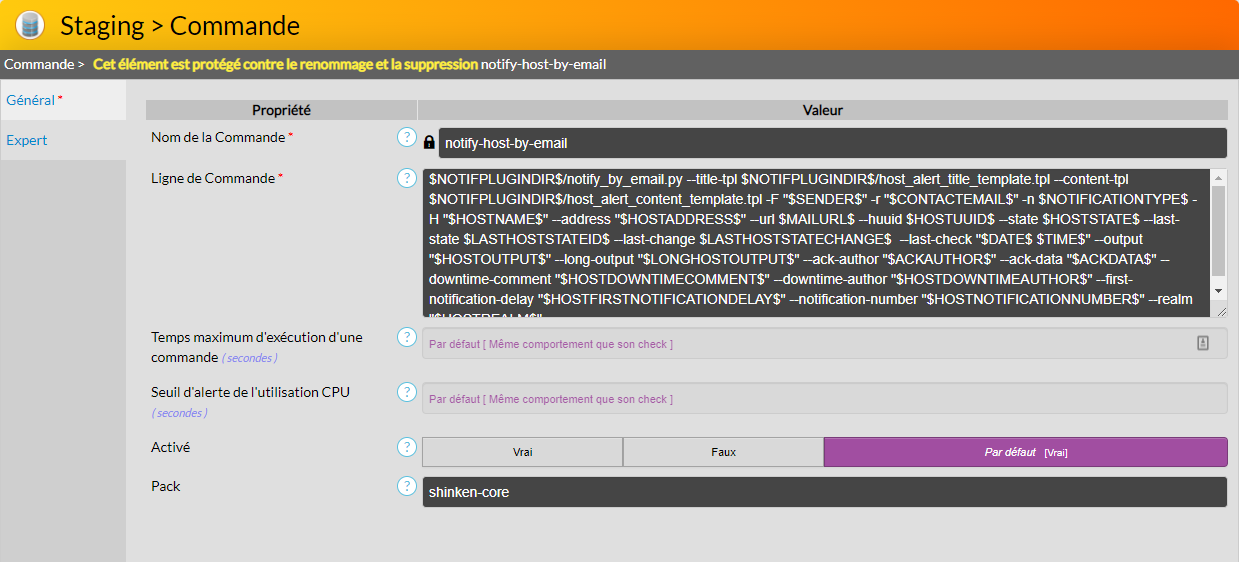
Voici la ligne de commande utilisée par l'objet commande notify-host-by-email :
$NOTIFPLUGINDIR$/notify_by_email.py --title-tpl $NOTIFPLUGINDIR$/host_alert_title_template.tpl --content-tpl $NOTIFPLUGINDIR$/host_alert_content_template.tpl -F "$SENDER$" -r "$CONTACTEMAIL$" -n $NOTIFICATIONTYPE$ -H "$HOSTNAME$" --address "$HOSTADDRESS$" --url $MAILURL$ --huuid $_HOSTID$ --state $HOSTSTATE$ --last-state $LASTHOSTSTATEID$ --last-change $LASTHOSTSTATECHANGE$ --last-check "$DATE$ $TIME$" --output "$HOSTOUTPUT$" --long-output "$LONGHOSTOUTPUT$" --ack-author "$ACKAUTHOR$" --ack-data "$ACKDATA$" |
Cette commande est localisée dans le répertoire par défaut /var/lib/shinken/libexec/notifications/ ($NOTIFPLUGINDIR$).
Le script utilisé est un script Python qui prend un certain nombre d'arguments. Comme vous pouvez le constater, la ligne de commande fait référence à de nombreuses notations de remplacement dynamique de contenu afin d'envoyer les valeurs représentatives à l'instant T de la notification liée à l'hôte supervisé.
|
Personnalisation
Ce script Python notify_by_email.py peut utiliser un argument --SMTP ou -S qui permet alors de passer en paramètre l'IP ou l'adresse d'un serveur SMTP pour l'envoi de l'email.
Admettons par exemple que votre serveur SMTP est le serveur 192.168.1.200, il suffit donc de rajouter l'information --SMTP 192.168.1.200 dans votre ligne de commande :
$NOTIFPLUGINDIR$/notify_by_email.py --title-tpl $NOTIFPLUGINDIR$/host_alert_title_template.tpl --content-tpl $NOTIFPLUGINDIR$/host_alert_content_template.tpl -F "$SENDER$" -r "$CONTACTEMAIL$" -n $NOTIFICATIONTYPE$ -H "$HOSTNAME$" --address "$HOSTADDRESS$" --url $MAILURL$ --huuid $_HOSTID$ --state $HOSTSTATE$ --last-state $LASTHOSTSTATEID$ --last-change $LASTHOSTSTATECHANGE$ --last-check "$DATE$ $TIME$" --output "$HOSTOUTPUT$" --long-output "$LONGHOSTOUTPUT$" --ack-author "$ACKAUTHOR$" --ack-data "$ACKDATA$" --SMTP 192.168.1.200 |
Au lieu de rajouter l'adresse en dur dans la ligne de commande, pour pourriez également utiliser une notation de remplacement dynamique de contenu, référant à une donnée de l'hôte par exemple, comme : $_HOSTIPSMTPSERVEUR$ |
Troubleshooting
Tester votre commande
Si vous souhaitez envoyer une commande depuis votre Reactionner afin de vérifier le bon envoi de l'email, loguez-vous en shinken via :
su - shinken |
Puis envoyer votre commande, par exemple :
/var/lib/shinken/libexec/notifications/notify_by_email.py --title-tpl /var/lib/shinken/libexec/notifications/service_alert_title_template.tpl --content-tpl /var/lib/shinken/libexec/notifications/service_alert_content_template.tpl -F "ENVOYEUR@DOMAIN.COM" -r "RECEVEUR@DOMAIN.COM" -n PROBLEM -H "mon-serveur" --address "172.16.0.10" --url http://172.16.0.10:7767 --huuid 7b0513f631a011e889e9080027da5b5c --check "Memory" --state CRITICAL --last-state 0 --last-change 1525338011.76 --last-check "03-05-2018 11:00:56" --output "Critical : memory consumption is too high 66%" --long-output "" --ack-author "" --ack-data "" |
Vous devriez alors recevoir :
DATE,426:INFO: Mail sent successfully |
Et vous devriez recevoir l'email dans votre boite email.
Logs
Si vous avez des difficultés, veuillez vérifier les logs :
- Du Réactionner dans /var/log/shinken/
- De votre serveur mail linux (postfix/smtp) dans /var/log/maillog
Configuration avancée (relais SMTP)
Si votre serveur SMTP principal est un serveur connu et généralisé dans votre architecture, vous pouvez aussi modifier votre configuration afin de relayer n'importe quel email vers ce serveur :
- Editer le fichier /etc/postfix/main.cf
- Modifier la ligne avec l'IP de votre serveur SMTP (ici 192.168.1.240) : relayhost = 192.168.1.240
Redémarrer postfix
service postfix restart
Test d'envoi de mail :
ls | mailx -s test d.labardin@shinkendom.local