Voir la mise en place de la configuration du module : Module named-pipe
Script interpréteur des traps
Le script va se charger d’interpréter les futurs traps SNMP reçus pour les envoyer à Shinken.
Pour un hôte
Ajouter le script suivant que l’on appellera submit_host_result_to_receiver dans le dossier des plugins Shinken ( /var/lib/shinken-user/libexec/ ):
#!/bin/bash
# Arguments:
# ${1} = host_name (Short name of host that the service is associated with)
# ${3} = return_code (An integer that determines the state of the service check, 0=OK, 1=WARNING, 2=CRITICAL,3=UNKNOWN).
# ${4} = plugin_output (A text string that should be used as the plugin output for the service check)

# Ensuring we use the correct commands by using their full absolute path
echocmd="/bin/echo" commandfile="/var/lib/shinken/shinken.cmd"

# get the current date/time in seconds since UNIX epoch
datetime="$(date +%s)"

# create the command line to add to the command file
cmdline="[${datetime}] PROCESS_HOST_CHECK_RESULT;${1};${2};${3}"

# append the command to the end of the command file
${echocmd} "${cmdline}" >> "${commandfile}" |
On le rend exécutable et on le donne à l’utilisateur Shinken
chown shinken:shinken /var/lib/shinken-user/libexec/submit_host_result_to_receiver chmod +x /var/lib/shinken-user/libexec/submit_host_result_to_receiver |
Pour tester le script et simuler une réception d'un trap translaté au format Shinken, il suffit d’exécuter la commande suivante qui va faire passer l'hôte en état critique :
/var/lib/shinken-user/libexec/submit_host_result_to_receiver HÔTE 2 "test envoi trap - CRITIQUE" |
Les arguments sont :
|
L'hôte devrait passer en critique, et si au bout de la période du seuil de fraîcheur, aucun nouveau trap n'a été reçu, alors la commande check-host-alive fera repasser le check à OK ( si bien sûr l'hôte est accessible via le réseau ).
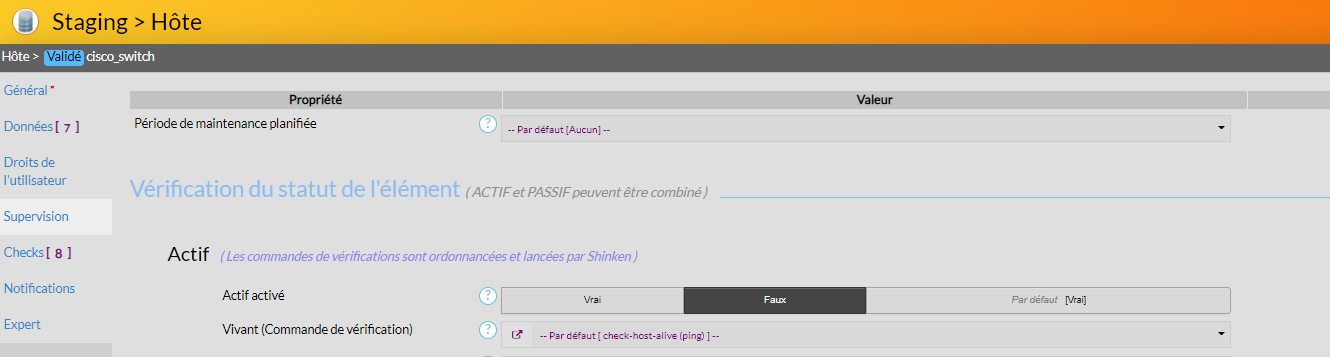
Si vous ne voyez pas votre hôte passer en critique, il est possible que vous n'ayez pas désactivé la vérification active sur votre hôte. Pour modifier cela, rendez-vous dans l'interface de configuration, cliqué sur votre hôte et dans supervision, mettez à Faux l'actif activé comme sur l'image ci-dessous :
|
Pour un check
Ajouter le script suivant que l’on appellera submit_check_result_to_receiver dans le dossier des plugins Shinken ( /var/lib/shinken-user/libexec/ ):
#!/bin/bash
# Arguments:
# ${1} = host_name (Short name of host that the service is associated with)
# ${2} = svc_description (Description of the service)
# ${3} = return_code (An integer that determines the state of the service check, 0=OK, 1=WARNING, 2=CRITICAL,3=UNKNOWN).
# ${4} = plugin_output (A text string that should be used as the plugin output for the service check)

# Ensuring we use the correct commands by using their full absolute path
echocmd="/bin/echo" commandfile="/var/lib/shinken/shinken.cmd"

# get the current date/time in seconds since UNIX epoch
datetime="$(date +%s)"

# create the command line to add to the command file
cmdline="[${datetime}] PROCESS_SERVICE_CHECK_RESULT;${1};${2};${3};${4}"

# append the command to the end of the command file
${echocmd} "${cmdline}" >> "${commandfile}" |
On le rend exécutable et on le donne à l’utilisateur Shinken
chown shinken:shinken /var/lib/shinken-user/libexec/submit_check_result_to_receiver chmod +x /var/lib/shinken-user/libexec/submit_check_result_to_receiver |
Pour tester le script et simuler une réception d'un trap translaté au format Shinken, il suffit d’exécuter la commande suivante qui va faire passer le service en état critique :
/var/lib/shinken-user/libexec/submit_check_result_to_receiver HÔTE CHECK 2 "test envoi trap - CRITIQUE" |
Les arguments sont :
|
Le check devrait passer en critique, et si au bout de la période du seuil de fraîcheur, aucun nouveau trap n'a été reçu, alors la commande check-host-alive fera repasser le check à OK ( si bien sûr l'hôte est accessible via le réseau ).
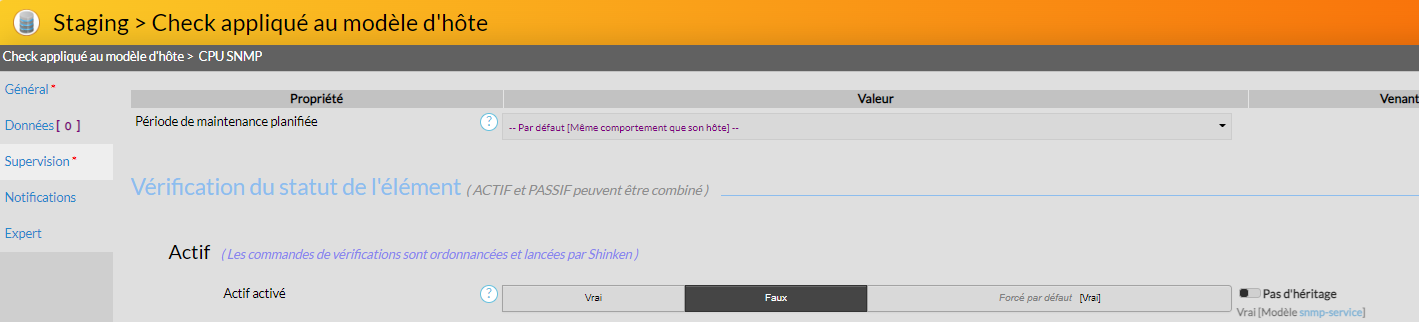
Si vous ne voyez pas votre check passer en critique, il est possible que vous n'ayez pas désactivé votre check en mode actif. Pour modifier cela, rendez-vous dans l'interface de configuration, cliqué sur votre check et dans supervision, mettez à Faux l'actif activé comme sur l'image ci-dessous :
|