Introduction
Grafana est une plateforme permettant de créer des tableaux de bord de visualisation pour les métriques. Dans ces tableaux de bord, la création de différents types de widget et de nombreuses options sont disponibles pour la visualisation des métriques.
Plus de détails sont disponibles sur le site officiel: https://grafana.com/
Installation
L'installation de Grafana sous CentOS se fait via un RPM. La version de Grafana testée avec Shinken Entreprise est la v7.4.2.
Pour l'installer, utiliser la commande suivante:
yum install https://dl.grafana.com/oss/release/grafana-7.4.2-1.x86_64.rpm |
Une fois l'installation terminée, le lancement de Grafana dépend de la version de CentOS utilisée.
Sous CentOS 6
chkconfig grafana-server on
service grafana-server start
Sous CentOS 7
systemctl enable grafana-server
systemctl start grafana-server
Après avoir installé puis lancé Grafana, l'interface sera accessible sur le port 3000. Les identifiants par défaut sont admin/admin
Connexion avec Graphite
Pour pouvoir récupérer les métriques générées par Shinken et enregistrées dans Graphite. Grafana doit avoir accès à Graphite. Pour cela, il faut ajouter dans Grafana une source de données Graphite.
Dans l'interface, aller dans la catégorie Data Sources , puis ajouter une nouvelle source de type Graphite, qui sera paramétrée comme suivant:
URL: adresse du serveur hébergeant Graphite, sur le port 80. Par exemple:
http://localhost:80
Si Grafana est installé sur un serveur différent du serveur Graphite, il faudra effectuer une étape de configuration supplémentaire. Par défaut, Graphite autorise seulement les connexions locales. Pour permettre à des serveurs distants d'accéder à ses données, il faut:
Changer la ligne suivante dans le fichier de configuration Apache de Graphite:
<VirtualHost 0.0.0.0:80>
Cette ligne permet de spécifier les interfaces réseau de la machine sur lesquelles effectuer l'écoute. Spécifier 0.0.0.0 ou * permet d'écouter sur toutes les interfaces réseau. On peut mettre une seule interface à la place en spécifiant l'IP de l'interface réseau concernée.
Redémarrer Apache pour prendre en compte les modifications
Sur CentOS 6:service http restart
Sur CentOS 7:systemctl restart httpd
L'installation et la connexion de Grafana avec Graphite sont maintenant terminées.
Vous pouvez maintenant créer des tableaux de bord, ajouter des utilisateurs et permettre la visualisation des métriques de Shinken.
Intégration dans Shinken
Par défaut, cette version n'accepte pas d'être intégrée dans un page web. Pour l'activer vous devez éditer le fichier de configuration Grafana /etc/grafana/grafana.ini :
allow_embedding = true |
puis redémarrer Grafana
Sur CentOS 6:
service grafana-server restart |
Sur CentOS 7:
systemctl restart grafana-server |
Créer un tableau de bord (dashbord)
Pour créer un tableau de bord,
- cliquer sur le "+", "Create", puis "Add new panel".
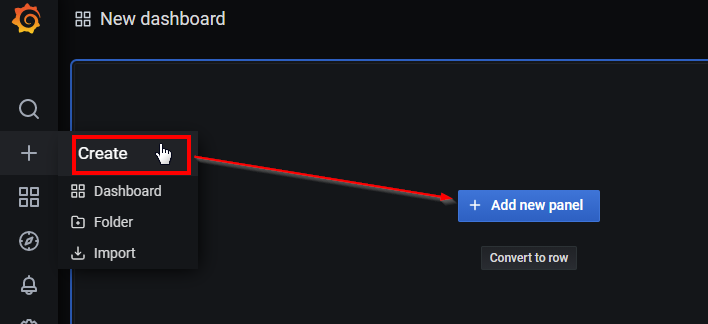
- Définir un nom dans le menu de droite et dans la partie basse de l'écran, vous avez la composition de la requête.
Pour générer un graphe, il faut cliquer sur "select metric", puis ajouter la métrique souhaitée.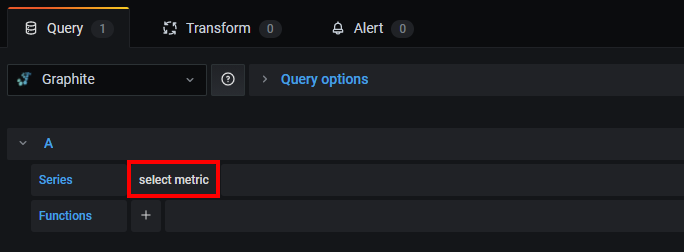
- Il faut sélectionner l’intervalle de visualisation.
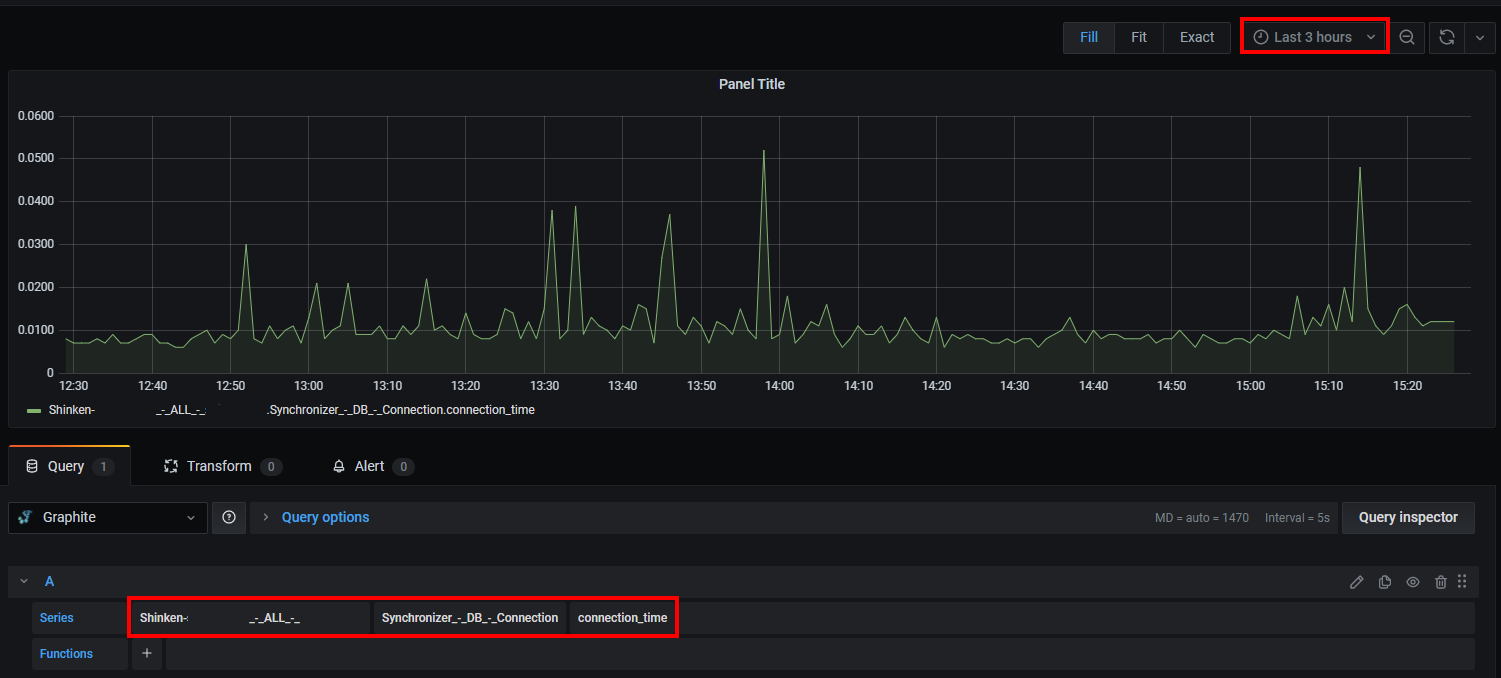
Une fois terminé, le bouton "Save" en haut à droite, va sauvegarde le panneau dans le tableau de bord. Le nom inscrit sera le nom du tableau de bord qui peut être composé de plusieurs panneaux.
Récupération de l'URL a intégrer dans Shinken
Pour centraliser la visualisation des éléments supervisés par Shinken, il est possible d'intégrer les tableaux de bord Grafana dans un tableau de bord Shinken en utilisant la Widget Page web.
Par exemple:
|
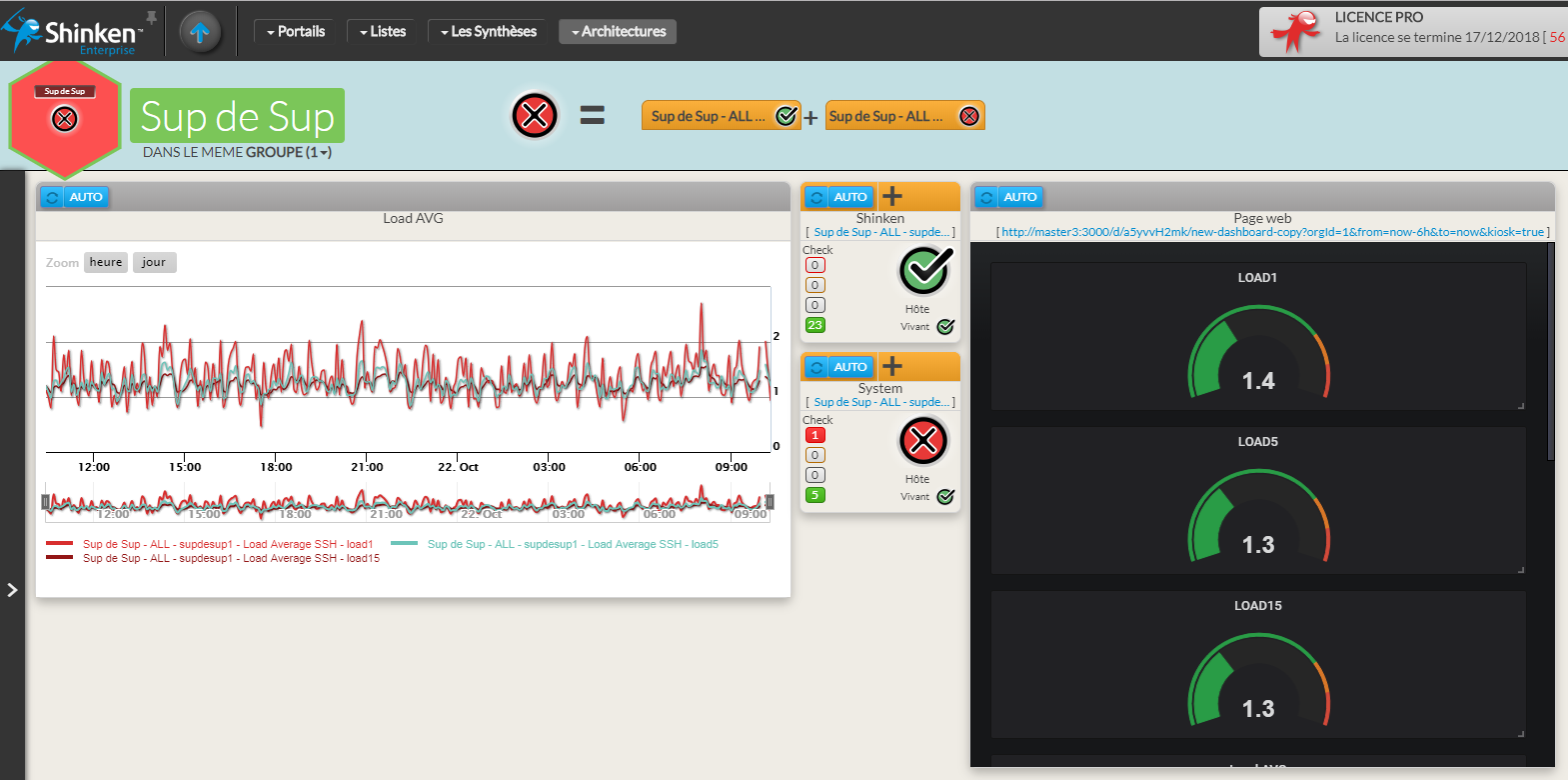
- Allez sur votre panneau et cliquer sur share :
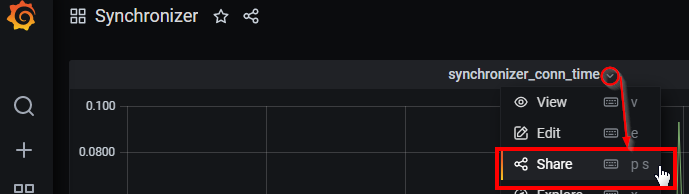
- Dans l'onglet "Embed", sélectionnez le line comme ci-dessous :
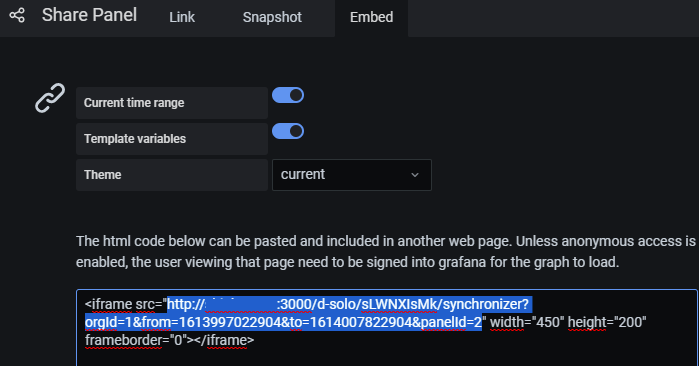
Pour obtenir un graphique évolutif en temps réel, remplacer dans le lien, toute la partie "from=XXXX&to=XXXX" par "from=now-6h&to=now" pour avoir un intervalle de 6h de visualisation. Copier ce lien dans votre widget Page web.
Exemple :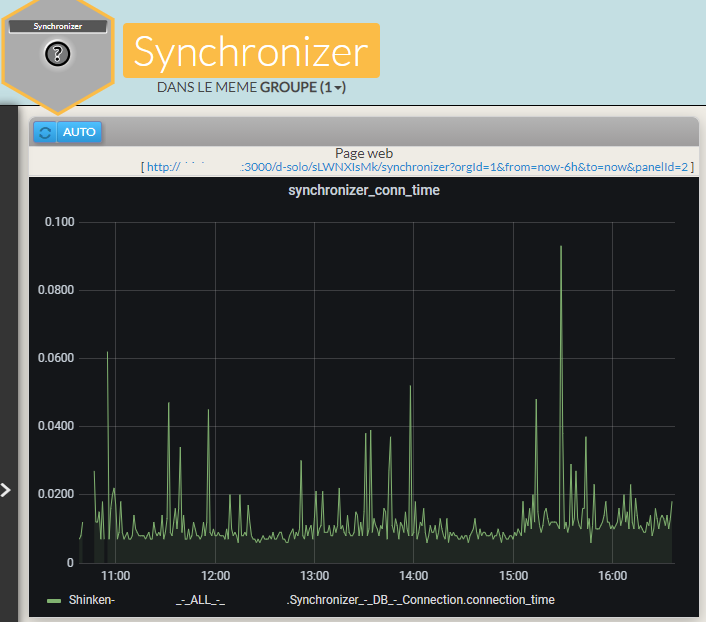
http://adresse_serveur:3000/d-solo/sLWNXIsMk/synchronizer?orgId=1&from=now-6h&to=now&panelId=2
Décomposition de l'adresse :Paramètre Définition adresse_serveur Adresse IP / Nom DNS du serveur 3000 Port par défaut de Grafana d-solo Permet de cacher les barres de navigation de Grafana pour n'afficher que les éléments visualisés synchronizer Nom du tableau de bord from=now-6h Intervalle d'affichage du graphes sur 6h to=now Intervalle jusqu'à maintenant panelId=2 Numéro du panneau dans le tableau de bord
Passage en HTTPS
Dans le fichier de configuration de Grafana ( /etc/grafana/grafana.ini ) :
protocol = https cert_file = /chemin/vers/server.cert cert_key = /chemin/vers/server.key |
Redémarrer Grafana
Lien vers la mapping nom→uuid nécessaire pour grafana, et suivi des requêtes
Lors de l'utilisation de grafana, les requêtes vont arriver dans le serveur apache de graphite avec des noms et non pas des uuids comme dans l'interface de visualisation qui elle fonctionne avec des uuids.
Pour cela il faut que le serveur apache ait accès à un mapping entre les noms et les uuids. Il faut le lier à la base SLA qui a en son sein ce mapping.
Cette configuration se fait au sein du fichier /opt/graphite/conf/mongodb.conf via le champ URI.
URI=mongodb://localhost/?w=1&fsync=false |
Les logs de cette connexion se font au sein du fichier /var/log/graphite/info.log
Les logs de mise à jour du cache seront activés. Si vous souhaitez suivre la mise à jour du mapping nom → uuid et les requêtes pour un hôte particulier, vous pouvez remplir le fichier /opt/graphite/storage/whisper/.apache_graphite_host_filter_log avec le nom de l'hôte. Vous verrez sa mise à jour dans le mapping, ainsi que les requêtes de recherches de métriques le concernant.
Sécurisation de la connexion graphite → MongoDB
Comme toutes les connexions vers MongoDB il est possible, et même recommandé, de sécuriser la communication via un tunnel chiffré SSH. Ceci se défini dans le fichier /opt/graphite/conf/mongodb.conf avec les paramètres:
| Nom | Type | Unité | Défaut | Commentaire | |
|---|---|---|---|---|---|
| Texte | --- | mongodb://localhost/?w=1&fsync=false | URI vers le serveur sla, où tous les noms d’hôtes et de checks sont enregistrés pour la traduction uuid | |
| Booléen | --- | 0 | Paramètre permettant d'activer ou non l'utilisation d'un tunnel SSH
| |
| Texte | --- | shinken | Nom distant de l'utilisateur de connexion | |
| Texte | --- | /opt/graphite/conf/id_rsa | Chemin vers la clé SSH privée utilisée | |
| Nombre | seconde | Durée du timeout au bout duquel on recommande l'établissement du tunnel s'il a échoué | ||
| Texte | --- | shinken | Base de données utilisée pour stocker les données sla |
La gestion de la clé SSH privée dans le cas de cette connexion est expliquée dans la page Création automatique et gestion de la clé SSH de l'utilisateur shinken car il faut copier la clé SSH de l'utilisateur shinken dans un répertoire accessible à apache qui héberge Graphite :
cp /var/lib/shinken/.ssh/id_rsa /opt/graphite/conf/id_rsa chown apache:apache /opt/graphite/conf/id_rsa |
Mise à jour v5.1.3 vers v7.4.2
Il faut simplement lancer la commande suivante :
yum update https://dl.grafana.com/oss/release/grafana-7.4.2-1.x86_64.rpm |
Une fois Grafana mis à jour, il suffit de rafraîchir la page et de s'authentifier