Description
Cet onglet regroupe tous les checks attachés à un hôte.
|
Utilisation
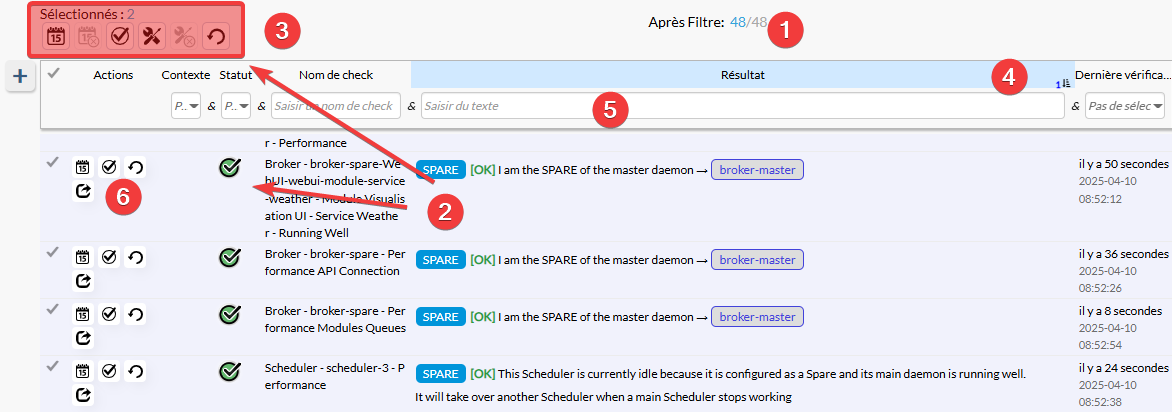
En haut de page, on peut voir
Les lignes d’éléments
Fonctionne de la même manière que la liste ( voir la page Vue - Les Listes ( Tous les éléments ou Problèmes sources ) ).
(4) Peut être triée ( voir la page Zone de tri et réglage de la liste - liste ).
(5) Peut être filtrée ( voir la page Zone de filtres avancés - liste ).
(6) Dans la colonne "Actions", des boutons sont disponibles pour chaque ligne, pour effectuer des actions sur le check en question uniquement ( voir la page Zone d'entête - liste ).
| Remarque : Il y a un bouton "actions supplémentaires" qui permet d’accéder à d'autres fonctionnalités ( l'ouverture d'un check dans l'onglet Graphiques ou dans l'onglet historique/SLA et l'ouverture d'une URL externe associée au check. ) |
Des actions peuvent ne pas être disponibles si l’utilisateur n'en possède pas les droits. |
|

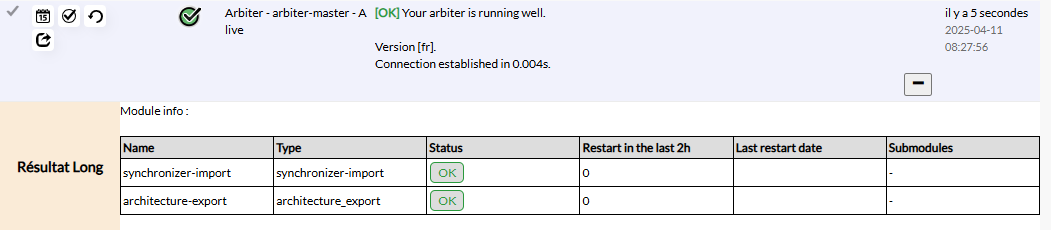
Si un check possède un "Résultat long", il sera visualisable en cliquant sur le 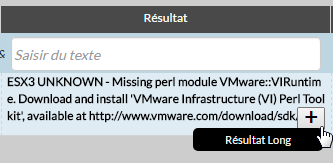 dans la cellule "Résultat".
|
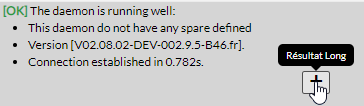
Cette action affichera sur une nouvelle ligne du tableau le résultat long.
Pour revenir à l'affichage court cliquer sur le  .
.
|
Afficher les détails d'un check
- Ctrl + Clic ou Command + Clic ( Mac OS ) sur une ligne permet l'ouverture du détail du check. ( voir la page Détail d'un check )
Afficher les informations d'une prise en compte
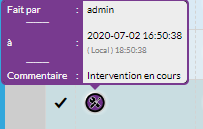
Pour afficher les informations d'une prise en compte, il faut à l'aide de la souris survoler le contexte pour afficher l'info bulle contenant le nom de l'auteur, le commentaire et la date.
|

Noter que s'il y a un décalage horaire entre l'heure du navigateur et l'heure du serveur utilisé par le démon Broker, l'heure affichée sera en priorité celle du serveur. Un second affichage apparaîtra pour indiquer la correspondance avec l'heure locale ( affichée en gris ). |
|