Présentation
Cet onglet affiche la liste de tous les Synchronizers distants que vous avez configurés ainsi que leurs caractéristiques. Il permet aussi d'ajouter ou supprimer un Synchronizer.
|

Description de la liste
La liste affiche les caractéristiques de chaque Synchronizer :
- Le statut du dernier import
- Le message affichait lors du dernier import
- Le nom donné au Synchronizer distant
- L'adresse du Synchronizer
- Le préfixe de renommage ajouté au début de chaque élément importé
- Une note permettant d'ajouter un commentaire de description sur le Synchronizer
- Le statut d'activation du Synchronizer
Plusieurs colonnes nécessitent plus de précision :
La colonne "Statut dernier import"
Chaque Synchronizer distant a un statut après l'import de la source. Un Synchronizer peut avoir comme statut :
 : Les éléments ont été importés sans rencontrer de problèmes
  : Les éléments ont été partiellement importés, un événement empêche l'import de tous les éléments.
 : Les éléments n'ont pas été importés, une erreur est survenue.
 : Les éléments sont en train d'être importés.
 : Les éléments n'ont jamais été importés.
 : Les éléments ne sont plus importés, la connexion à ce Synchronizer distant est désactivée.
La colonne message peut vous aider en donnant plus d'informations sur le statut affiché.
La colonne "Nom"
Un clic sur le nom ou sur l'icône  , ouvre le formulaire de modification du Synchronizer ( pour plus d'informations, voir le chapitre Modifier la configuration d'un Synchronizer ).
|
La colonne "Activé"
La colonne affiche si les Synchronizers distants sont activés ou désactivés. Un Synchronizer distant activé sera pris en compte lors du prochain import.
- Un clic sur le bouton "switch"
 permet d'activer ou de désactiver un Synchronizer
Ajouter un Synchronizer
Pour ajouter un nouveau Synchronizer distant, il faut dans l'entête de la liste, cliquer sur le bouton  pour afficher le formulaire de création d'un Synchronizer.
Une fois le formulaire rempli, cliquer sur le bouton  .
.
Lors de la création du Synchronizer distant ne peut se faire sans avoir une connexion qui fonctionne, car pour le bon fonctionnement de la source, shinken à besoin de l'identifiant du Synchronizer distant. |
|
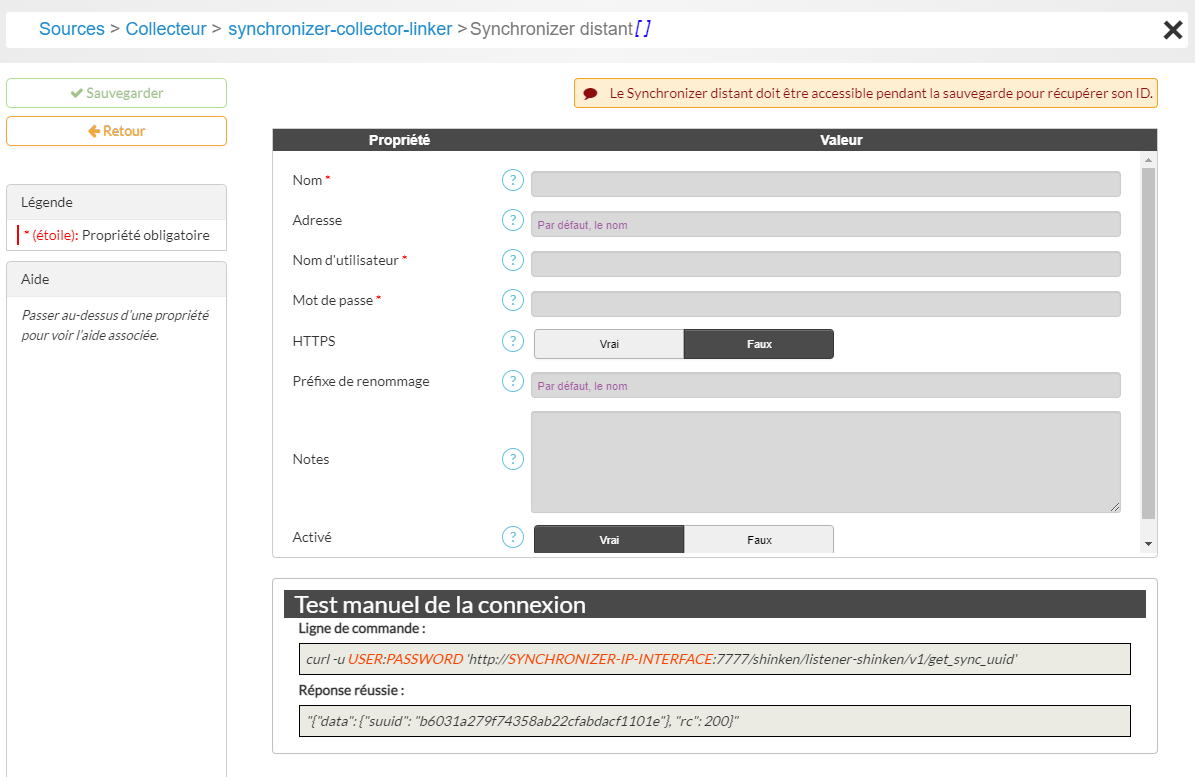
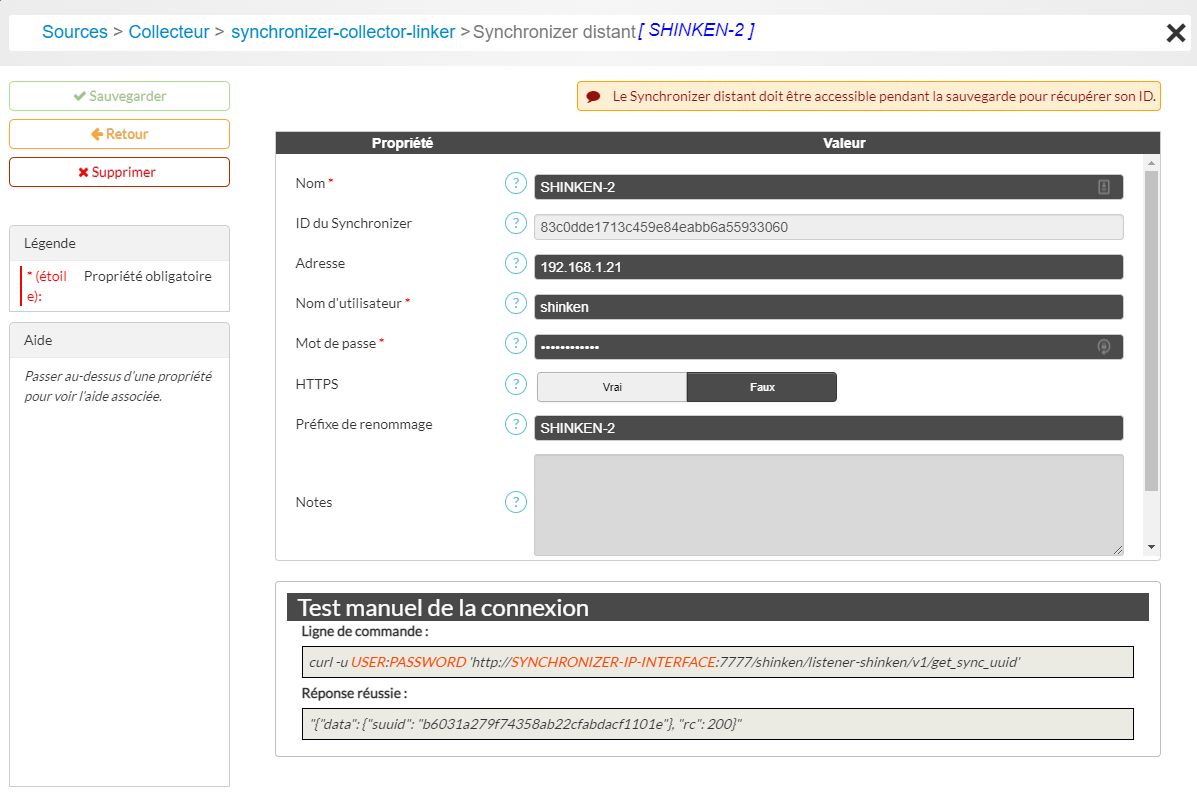
Description des propriétés du formulaire de création/édition d'un Synchronizer distant
| Paramètre | Exemple | Description |
|---|---|---|
Nom | Site distant 1 | Nom d'affichage du site distant dans la liste des sites distants ( Doit être unique ). |
Adresse | 192.168.1.100 | Adresse du Synchronizer distant ( Par défaut : le Nom ) |
Nom de l'utilisateur | Shinken | Lors de la connexion, le collecteur va se connecter au listener shinken-listener avec ce nom d'utilisateur. |
Mot de passe | Shinken | Le mot de passe qui va avec le nom d'utilisateur |
HTTPS | Vrai | Est-ce que la connexion vers shinken-listener est en HTTPS ? |
Préfixe de Renommage | Site-Distant-1 | Ce préfixe sera ajouté à tous hôtes récupérés de ce site distant.
|
Notes | Site de bordeaux | Description affichée dans la liste des sites distants |
Activé | Vrai | Est-ce que le Synchronizer défini sera utilisé dans le prochain import d'hôtes ? |
Aide "Test manuel de la connexion"
Une aide est présente en bas du formulaire indiquant une commande permettant de test de connexion avec un Synchronizer. Cela permet de tester si les identifiants fonctionne entre la source et le Synchronizer distant sans à avoir.
| Vérifiez dans la page de définition du Configuration d'un écouteur distant que le mot de passe est le même que celui renseigné dans cette page. Sinon la connexion au Synchronizer distant sera impossible. |
|

Erreurs lors de la validation
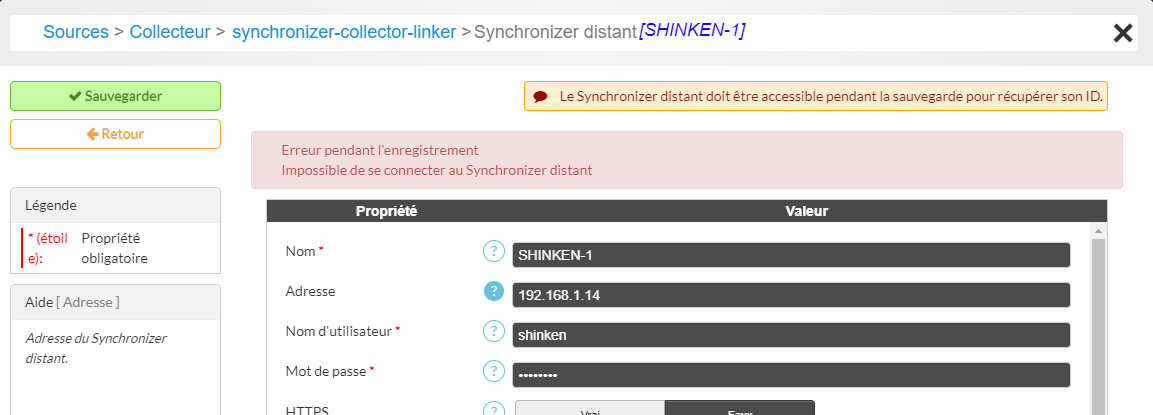
Connexion non établie avec le Synchronizer distant
Si la connexion avec le Synchronizer n'arrive pas à se faire avec le Synchronizer, le message "Impossible de se connecter au Synchronizer distant" apparait.
Le problème provient :
- Soit d'une faute de frappe
- Soit que le Synchronizer distant est éteint
- Soit que la connexion réseau avec le Synchronizer distant ne s'effectue pas
|
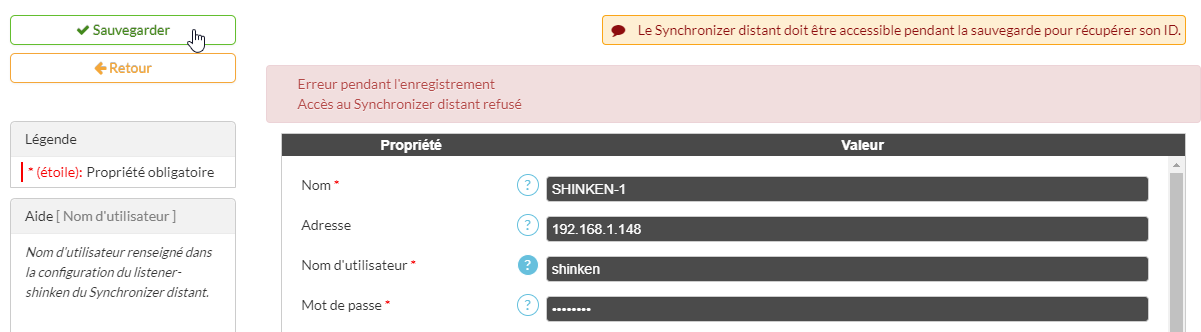
Identifiants incorrects
Si les identifiants sont incorrects par rapport à ceux qui ont été définis dans la source de la source "listener-shinken" du Synchronizer distant, alors le message d'erreur suivant "Accès au Synchronizer distant refusé".
La création du Synchronizer distant ne peut se faire sans avoir une connexion qui fonctionne, car pour le bon fonctionnement de la source, shinken à besoin de l'identifiant du Synchronizer distant. |
|
Correction
Pour corriger ce problème, il faut soit modifier les identifiants mis dans la configuration du Synchronizer, soit modifier les identifiants de la source "listener-shinken" ( Vous trouverez plus d'information dans la page de configuration d'un écouteur ( voir la page Configuration d'un écouteur ) )
Modifier la configuration d'un Synchronizer distant
Pour modifier la configuration d'un synchronizer, il faut cliquer sur le nom ou sur l'icône ( à côté du nom du synchronizer distant ) pour ouvrir le formulaire de modification.
Seule différence avec le formulaire de création, c'est la propriété non éditable "ID du Synchronizer" qui est l'identifiant du Synchronizer distant.
Cette propriété permet d'identifier :
- Un Synchronizer distant si celui-ci venait à être réinstallé, sans qu'il y ait besoin de modifier la configuration du linker.
- Tous les hôtes venant d'un synchronizer distant, car ils sont "marqués" avec cet identifiant pour pouvoir les retrouver au prochain import.
Pour le vérifier, vous pouvez effectuer la même une requête curl affichée dans l'aide sous le formulaire et vérifier que les identifiants sont les mêmes.
Si une nouvelle installation est faite sans restauration, les hôtes récupérés seront considérés comme nouveaux, car ceux-ci n'utilisent pas cet identifiant comme clef de synchronisation. |
Durant une modification, le Synchronizer distant doit être joignable uniquement quand le champ adresse est modifié. |
|
Supprimer la configuration d'un Synchronizer
Comme pour la modification, il faut cliquer sur le nom ou sur l'icône ( à côté du nom du synchronizer distant ) puis cliquer sur le bouton 