Concept
|

Editer le nom d'une liste
Vous pouvez à tout moment changer le nom d'une liste que vous avez enregistré dans vos favoris:
- Déplacer le curseur sur la zone du nom ( l'icône change pour montrer qu'une est possible)
- Cliquer sur le nom permettra d'ouvrir la zone de saisie ( en gris ).
- Pour finir l'édition, il suffit de cliquer à l’extérieur de la zone de saisie.
Le nom des listes "Tous les éléments" et "Problèmes Sources" ne peuvent pas être éditées. La sauvegarde ne sera pas effectuée si le nom de la liste n'est pas saisi. |
|
|

Filtre rapide
Le filtre rapide est un outil de confort qui permet de rechercher un mot clé sur l'ensemble des colonnes visibles de la liste sur cette page:
- Si la liste contient plusieurs pages, il ne cherchera que sur cette page.
- Cela permet de faire une recherche rapide sans réinterroger le serveur.
- Si besoin vous pouvez agrandir le nombre d’éléments affichés par page dans la liste (cf Zone de pagination ).
NB: Appuyez sur "Entrée" pour valider.
La recherche n'est pas sensible à la casse.
|

Action de masse
La sélection d'au moins un élément est nécessaire pour activer la zone d'action et pouvoir utiliser une action.
- La sélection se fait a l'aide d'un clic sur un élément (cf Zone des éléments )
Important:
- Certaines actions peuvent ne pas être disponibles si l’utilisateur ne possède pas certains droits d'action de masse.
- Dans ce cas, l'icône n’apparaîtra pas.
Zone d'action Désactivé:
Zone d'action Activé:
|


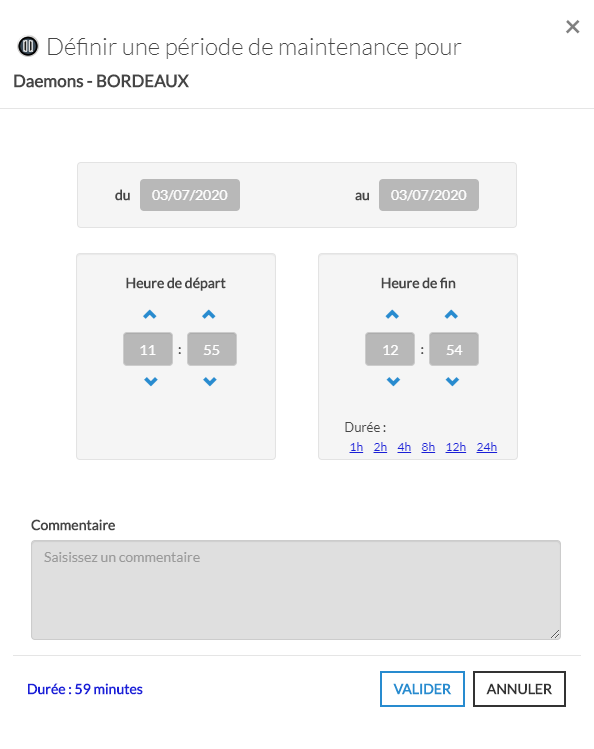
Définir une période d'arrêt
Définir une période d'arrêt permet de planifier la mise en maintenance et de prévenir les autres utilisateurs.
(1) Cliquez sur le bouton  pour ouvrir la fenêtre.
(2) Saisissez la date de début et de fin de période.
(3) Ajoutez un commentaire visible par tous (recommandé, mais non obligatoire).
Important: Pendant la période de maintenance, l'élément passe en contexte "Période d'arrêt (downtime)". (cf Statut & Contexte )
|
Supprimer les périodes de maintenance actives
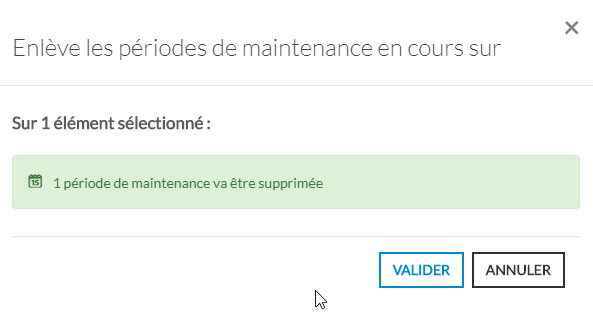
Cette action permet de supprimer toutes les périodes de maintenance actives des éléments sélectionnés de la liste.
(1) Cliquez sur le bouton  pour ouvrir la fenêtre.
(2) Vous pouvez voir le nombre d'éléments sélectionnées et le nombre de périodes de maintenance active qui va être supprimée.
(3) Cliquez sur le bouton VALIDER pour supprimer les périodes de maintenances actives.
|
Forcer le résultat à un statut
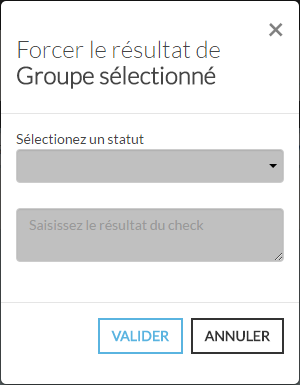
Forcer le résultat à un statut jusqu'à la prochaine vérification.
(1) Cliquez sur le bouton  pour ouvrir la fenêtre.
(2) Sélectionnez le statut ( voir Statut & Contexte )
(3) Saisissez le résultat du check.
On ne peut pas forcer le status pour les clusters |
|
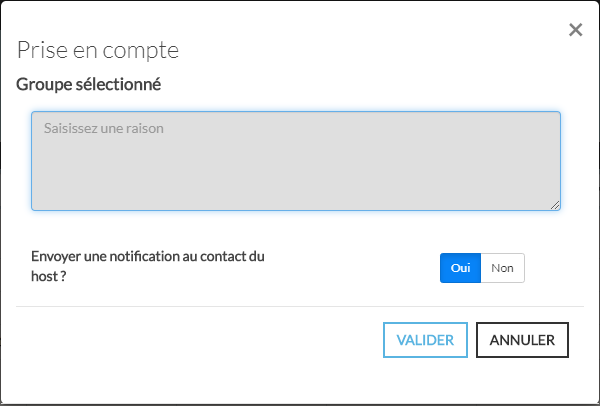
Prise en compte d'un élément
La prise en compte d'un élément permet de prévenir les autres utilisateurs que l'élément est en cours de réparation. Il est également possible de notifier directement le contact de l'élément. (Par défaut: Oui)
(1) Cliquez sur le bouton  pour ouvrir la fenêtre.
(2) Saisissez une raison de la prise en compte.
(3) Choisissez si vous souhaitez notifier le contact de l'élément.
Important: Le contexte d'un élément passe en "Prise en compte (Acknowledge)" pendant toute la durée de la prise en compte. (voir Statut & Contexte)
|
Vérifier à nouveau le statut
Cette action permet de vérifier le statut de l'élément sans attendre la prochaine vérification.
Cliquez sur le bouton
 pour forcer la vérification.
On ne peut pas forcer la vérification pour les clusters
Rafraîchir la liste
- Cliquez sur le bouton AUTO pour activer ou désactiver le rafraîchissement automatique.
- Cliquez sur l'icône pour forcer directement le rafraîchissement.
Rafraîchissement automatique Désactivé:
Rafraîchissement automatique Activé:
|


Appliquer les changements
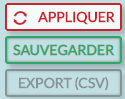
- Lorsque le filtres ou les réglages de la liste ont été changé, le rafraîchissement de la liste est stoppé jusqu'à ce que les modifications soient appliquées.
- Le bouton "AUTO" sera remplacé par un bouton "Appliquer"
- Le fonctionnement ordinaire redémarre une fois l'application faites
NB:
Le bouton "Sauvegarder" va appliquer les nouveaux réglages
Le bouton "Export" n'est pas disponible tant que le bouton "Appliquer" est actif
L'appui sur la touche "Entrée" est un raccourci pour simuler l'appui de bouton appliquer
 |
Sauvegarder la liste
- Le bouton "Sauvegarder" s'activera lors :
- D'un tri
- D'un filtre
- D'un regroupement des checks d'un hôtes ou d'un cluster.
- D'un changement d'affichage des colonnes (afficher ou cacher, la changement de taille des colonnes, etc...)
- D'un changement du nom de la liste
- D'un changement de pagination
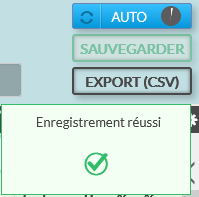
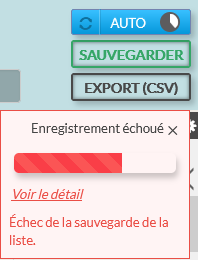
Lorsque vous effectuez un des changements ci-dessus, le bouton "SAUVEGARDER" sera rendu actif et vous permettra de sauvegarder l'état actuel de la liste.
Disponible uniquement si vous avez les droits d'écriture sur la liste
Les utilisateurs qui ont accès vos listes dans la section "Groupe" ou "Tout le monde" des favoris verront vos modifications.
|
|
|
|
Exporter en fichier CSV
- Vous pouvez exporter votre liste en format CSV.
- L'export prend en compte la liste actuelle en tenant compte :
- des filtres
- des tris
- des colonnes ( l'export prend en compte si les colonnes sont affichées ou cachées)
- L'export ne prend pas en compte:
- le fait que certains checks ne soient pas affichés car il est possible de cacher les checks d'un hôte.
- les lignes cachées par la fonction de filtre rapide. Elles seront quand même exportées.
- L'export supprimera:
- tout caractère point virgule (;) rencontré dans chaque cellule,
- tout style html éventuel ( principalement dans les colonnes "Résultats" et "Résultats long" )
|
L'export de la page courante permet à l'utilisateur de pouvoir récupérer l'état de la liste qu'il visualise.
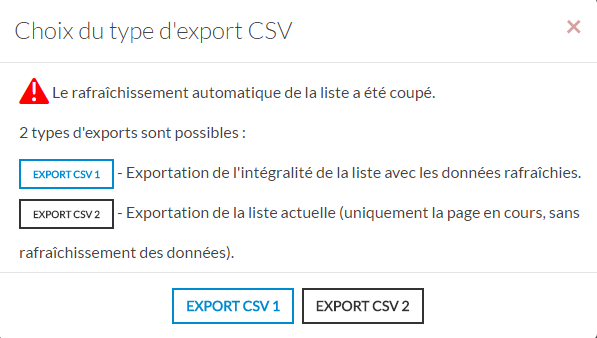
- Lorsque le bouton de rafraîchissement automatique est activé, l'export effectuera un export entier de la liste.
- La liste considère que si le rafraîchissement est automatique, il faut que l'export soit le plus à jour possible.
- La liste considère que si le rafraîchissement est automatique, il faut que l'export soit le plus à jour possible.
- Lorsque le bouton est désactivé, deux choix s'offrent à l'utilisateur, l'export de la liste entière ou l'export de la page courante sans mise à jour des données.
- La liste peut exportée ce qu'elle a gardé en mémoire mais ne possède pas une vue complète de tous les éléments.
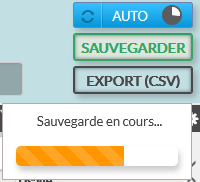
Durant l'export des données, toutes les interactions avec l'interface de visualisation sont désactivées.
|
Contrôle d'accès
Si l'utilisateur n'a pas les droits sur la vue en cours alors:
- La vue sera accessible en lecture uniquement.
- Un cadenas sera affiché devant le nom.
- Le bouton de sauvegarde ne sera pas disponible.
|


Si l'utilisateur a créé une référence alors:
- La vue sera accessible en lecture uniquement pour les autres utilisateurs
- Une icône de lien sera affichée devant le nom
- La couleur de fond sera changée
Le bouton de sauvegarde sera actif uniquement pour cet utilisateur.
|
