Fonctionnement
|

Voir les actions possibles sur une colonne
- Cliquez sur l'icône
 pour afficher les actions possibles sur la colonne :
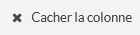
 - Cacher la colonne.
- Cacher la colonne.
- Cliquez sur l'icône
Seule l'action "Cacher la colonne" est disponible pour les listes d'événements contrairement aux listes d’éléments. |
|
Ajuster la taille des colonnes
- Positionnez la souris entre deux colonnes pour faire apparaître ce symbole
 .
. - Cliquez puis déplacez la souris pour changer la taille de la colonne.
Paramétrage
Modifier les réglages de la liste des événements
Cliquez sur le bouton  pour accéder aux différents réglages possibles de la liste.
|
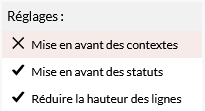
Vous pouvez alors :
- mettre en avant les contextes ( les lignes prendront la couleur des contextes ),
- mettre en avant les statuts ( les lignes prendront la couleur des statuts ),
- réduire la hauteur des lignes ( pour un affichage compact ).
- Les lignes ont alors toutes la même hauteur.
- Vous pourrez utiliser le raccourci W + clic sur une ligne pour augmenter à la taille nécessaire la ligne ou la réduire. Cela vous permettra par exemple de voir apparaître un résultat de check un peu long.
La mise en avant des contextes est prioritaire sur celle des statuts. |
Choisir les colonnes visibles
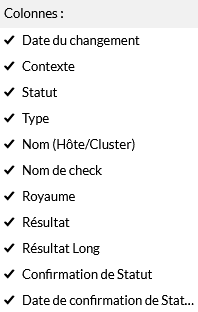
- Cliquez sur le bouton pour afficher, sous la section des réglages, la liste des colonnes affichées et désactivées.
- Cliquez sur le nom de la colonne pour l'afficher ou la cacher.
| Colonnes | Description |
|---|---|
| Date du changement | Data à laquelle l'élément à changer d'état. |
| Contexte | Voir la page Notion: Statut & Contexte. |
| Statut | Voir la page Notion: Statut & Contexte. |
| Type | Le type de l'élément. |
| Nom (Hôte/Cluster) | Le nom de l'hôte ou du cluster. |
| Nom de check | Le nom du Check. |
| Royaume | Le Royaume auquel appartient l'élément. |
| Résultat | Le résultat de la dernière vérification effectuée sur l'élément. |
| Résultat Long | Les informations additionnelles de la dernière vérification effectuée sur l'élément. |
| Confirmation de Statut | Peut être "true" ou "false". Si le nombre de tentatives effectuées suffit pour confirmer l'état de l'élément, la valeur est "true" ( vrai ). |
| Date de confirmation de Statut | C'est la date de confirmation du statut. |
|
Changer la position des colonnes
Cliquez sur le bouton
pour afficher, sous la section des réglages, la liste des colonnes.Effectuez un Glisser-déposer pour modifier la position des colonnes.
|
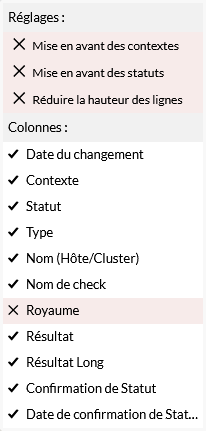
Pensez à sauvegarder la liste pour mémoriser vos réglages. |