Dans cette vue, vous pouvez facilement accéder à la liste de tous vos hôtes et services.
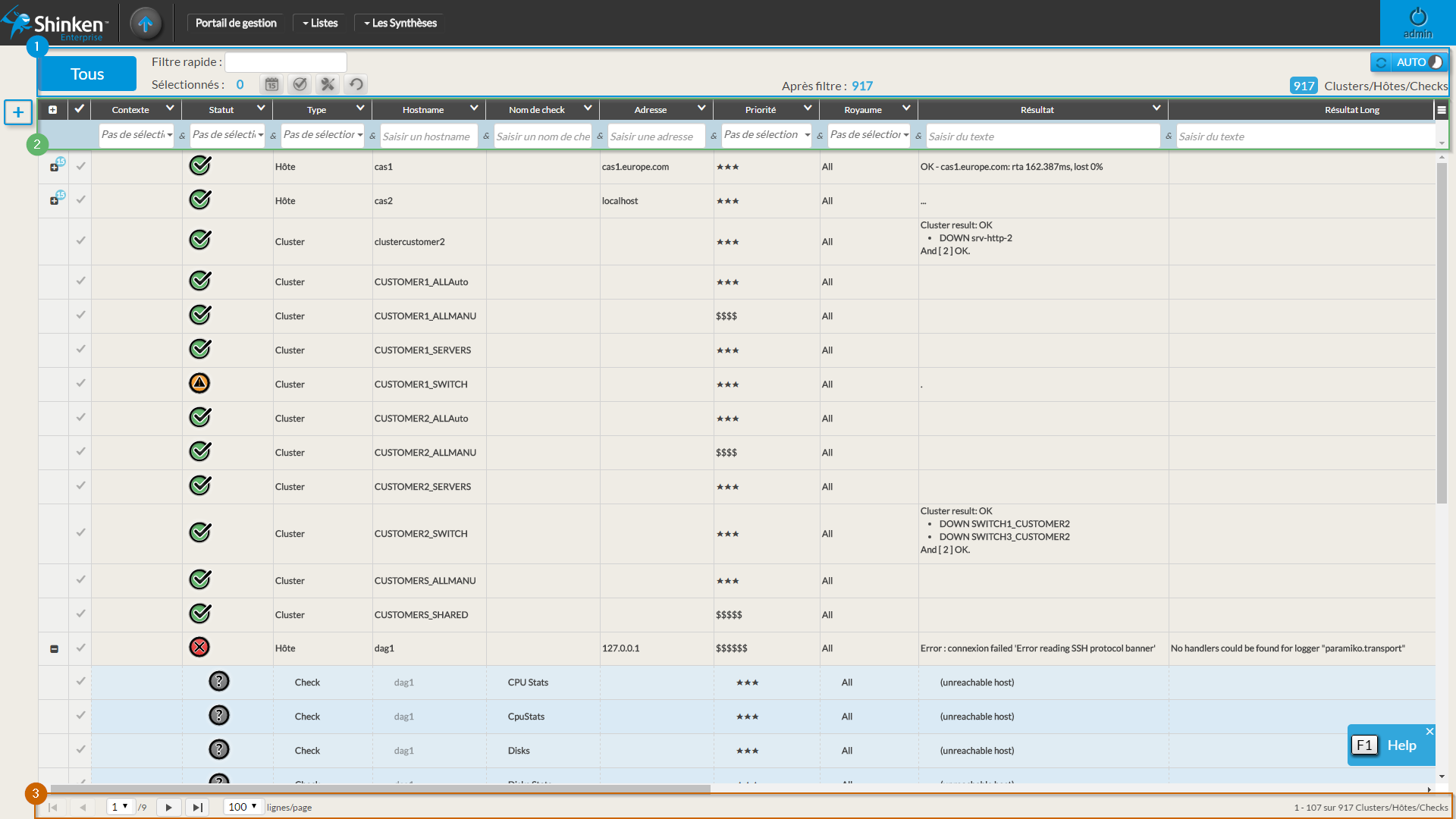
- Zone d'actions
- Zone de tri
- Zone de filtres avancés
- Zone des éléments
- Zone de pagination
Zone d'entête

Filtre rapide:
La filtre rapide permet de rechercher un mot clé sur l'ensemble des colonnes visible de la liste.

Action de masse:
La sélection d'au moins un élément et nécessaire pour activer la zone d'action.
Zone d'action Désactivé: Zone d'action Activé: |
|


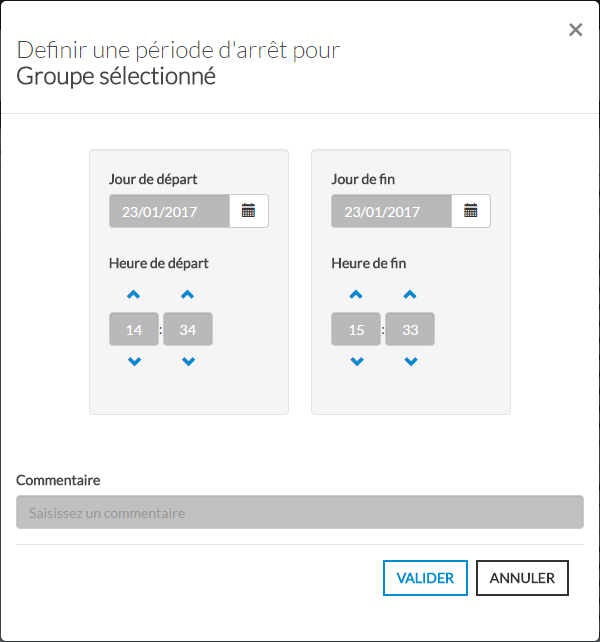
Définir une période d'arrêt:
Définir une période d'arrêt permet de planifier la mise en maintenance et de prévenir les autres utilisateur.
(1) Cliquer sur le bouton  pour ouvrir la fenêtre.
(2) Saisissez la date de début et de fin de période
(3) Ajouté un commentaire visible par tous. ( recommandé, mais non obligatoire.)
Pendant la période de maintenant l'élément passe en contexte "downtime".
Pour supprimer une période de maintenant
( voir ici )
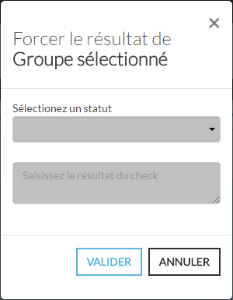
Forcer le résultat à un statut:
Forcer le résultat à un statut jusqu'à la prochaine vérification.
(1) Cliquez sur le bouton  pour ouvrir la fenêtre.
(2) Sélectionné le statut ( voir Statut & Contexte )
(3) Saisissez le résultat du check.
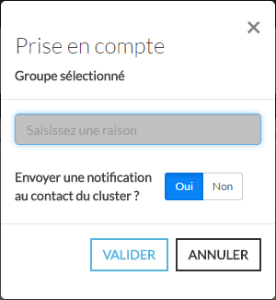
Prise en compte d'un élément:
La prise en compte d'un élément permet de prévenir les autres utilisateur que l'élément est en cours de réparation. Il est également possible de notifier directement le contact de l'élément. (Défaut à oui)
(1) Cliquez sur le bouton  pour ouvrir la fenêtre.
(2) Saisissez une raison de la prise en compte.
(3) Choisissiez si oui ou non vous souhaitez notifier le contact de l'élément.
Vérifier à nouveau le statut:
Cette action permet de vérifier le statut de l'élément sans attendre la prochaine vérification.
- Cliquez sur le bouton
 pour forcer la vérification.
- Cliquez sur le bouton
Rafraîchir la liste:
Rafraîchissement automatique Désactivé: Rafraîchissement automatique Activé: |
|

- Cliquez sur AUTO pour activer le rafraîchissement automatique.
- Cliquez sur l'icone pour forcer directement le rafraîchissement.
Voir le nombre total d'élément et type:

Zone de tri

Afficher ou cacher tous les checks de la liste:
- Cliquez sur l'icone
 pour afficher tous les checks de la liste.
 - Cliquez sur l'icone
 pour cacher tous les checks de la liste.
- Cliquez sur l'icone
Sélectionner ou désélectionner tous les éléments:
- Cliquez sur l'icone
 pour sélectionner tous les éléments.
 - Cliquez sur l'icone
 pour désélectionner tous les éléments.
- Cliquez sur l'icone
Voir les actions possible sur une colonne:
- Cliquez sur l'icone
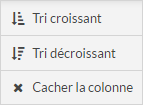
 pour afficher les actions possible sur la colonne:
- Tri croissant
- Tri décroissant
- Supprimer le tri (apparait uniquement si un tri est réaliser sur la colonne.)
- Cacher la colonne
- Cliquez sur l'icone
Ajuster la taille des colonnes:
(1) Positionnez la sourie entre deux colonnes pour faire apparaître ce symbole 
(2) Cliquez dessus pour changer la taille de la colonne.
Choisir les colonnes visibles:
(1) Cliquez sur le bouton  pour afficher la liste des colonnes affiché et désactives.
(2) Cliquez sur le nom de la colonne pour l'afficher ou la cacher.
| Colonnes | Description |
|---|---|
| Contexte | Voir la page Statut & Context. |
| Statut | Voir la page Statut & Context. |
| Type | Le type de l'élément. |
| Nom de l'hôte | Le nom de l'Hôte. |
| Nom de check | Le nom du Check. |
| Adresse | L'address de l'élément, généralement une Adresse ip ou un nom de domaine. |
| Priorité | L'importance de l'élément défini dans la configuration de Shinken Enterprise est représenté par une étoile (de 0 à 5), cette vue est présentée par ordre d'importance. |
| Royaume | Le Royaumes auquel appartient l'élément. |
| Résultat | Le retour du dernier check fait sur l'élément. |
| Résultat Long | Le retour du dernier check fait sur l'élément avec plus de détails. |
Modèle d'Hôtes/de Clusters | Le Template d'Hôte(s) appliqué sur l'élément . |
| Groupes d'Hôtes | Le Groupe d'Hôte(s) auquel appartient l'élément. |
| Groupes de Contacts | Le nom réduit du Groupe de contact(s) qui doit être notifié lorsqu'un problème (ou une résolution) apparaît sur l'élément. |
| Contacts | Le nom réduit du Contact(s) qui doit être notifié lorsqu'un problème (ou une résolution) apparaît sur l'élément. |
| Statut depuis | Date indiquant depuis combien de temps, l'élément est dans cet état. |
| Dernière vérification | Date de la dernière vérification du statut de l'élément. |
| Prochaine vérification | Date de la prochaine vérification du statut de l'élément. |
| Confirmation de Statut | Peut être "true" ou "false". Si le nombre de tentative effectué suffit pour confirmer l'état de l'élément, la valeur est "true". |
| Tentatives | Utile uniquement si l'élément est dans l'état SOFT. Indique combien de checks peuvent potentiellement être lancés avant que l'état ne passe en "Hard" (plus d'information sur Hard & Soft Logic). |

Zone de filtres avancés

Rajouter une ligne de filtre:
- Cliquez sur le bouton
 pour créer une nouvelle ligne de filtre.
- Cliquez sur le bouton
Enlever une ligne de filtre:
- Cliquez sur le bouton
 pour créer une nouvelle ligne de filtre.
- Cliquez sur le bouton
Supprimer tous les filtres
Cliquez sur le bouton
 pour supprimer tous les filtres.
Attention aucun message de confirmation ne vous sera demandez.
Zone des éléments
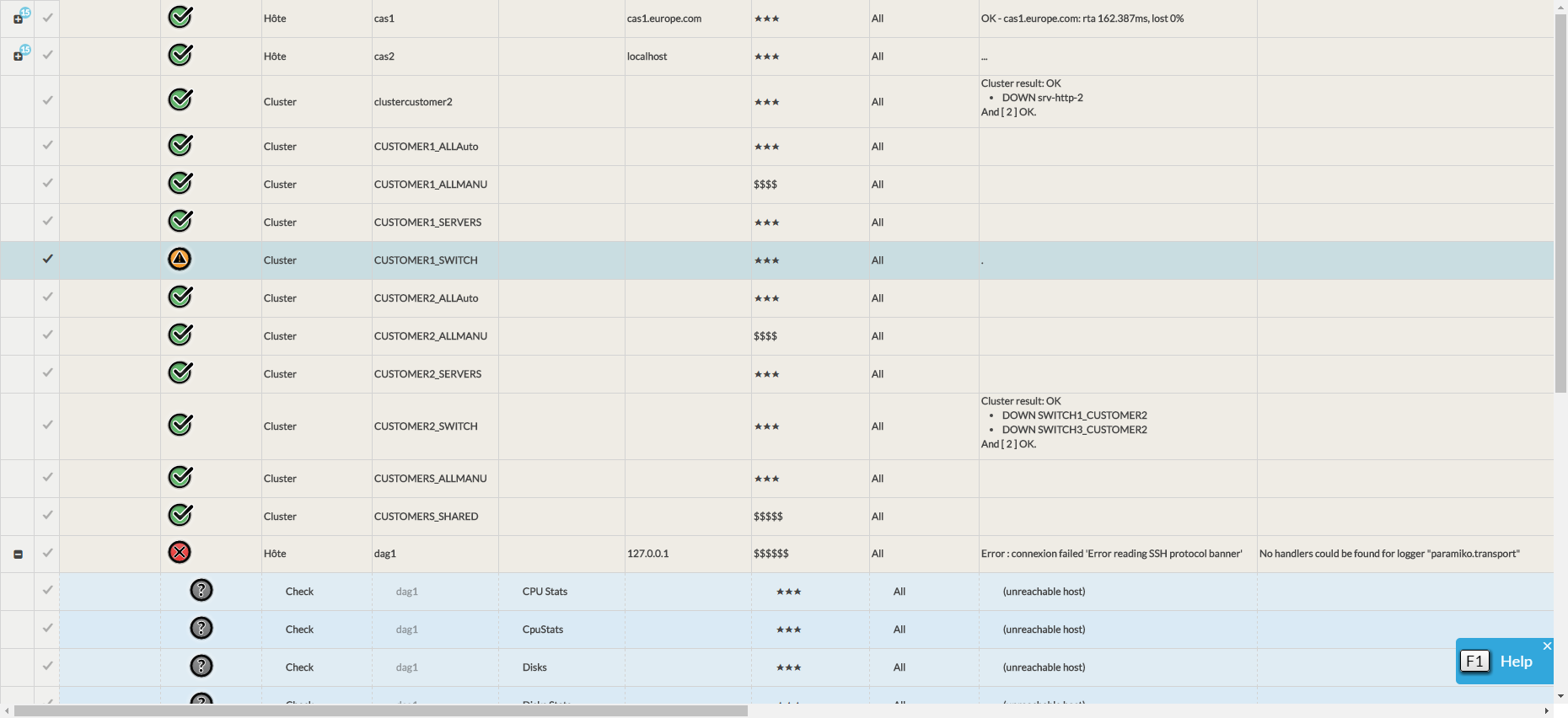
Afficher ou cacher tous les checks de l'élément:
Cliquez sur l'icone
 pour afficher tous les checks de l'élément.
L'icone bleu avec le chiffre indique le nombre de checks dans l'élément. - Cliquez sur l'icone
 pour cacher tous les checks de l'élément.
Zone de pagination

Pagination par page:

- Cliquez les flèche extérieur pour aller à la première ou dernière page.
ou
- Cliquez les flèche intérieur pour aller à la suivante ou précédente page.
ou
- Sélectionnez directement la page.
Nombre d'éléments par page:
Définissez le seuil du nombres de lignes à afficher par page. Remarque: cette limite est théorique est peu être dépassé pour récupérer les fils de certains éléments.
Informations:
Information sur le nombres d'éléments afficher dans la liste.
Information sur les types d'éléments que la liste peut afficher.
