|

Filtre de période de temps
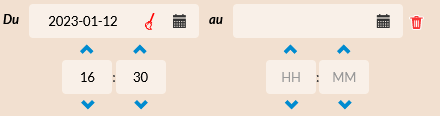
Il est possible de filtrer les événements sur une période de temps ( depuis une date de début et/ou jusqu'à une date de fin ). Pour cela il faut préciser les dates et les heures de la date de début et/ou de la date de fin
Si aucune date n'est défini dans le champ "Du" alors par défaut la date a ffiché prendra les dernières 24 heures |
- l'icône
 permet de revenir à l'affichage par défaut ( événements des derniers 24 heures)
Pour définir la période de temps, il faut tout d'abord cliquer sur la zone des dates pour faire apparaître le calendrier et les champs de configuration de l'heure.
 |
Cliquer sur les icônes "calendrier" pour définir les dates puis modifier les champs d'heure à votre convenance.
Appuyer sur le bouton "Appliquer" pour activer le filtre de période.
|
État de la liste des événements
La liste d'événements peut se trouver dans l'un des deux états suivants :
- L'état Live : dans cet état, la liste est rafraîchie automatiquement toutes les 30 secondes avec les nouveaux événements.
|

Lorsque les dates sont en cours de modifications, ou quand vous écrivez une nouvelle valeur dans un champ de tri du tableau, le rafraichissement se désactive.
|

- L'état Liste figée : dans cet état la liste n'est plus mise à jour.
- Cet état survient lorsque le rafraîchissement automatique est désactivé ou bien lorsqu'une période d'affichage est définie.
|
Icônes de notifications de changements
Notion de notifications de changements pour une liste
Les notifications des changements pour la liste des événements seront activées s'il y un ou plusieurs changements après un rafraîchissement.
Un changement pour une liste des événements est une nouvelle élément (hôte, cluster ou check) dans la liste
A chaque rafraîchissement, le(s) changement(s) sont remis à zéro
|

Les notifications de changements disponible pour cette vue
La notification sonore
Les notifications sonores sont activées si l'icône  est affichée
Si après un rafraîchissement, au moins un changement est détecté, le son sera joué seule fois. (même s'il y a plusieurs changements).
Ce son ne sera plus joué jusqu'au prochain rafraîchissement.
Si vous n'entendez pas de son, il faut regarder:
|

La notification visuelle de clignotement
Les notifications visuelles de clignotements sont activées si l'icône  est affichée.
Si après un rafraîchissement, un ou plusieurs changements sont détectés, l'icône s'allumera  et les éléments, qui ont changé, clignoteront.
Contrairement au notifications sonores, les notifications visuelles de clignotement peuvent être rejoué en cliquant sur l'icône.
Paramétrages des notifications spécifique à la liste des événements
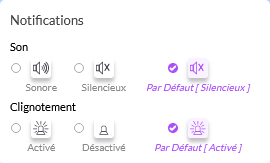
En cliquant sur l'icône  présente à gauche du groupe de boutons d'édition, vous ouvrez un écran de paramétrage permettant d'activer ou désactiver les notifications spécifiquement pour la liste sur lequel vous vous trouvez.
Ce paramétrage est commun à tous les utilisateurs. l'activation ou la désactivation d'une notification sera prise en compte pour tous les utilisateurs au prochain rafraichissement de leur affichage.
|

- Sonore
 active les notifications sonores
 - Silencieux
 désactive les notifications sonores
 - Par défaut
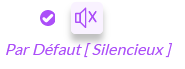 prends la valeur définie par votre organisation ( silencieux dans notre exemple )
- Clignotement activé
 active le clignotement
 - Clignotement désactivé
 désactive le clignotement.
 - Par défaut
 prends la valeur définie par votre organisation ( activé dans notre exemple )
|
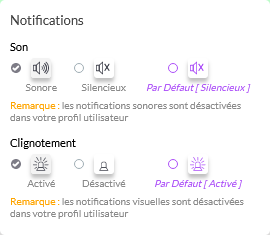
| Les préférences utilisateurs supplantes les préférences définies sur la vue |
|
Sauvegarder (ou annuler) les changements
Aucun élément à sauvegarder, le bouton est grisé.
|

La sauvegarde ne sera pas effectuée si le nom de la liste n'est pas saisi (vide). |
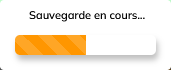
En cliquant sur le bouton "Sauvegarder", une barre de progression apparaît pour indiquer que la sauvegarde est en cours.
 |
A la fin de la sauvegarde un message apparaît sous les boutons pour indiquer si la sauvegarder s'est correctement déroulé ou non.
 
|

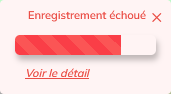
En cas d'échec de la sauvegarde, cliquer sur Voir le détail , vous indiquera la cause de l'échec.
|
Filtre rapide
Le filtre rapide est un outil de confort qui permet de rechercher un mot clé sur l'ensemble des colonnes visibles de la liste sur cette page:
- Si la liste contient plusieurs pages, il ne cherchera que sur cette page.
- Cela permet de faire une recherche rapide sans réinterroger le serveur.
- Si besoin vous pouvez agrandir le nombre d’éléments affichés par page dans la liste ( Voir la page : FOR_MERGE - 002.9.5 - SEF-10091 - Zone de pagination - événements ).
Appuyez sur "Entrée" pour valider. La recherche n'est pas sensible à la casse. |
|
 l
lRafraîchir la liste
- Cliquez sur le bouton AUTO pour activer ou désactiver le rafraîchissement automatique.
- Cliquez sur l'icône pour forcer directement le rafraîchissement.
Rafraîchissement automatique Désactivé: Rafraîchissement automatique Activé: |


Appliquer les changements
- Lorsque le filtres ou les réglages de la liste ont été changé, le rafraîchissement de la liste est stoppé jusqu'à ce que les modifications soient appliquées.
- Le bouton "AUTO" sera remplacé par un bouton "Appliquer"
- Le fonctionnement ordinaire redémarre une fois l'application faites
Le bouton "Sauvegarder" va appliquer les nouveaux réglages |

|


Sauvegarder la liste des événements
- Le bouton "Sauvegarder" s'activera lors :
- D'un tri
- D'un filtre
- D'un changement d'affichage des colonnes (afficher ou cacher, la changement de taille des colonnes, etc...)
- D'un changement du nom de la liste
- D'un changement de pagination
Lorsque vous effectuez un des changements ci-dessus, le bouton "Sauvegarder" sera rendu actif et vous permettra de sauvegarder l'état actuel de la liste des événements.
Disponible uniquement si vous avez les droits d'écriture sur la liste
Les utilisateurs qui ont accès vos listes dans la section "Groupe" ou "Tout le monde" des favoris verront vos modifications.
|
Exporter en fichier CSV
- Vous pouvez exporter votre liste d'événements en format CSV.
- L'export prend en compte la liste actuelle en tenant compte :
- des filtres
- des tris
- des colonnes ( l'export prend en compte si les colonnes sont affichées ou cachées)
- L'export ne prend pas en compte:
- les lignes cachées par la fonction de filtre rapide. Elles seront quand même exportées.
- les lignes cachées par la fonction de filtre rapide. Elles seront quand même exportées.
- L'export supprimera:
- tout caractère point virgule (;) rencontré dans chaque cellule,
- tout style html éventuel ( principalement dans les colonnes "Résultats" et "Résultats long" )
|

|
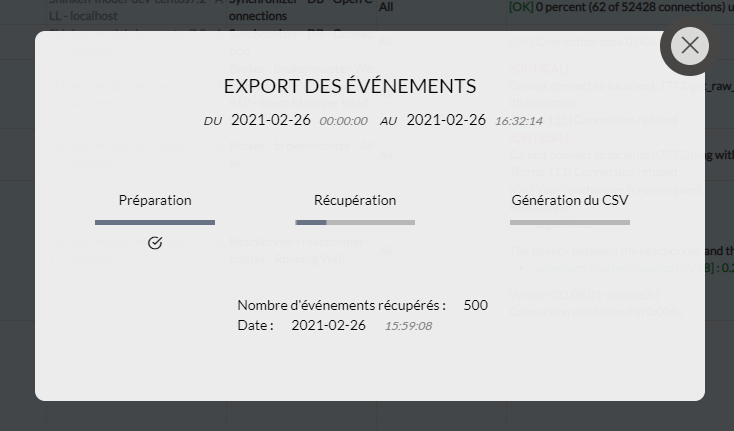
Un affichage de l'état d'avancement de l'export apparait. Dans cet affichage, nous pouvons voir que l'export s'effectue en trois phases :
- Préparation
- Récupération
- Génération CSV
Phase 1 - Préparation
Dans cette phase, l'export :
- Crée le fichier CSV;
- Vérifie la disponibilité du serveur;
- Et prépare les différentes étapes de récupération des données.
Phase 2 - Récupération
Dans cette phase, l'interface va interroger le serveur afin de récupérer les événements situés dans la période de temps sélectionné.
Le nombre d'événements récupérés est limité aux 500 derniers événements de la période sélectionnée.
Erreur de connexion avec le serveur lors de la récupération
|
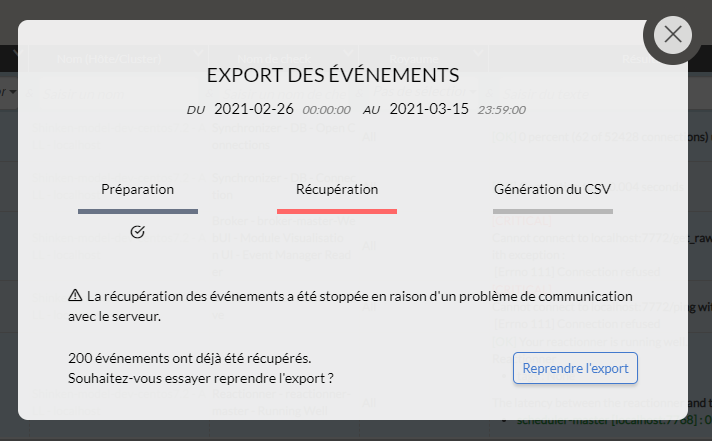
Cliquer sur le bouton "Reprendre l'export", va relancer l'export en gardant les événements déjà récupérés.
- Si toutefois la connexion n'est pas disponible, le message réapparaitra.
Phase 3 - Génération du CSV
Dans cette dernière étape, l'export va prendre les événements récupérés et les ajouter dans le fichier crée en étape 1.
Annuler l'export
Il est possible d'annuler l'export en cliquant sur la croix en haut à droite de l'affichage de l'export.
|