Organisation des pages
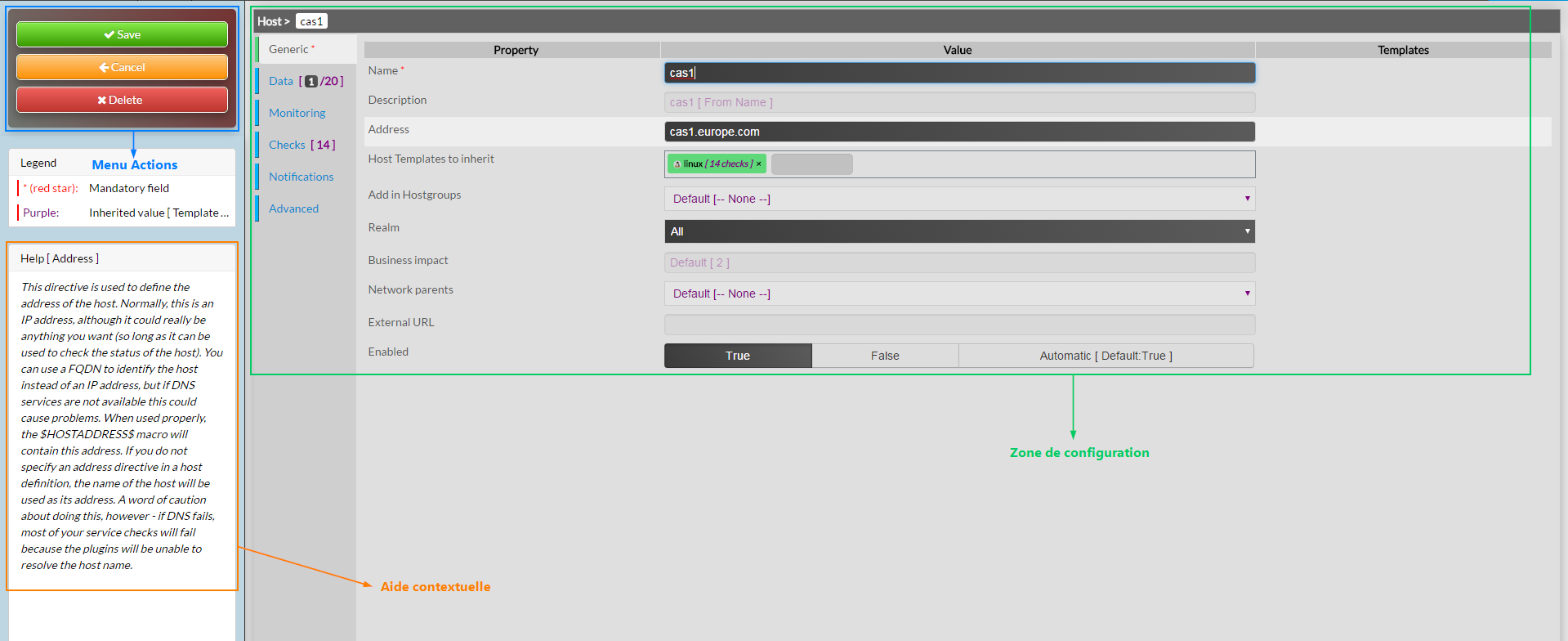
Chaque page de la configuration d'éléments est organisée de la même manière .
Elle est divisée en 2 sections :
- Une section centrale, composée de différents onglets permettant d'accéder aux différents paramètres de l'objet.
- Une section latérale, permettant d'effectuer différentes actions sur l'objet (Sauvegarder, Supprimer par exemple), ainsi qu'une zone d'aide contextuelle détaillant la signification des différents champs rencontrés dans la zone de configuration.
|
Menu Action
Ce menu propose l'accès aux actions principales pour valider,annuler ou supprimer l'objet sélectionné.
- En validant une configuration, les objets seront placés dans la liste des changements à valider .
- Si on clique sur le bouton Annuler,chaque changement fait après la dernière sauvegarde sera perdu .
- Si on clique sur le bouton Supprimer, une fenêtre de confirmation sera affichée demandant la confirmation de la suppression
Labels de configuration d'éléments
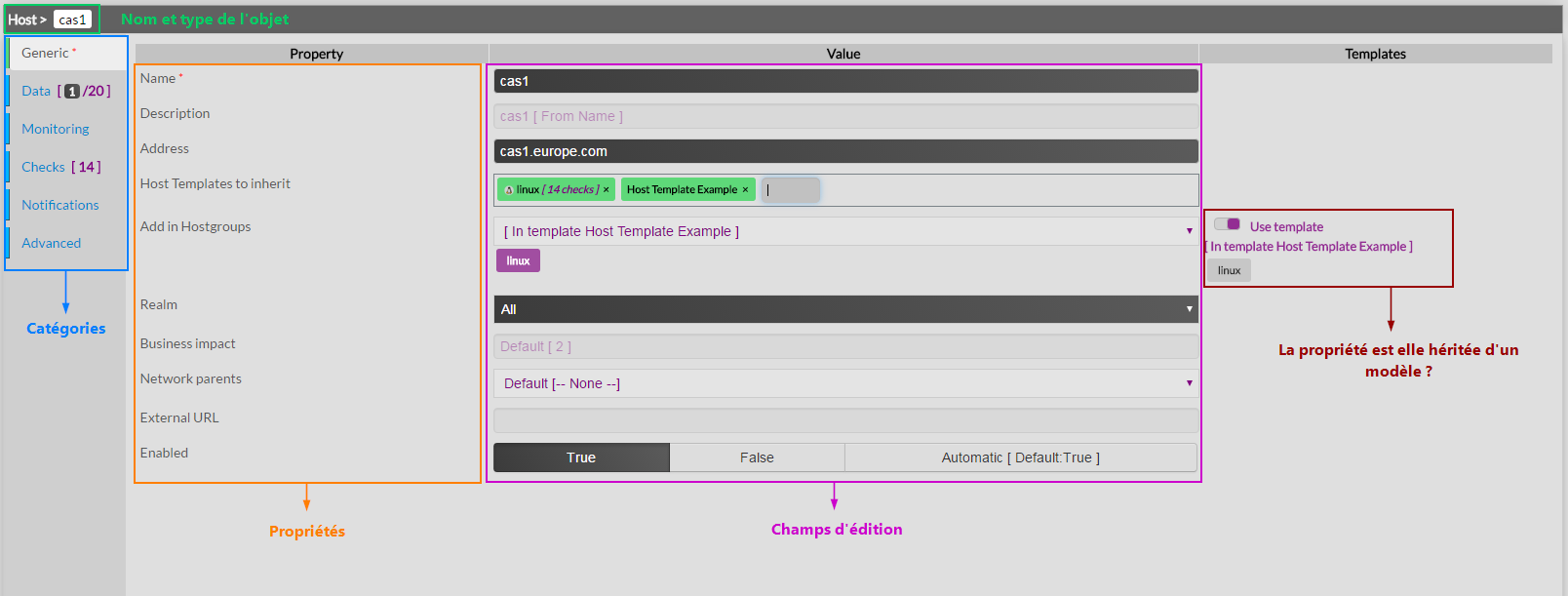
Le type et le nom de l'élément est présenté en haut de cet écran.
Etant nombreuses, les propriétés des éléments sont répartis par catégorie dans les labels.
La liste des labels sera différente en fonction du type d'élément sélectionné .
La présentation est toujours la même :
- Une liste des propriétés reliées à la catégorie
- Une ligne contient toujours les 3 même colonnes
- Nom de la propriété
- Valeur de la propriété
- Valeur héritée du modèle
(seulement pour les hôtes, checks et contacts)
Note:
Les valeurs en mauve sont celles par défaut ou héritées d'un modèle.
|
Les champs éditables peuvent être de différent type
- Champ de texte
- Saisir la valeur
|

- Champs d'édition de tag
- Saisir la valeur
- Les caractères saisis peuvent correspondre à un tag existant:
- Si le tag existe, une liste propose les valeurs possibles.
- Si le tag n'existe pas, vous pouvez créer le nouveau tag en appuyant sur la barre d'espace.
|

- Ajout d'une liste déroulante
- Choisir la liste de tag à sélectionner
- Note: vous pouvez créer un tag pour cette valeur.
|

- Liste déroulante
- Choisir dans la liste la valeur à sélectionner
- Note: une seule valeur est possible dans ce champs.
- Bouton de réglage
- Choisir l'une des 3 valeurs possible (vrai, faux, héritage)
- Note: le vert est celui sélectionné.
|

- Jauge horizontale
- Déplacer le curseur sur la valeur souhaitée.
|

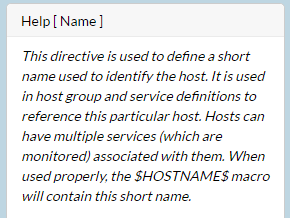
Informations contextuelles
Ce panneau est utilisé pour présenter 2 types d'informations :
- Légende : information expliquant l'affichage de la page.
- Aide contextuelle :
- Placer la souris sur la propriété à décrire
- L'aide présente toutes les informations disponibles sur la propriété
|