Onglet : Général
|
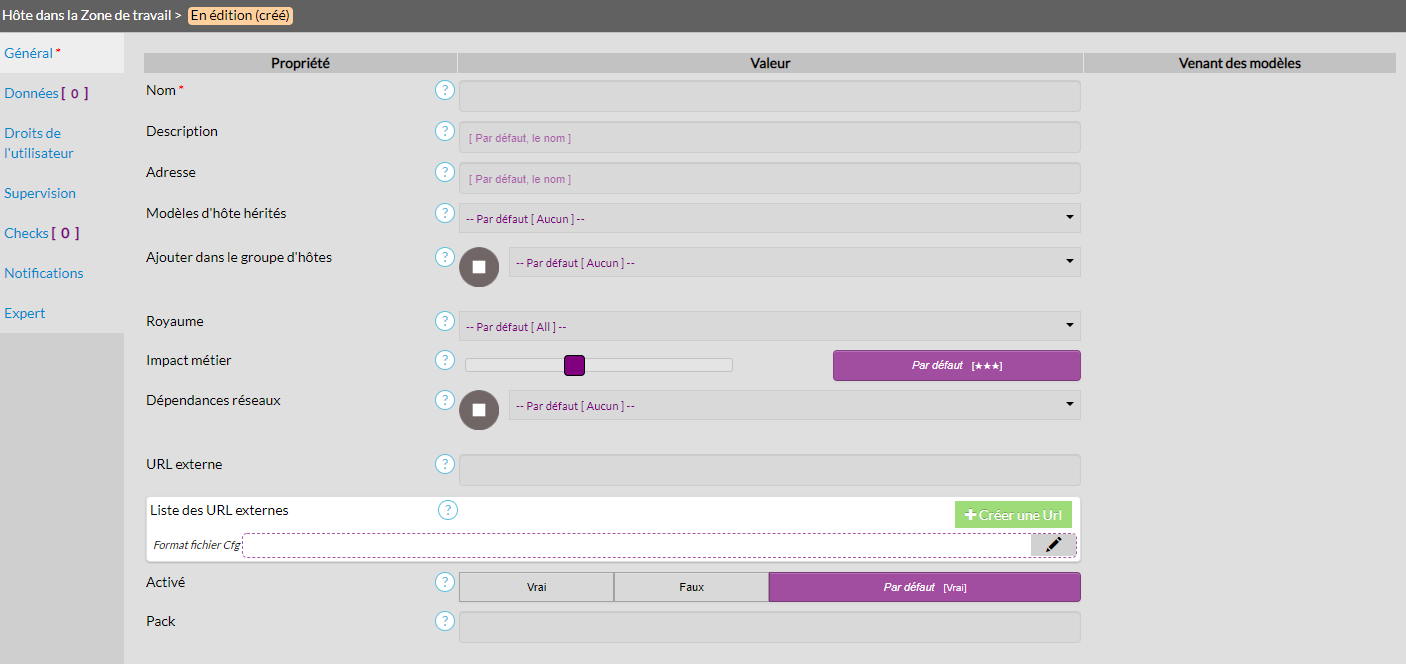
Nom
- Clé d'import: host_name
Cette propriété permet de définir le nom utilisé pour identifier l'hôte.
Son contenu est accessible par l'intermédiaire de la variable $HOSTNAME$ .
Les caractères ~!$%^&*"'|<>?,()=/+ sont interdits dans ce champ.
|
|
|

Description
- Clé d'import: display_name
Cette propriété permet de définir une description de l'hôte qui pourra être affichée dans les interfaces web.
Son contenu est accessible par l'intermédiaire de la variable $HOSTDISPLAYNAME$.
Remarque: Si vous ne spécifiez pas la propriété, sa valeur par défaut sera le nom de l'hôte.
Adresse
- Clé d'import: address
Cette propriété permet de définir l'adresse de l’hôte. Habituellement, il s'agit de l'adresse IP, bien que cela puisse être n'importe quelle valeur (pour peu qu'elle soit utile pour la détermination du statut de l'hôte).
Vous pouvez utiliser un FQDN pour l'adresse, mais gardez à l'esprit que si le DNS n'est pas disponible, les vérifications ne pourront pas être faites.
Son contenu est accessible par l'intermédiaire de la variable $HOSTADDRESS$ .
Remarque: Si vous ne spécifiez pas une adresse, la propriété vaudra par défaut le nom de l'hôte.
Il y a un risque à utiliser le mécanisme par défaut - Si le DNS n'est pas disponible, la plupart des checks échoueront, car les sondes dont ils dépendent ne seront pas capables de résoudre le nom de l'hôte.
Modèles d'hôte hérités
- Clé d'import: use
Les modèles d'hôtes qui sont attachés à l'hôte pour hériter de leurs propriétés et de leurs données.
L'ordre des modèles est important.
Les caractères ~!$%^&*"'|<>?,()=/+ sont interdits dans ce champ . |
Pour un administrateur de SI, certains modèles ne sont pas "visibles" et ne seront pas disponibles dans la liste des choix. |
Il existe un code couleur, correspondant aux différents états des modèles d'hôtes.
Un tag de couleur vert signifie que le modèle est valide et activé.
|

Un tag de couleur orange signifie que le modèle est désactivé.
|

Un tag de couleur j aune signifie que le modèle est en statut Nouveau
|
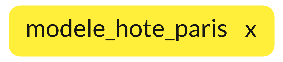
Un tag de couleur grise signifie que le modèle n'est pas pris en compte, car déjà présent dans l'héritage des autres modèles.
|
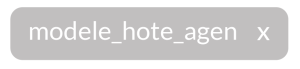
Un tag de couleur rouge signifie que le modèle est en erreur. Cela se produit lorsque le modèle est membre d'une boucle infinie de modèle.
Par exemple : le modele_01 utilise le modele_02 et que le modele_02 utilise le modele_01
|
Un tag de couleur blanche avec des bordures orange signifie que le modèle ajouté n'existe pas ou n'existe plus
|
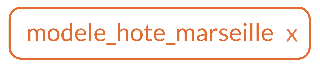
Un tag de couleur jaune avec des bordures orange signifie que le modèle est en statut "Nouveau", mais que ce dernier est désactivé
|

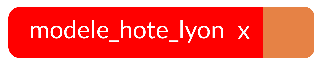
Un tag de couleur rouge avec une "cartouche" orange signifie que le modèle est en erreur (par exemple : une boucle infinie de modèle) et que le modèle est désactivé.
|
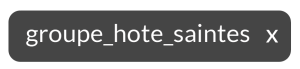
Un tag de couleur noire signifie que le groupe d'hôte est valide
|
Un tag de couleur bleu gris avec une "cartouche" orange signifie que le groupe d'hôte a pour valeur "Aucun" dans les champs "Membres ( Hôtes )" et "Membres ( ayant les modèles d'hôtes )" et que ce groupe d'hôte est désactivé
|

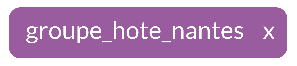
Un tag de couleur violette signifie que le groupe d'hôte provient d'un modèle
|
Un tag de couleur orange avec une "cartouche" rayée jaune et gris signifie que le groupe d'hôte en statut "Nouveau", qu'il est désactivé et qu'il a pour valeur "Aucun" dans les champs "Membres ( Hôtes )" et "Membres ( ayant les modèles d'hôtes )"

Royaume
Clé d'import: realm
Cette propriété permet de définir le royaume où l'hôte se trouvera.
En plaçant l'hôte dans un royaume particulier, un des Schedulers de ce royaume le gérera.Pour rappel un royaume doit obligatoirement avoir au moins un Scheduler défini dans sa configuration. Dans le cas contraire, le royaume apparaitra désactivé dans la liste avec une infobulle indiquant le problème.
Impact métier
- Clé d'import: business_impact
Cette propriété permet de définir l'importance que l'on donne à un hôte ( valeur numérique entre 0 et 5 dans les fichiers d'import, mais affichée dans l'interface avec des étoiles ou des dollars suivant le niveau ) :- du moins important ( 0 => * )
- ( 1 => ** )
- ( 2 => *** )
- ( 3 => $$$$ )
- ( 4 => $$$$$ )
au plus important ( 5 => $$$$$$ )
La valeur par défaut est 2 ( *** ).
Dépendances réseaux
- Clé d'import: parents
Cette propriété permet de définir une liste d'hôtes ou de Clusters de laquelle l'hôte est dépendant.
Ceci signifie que si toutes les dépendances réseau sont en état CRITICAL, alors les notifications ne seront pas lancées pour cet hôte et ses checks.
Note: les dépendances réseau doivent être dans le même royaume que l'hôte.
L'ordre de définition n'a pas d'impact sur la supervision de cet élément.
Cette propriété gère l'Héritage additif (le +).
Tout comme les modèles d’hôte, et les modèles de groupes d'hôtes, il existe un code couleur, correspondant aux différents états des dépendances réseau :
Lorsque le tag est de couleur orange clair cela indique que l'hôte en statut "En édition" dans la zone de travail.
|

Lorsque le tag est de couleur orange avec une "cartouche" rayé noir et orange clair cela indique que l'hôte est désactivé et en zone de travail, en cours de modification.
|

URL externe
Clé d'import: notes_url
Cette propriété est utilisée pour définir une URL qui peut être utilisée pour fournir plus d'information sur cet hôte.
N'importe quelle URL valide peut être mise, commençant par http:// ou https://
Cette URL sera disponible dans l'interface de visualisation dans le volet détail présentant l'hôte.
Cela peut être pratique si vous désirez faire une description écrite détaillée de l'hôte, une procédure de reprise sur panne... qui sera visible pour les autres membres de l'équipe. Une URL qui ne commence pas par http:// ou https:// provoquera un compteur d'erreur et il sera impossible d'enregistrer l'hôte
 Les caractères "' et les espaces sont interdits dans ce champ .
Un caractère non autorisé provoquera un compteur d'erreur et il sera impossible d'enregistrer l'hôte
Liste des URL externes
- Clé d'import: notes_multi_url
Cette propriété est utilisée pour définir plusieurs URL qui peuvent être utilisées pour fournir plus d'informations sur cet hôte.( 1 ) Nom de l'URL (label pour l'interface de visualisation), Le nom à afficher est optionnel ( mais son absence montrera toujours un warning dans l'interface )
Les caractères <>& "'/ sont interdits dans ce champ .
Un caractère non autorisé provoquera un compteur d'erreur et il sera impossible d'enregistrer l'hôte
( 2 ) Adresse de l'URL, N'importe quelle URL valide peut être utilisée, commençant par http:// or https://
Les caractères "' et les espaces sont interdits dans ce champ .
Un caractère non autorisé provoquera un compteur d'erreur et il sera impossible d'enregistrer l'hôte Une URL qui ne commence pas par http:// ou https:// provoquera un compteur d'avertissement - ( 3 ) Icône pour l'UI de visualisation
- ( 4 ) Type d'affichage dans l'interface de Visualisation
- Nouvel onglet,
- Pop-up de différente taille (30%, 40%, 50%, 60%, 70%, 80% de la taille de l'écran)
- Caché
- ( 5 ) Valeur à copier-coller dans un fichier cfg pour retrouver cette propriété dans l'état
- ( 6 ) Passer la souris en survol du champ format fichier Cfg pour faire apparaître les boutons de copie du format ( gauche ) et d'édition du format ( droite ).
- Le bouton d'édition permet d'éditer la propriété URL externe soit en collant un format précédemment copié ou bien en écrivant le format.
|

Une URL externe peut contenir le mot clé ##USER## qui sera remplacé par le nom de l'utilisateur courant dans l'interface de Visualisation |
Dans cette propriété, des données ( macro ) de cet hôte peuvent être utilisées dans l'URL.
|
Ces URL seront disponibles dans l'interface de visualisation et d'autres outils tel que thruk par exemple
Cela peut être pratique si vous désirez faire une description écrite détaillée de l'hôte, une procédure de reprise sur panne, ou toute autre information qui sera visible pour les autres membres de l'équipe.
Activé
- Clé d'import: enabled
Permettre que cet élément soit pris en compte lors du passage de Staging en Production.
Pour les modèles uniquement :
Modèle visible pour les Administrateurs de SI?
- Clé d'import: for_all_users
Cette propriété permet de cacher ce modèle d'hôte aux Administrateurs de SI.
Cela peut-être intéressant pour diminuer le nombre de modèle visible pour simplification, ou par sécurité.
Onglet : Données
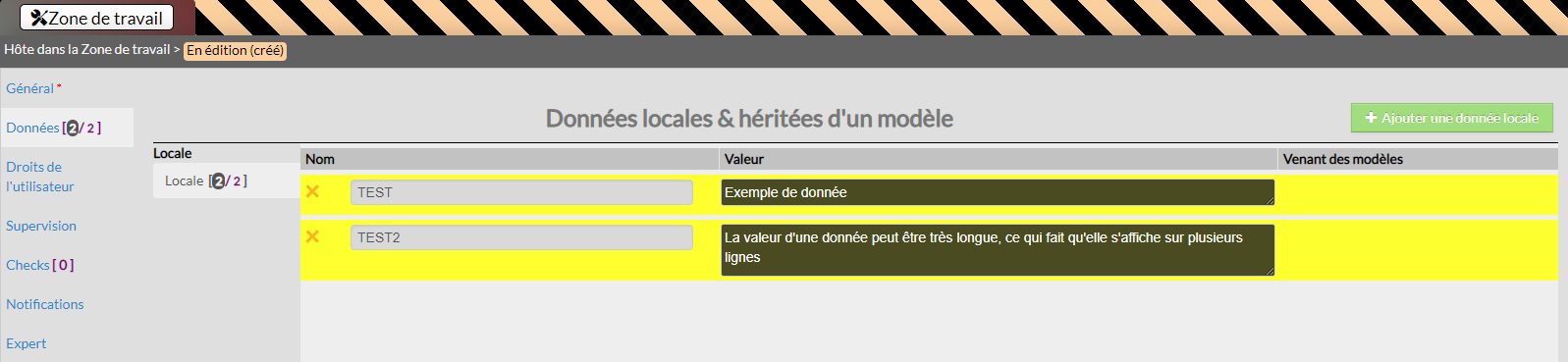
Cet onglet définit des données qui pourront être utilisées en tant que Variable, notamment à l'utilisation de la Commande des checks attachés à cet hôte. Consulter ces pages pour plus d'information.
Si vous donnez un nom de donnée protégée à l'une de vos données, vous ne pourrez plus modifier ce nom par la suite.
Cette modification est interdite afin d'éviter qu'une donnée protégée devienne visible, en changeant son nom. |
Seuls les caractères alphanumériques, le tiret ( - ) et le souligné ( _ ) sont autorisés dans le nom d'une donnée
|
La valeur de la donnée pouvant être longue, il est possible d'agrandir le champ de la valeur afin d'améliorer la lisibilité du champ.
Pour agrandir le champ de la valeur, il faut maintenir le clic sur l'icône  située en bas à droite du champ et réajuster verticalement.
L'agrandissement manuel du champ n'est pas disponible pour le navigateur Internet Explorer. Mais les champs avec des valeurs longues sont automatiquement agrandis jusqu’à une certaine taille lorsque la valeur du champ dépasse une ligne. |
|
Onglet : Droits de l'utilisateur
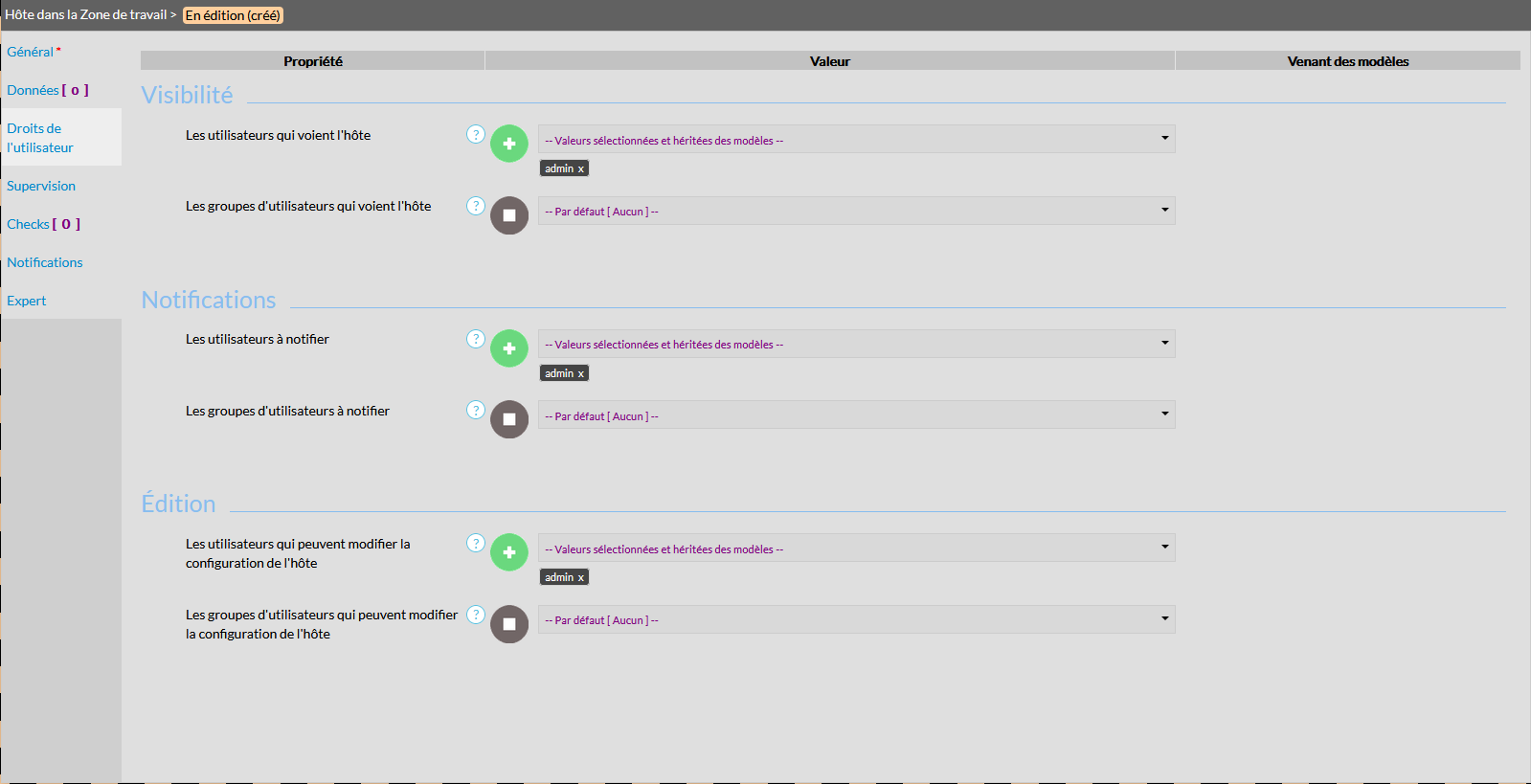
Il est possible pour chaque hôte de définir qui peut voir, éditer, ou encore recevoir les notifications. Le fonctionnement de ce mécanisme est expliqué dans la page Droits d'accès à un hôte. Ces propriétés gèrent l'Héritage additif (le +).
Lors de la création d'un hôte, l'héritage additif est activé par défaut et l'utilisateur ( Administrateur Shinken ou Administrateur de SI ) créant l'hôte est automatiquement ajouté aux droits utilisateurs suivants :
Les utilisateurs qui voient l'hôte,
Les utilisateurs à notifier,
Les utilisateurs qui peuvent modifier la configuration de l'hôte.
Ces 6 propriétés se synchronisent les unes avec les autres, pour éviter d'avoir des droits aberrants.
Par exemple : avoir le droit d'éditer l'élément, mais sans avoir droit de le voir.
|
Code couleur
Si le tag est de couleur blanche, cela indique que l'utilisateur n'a pas les droit d'édition sur l'hôte
|

Si le tag est de couleur blanche avec un "cartouche" orange, cela indique que l'utilisateur n'a pas les droit d'édition sur l'hôte et qu'il est désactivé
|

Onglet : Supervision
|
Période de maintenance planifiée
- Clé d'import: maintenance_period
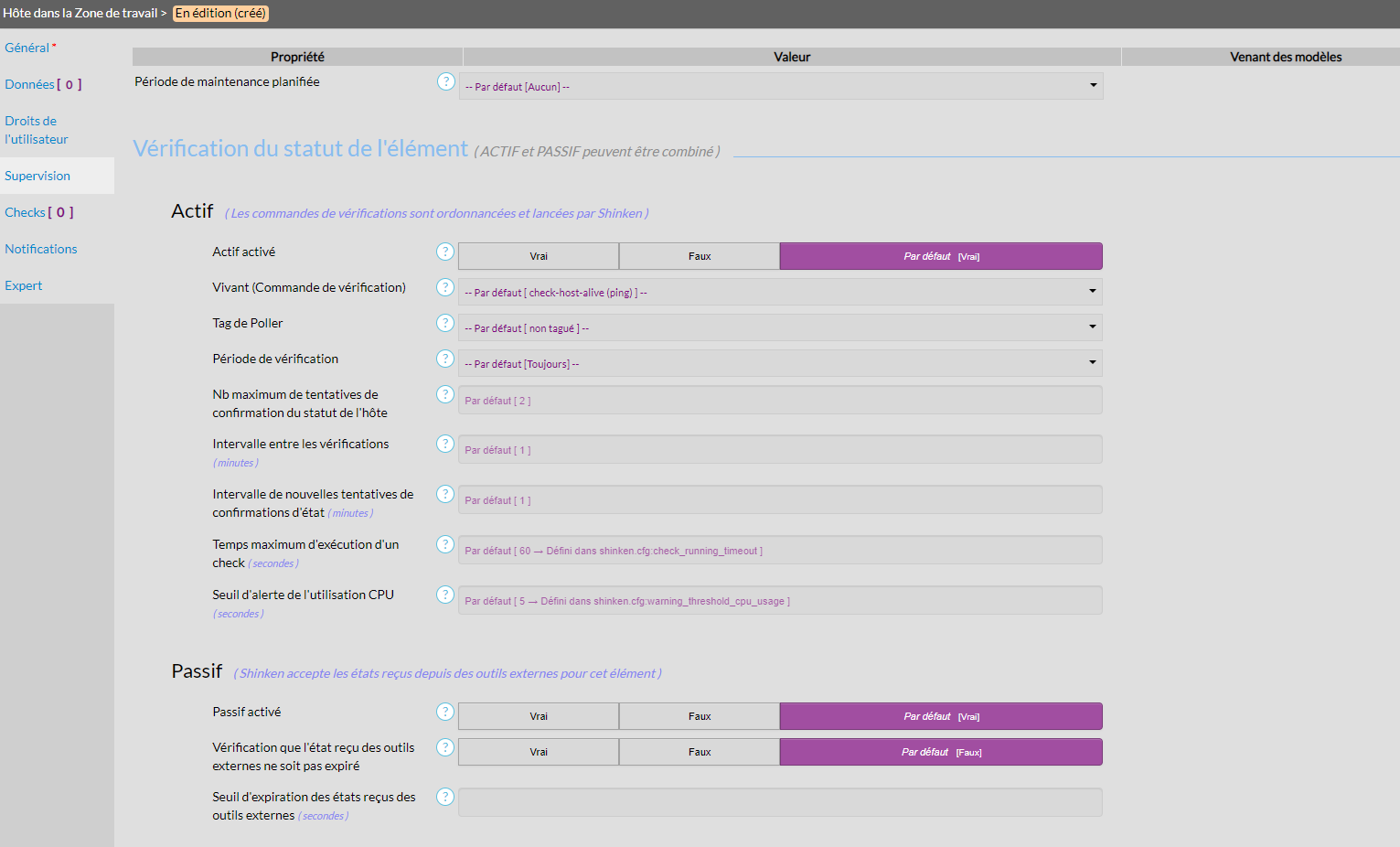
Cette propriété permet de définir une période de temps durant laquelle l'hôte sera en maintenance, et en sortira dès que la période de temps sera fini.
En maintenance, les checks de l'hôte seront toujours exécutés ( donc il n'y aura pas de manques dans les métriques ou l'historique de l'hôte ), mais les notifications et les commandes du gestionnaire d’événements ne seront pas lancées.
Vérification du statut de l'élément ( ACTIF et PASSIF peuvent être combiné )
Actif ( Les commandes de vérifications sont ordonnancées et lancées par Shinken )
Actif activé
- Clé d'import: active_checks_enabled
Cette propriété permet de définir si Shinken ordonnance et lance les commandes de vérifications pour déterminer l'état de cet hôte.
Sa valeur peut être:
- Vrai : Shinken va ordonnancer et lancer des commandes de vérifications
- Faux : Shinken ne va pas ordonnancer ni lancer les commandes de vérifications
Vivant (Commande de vérification)
- Clé d'import: check_command
Cette propriété permet de spécifier la commande qui est employée pour vérifier si l'hôte est dans un statut en OK ou CRITIQUE.
Si vous laissez vide cette propriété, la commande de contrôle par défaut sera employée.
Tag de Poller
- Clé d'import: poller_tag
Cette propriété permet de définir le poller_tag de l'hôte.
Si une valeur est définie :- La commande de vérification de l'hôte (Vivant) sera exécutée sur les Pollers ayant cette valeur dans la liste des Tags définie dans leur paramètre poller_tags
- Les checks de l'hôte pourront hériter de ce tag, suivant leur configuration
Par défaut, la valeur de Tag de Poller est "non tagué".
Si la valeur est "non tagué" :- tous les Pollers n'ayant aucun poller_tag seront utilisés pour l'exécution
- ou tous les Pollers spécifiant qu'ils prennent aussi en charge les checks non tagués
Nb maximum de tentatives de confirmation du statut de l'hôte
- Clé d'import: max_check_attempts
Cette propriété permet de définir le nombre de tentative(s) où Shinken recommencera la commande de vérification d'un hôte si son résultat est autre chose que le statut OK
Mettre cette valeur à 1 impliquera que Shinken générera une alerte dès qu'il n'est plus en état OK, sans réessayer
Si vous ne désirez pas que Shinken vérifie le statut de cet hôte, laissez cette propriété à 1, et renseignez une commande de vérification qui ne fait rien. Une valeur non numérique provoquera un compteur erreur
Intervalle entre les vérifications ( minutes )
- Clé d'import: check_interval
Cette propriété permet de définir le temps entre 2 vérifications de l'état de l'hôte.
 La limite est fixée à 2630880 (soit 5 ans). Une valeur non numérique provoquera un compteur erreur
Intervalle de nouvelles tentatives de confirmation d'état ( minutes )
- Clé d'import: retry_interval
Cette propriété permet de définir le temps d'attente avant de relancer la commande de vérification de l'hôte après un premier état différent de OK.
Une fois que le nombre de relances de commandes de vérifications a atteint la valeur max_check_attempts , le dernier état récupéré est validé et la cadence des vérifications revient à la valeur normale, définie dans la propriété Intervalle de Check
La limite est fixée à 2630880 (soit 5 ans). Une valeur non numérique provoquera un compteur erreur
Temps maximum d'exécution d'un check ( secondes )
- Clé d'import: check_running_timeout
Cette propriété permet de définir la valeur en secondes du temps maximum permis pour le lancement d'une commande de supervision. Passé ce délai, la commande sera terminée. Si le check ou la commande définit également ce paramètre, leur valeur sera prioritaire par rapport à celle de l'hôte.
Aucune valeur ou une valeur a -1, n’indiquent qu'il n'y a pas de Temps maximum défini.
Si ni l'hôte, ni le check, ni la commande ne définissent ce paramètre, alors la valeur définie globalement pour Shinken ( via le fichier shinken.cfg et le paramètre check_running_timeout ) sera utilisée à la place.
La limite est fixée à 157852800 (soit 5 ans). Une valeur non numérique provoquera un compteur erreur
Seuil d'alerte de l'utilisation CPU ( secondes )
- Clé d'import: warning_threshold_cpu_usage
Nombre de secondes que peut consommer une commande avant d'apparaître en Warning dans le check 'Scheduler - Performance'
La valeur sera récupérée dans l'ordre, par la commande, par l'élément Check, par l'élément Hôte, ou par la valeur par défaut ( shinken.cfg:warning_threshold_cpu_usage ) La limite est fixée à 157852800 (soit 5 ans) Une valeur non numérique provoquera un compteur erreur
Passif (Shinken accepte les états reçus depuis des outils externes pour cet élément)
Passif activé
- Clé d'import: passive_checks_enabled
Cette propriété permet de définir si Shinken accepte les résultats de commandes de checks depuis des outils externes pour cet hôte.
Les résultats externes seront reçus via le démon Receiver de Shinken.
Les valeurs possibles sont:
- Vrai : accepte les résultats de commandes de checks externes
- Faux : n'accepte pas ces résultats
Vérifier que l'état reçu des outils externes ne soit pas expiré
- Clé d'import: check_freshness
Cette propriété permet de définir si Shinken doit vérifier que la date de réception du dernier état reçu des outils externes ne soit pas expirée (trop vieille). Si la date est plus âgée que le seuil d'expiration, alors Shinken va forcer l'exécution d'une commande de check pour cet élément.
La valeur peut être:- Activé : Shinken va vérifier l'expiration
- Désactivé : Shinken ne vérifiera pas l'expiration
Seuil d'expiration des états reçus des outils externes ( secondes )
- Clé d'import: freshness_threshold
Cette propriété permet de définir quand Shinken doit forcer une commande de vérification pour cet hôte si le dernier état reçu des outils externes est plus âgé que ce seuil.
Cette valeur est en secondes.
La limite est fixée à 157852800 (soit 5 ans). Une valeur non numérique provoquera un compteur d'erreur
Données Collectées
|
Métrologie
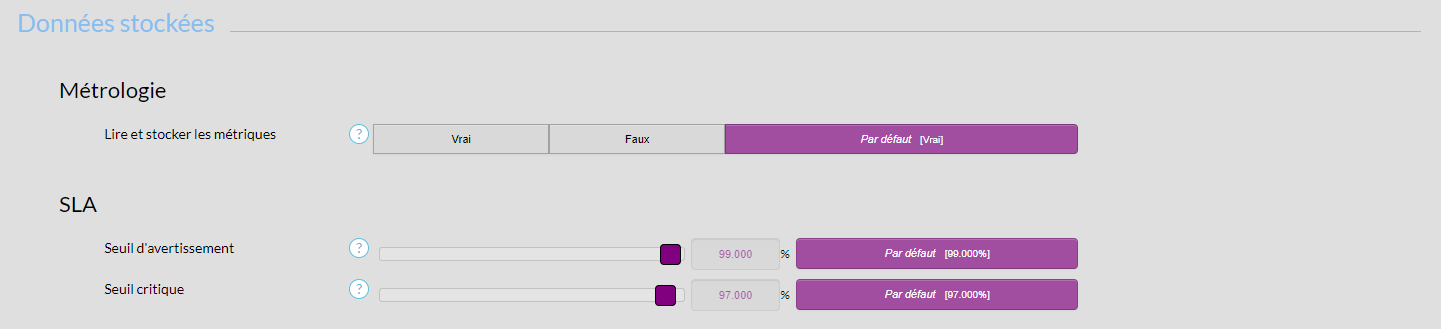
Lire et stocker les métriques
- Clé d'import: process_perf_data
Cette propriété permet de définir si Shinken doit lire et stocker les métriques issues de la commande de vérification de l'hôte.
Les valeurs possibles sont:- Vrai : Shinken va lire et stocker les métriques issues de la commande de vérification de l'hôte
- Faux : Shinken ne va pas lire et stocker les métriques issues de la commande de vérification de l'hôte
SLA
Seuil d'avertissement
- Clé d'import: sla_warning_threshold
Cette propriété permet de définir un seuil d'avertissement pour le module SLA.
La valeur doit être un nombre décimal entre 0 (inclus) et 100 (inclus) avec jusqu'à 3 chiffres après la virgule.
Seuil critique
- Clé d'import: sla_critical_threshold
Cette propriété permet de définir un seuil critique pour le module SLA.
La valeur doit être un nombre décimal entre 0 (inclus) et 100 (inclus) avec jusqu'à 3 chiffres après la virgule.
Onglet : Checks
|
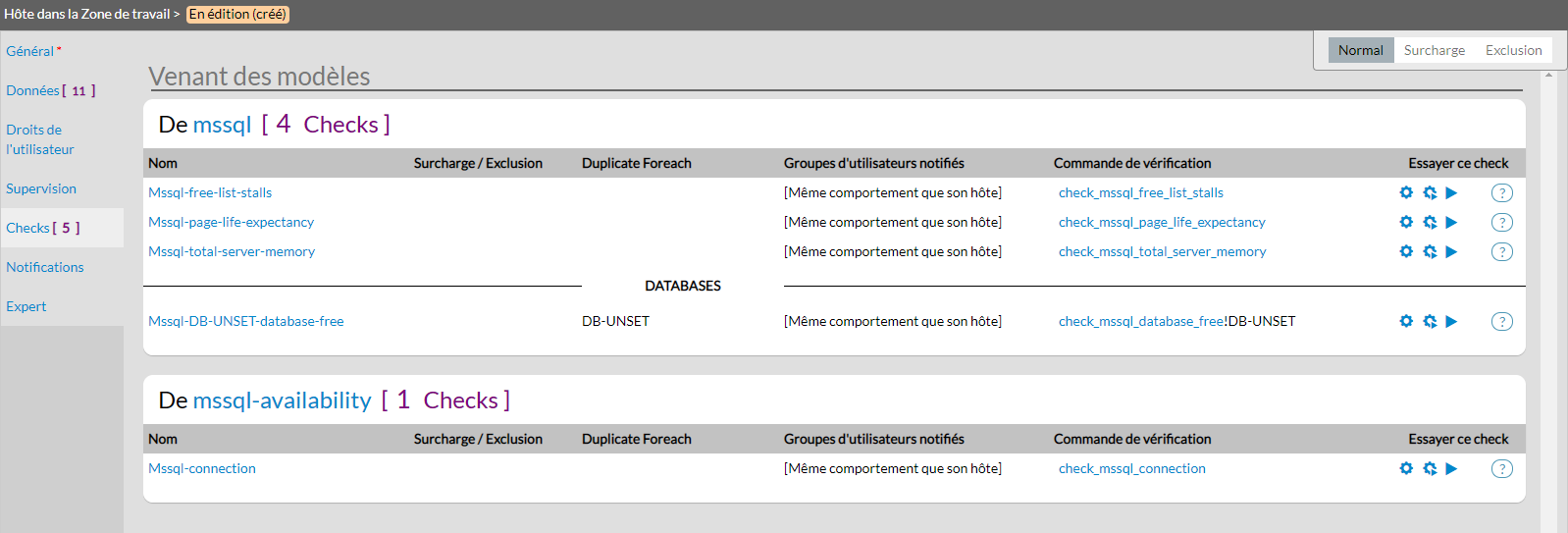
Cet onglet détaille la liste des checks qui seront appliqués à l'hôte, et leur provenance (venant de quel modèle d'hôte, ou directement appliqué à l'hôte) :
- Tout d'abord, les checks accrochés directement sur l'hôte sont listés.
- Ensuite sont listés les modèles dans l'ordre de leur apparition dans la liste des modèles hérités.
- Et pour chacun leurs checks.
- Seront aussi listé les checks duplication par la fonctionnalité permettant de Dupliquer pour chaque valeur de la Donnée de l'hôte.
Ici, dans l'image, un seul check utilise des Duplicate Foreach ( la colonne Duplicate Foreach a une valeur pour ce check ).
- Sur cet onglet vous pouvez surcharger les valeurs des checks ( voir la surcharge des checks ) et exclure les checks que vous ne voulez pas appliquer sur cet hôte (voir l'exclusion des checks)
Pour chaque check, vous pourrez essayer le check depuis sa configuration actuelle afin de vérifier son résultat.
Essayer les checks
Les boutons dans la colonne [Essayer ce check] permettent d'évaluer ou d'essayer directement l'exécution d'un check, avec la résolution de ses données.
- Le premier bouton (roue crantée) permet de simuler la résolution des arguments, sans l'exécution du check. Cette évaluation vous permettra d'afficher la commande avec les données interprétées.
Le second bouton (roue crantée + icône play) permet d'évaluer et de simuler son exécution depuis la plateforme de configuration ( Synchronizer ). Cette exécution n'utilisera pas vos pollers. Vous pouvez donc utiliser ce bouton pour tester votre commande sans affecter vos serveurs pollers en production.
Le tableau récapitulatif présente les données récupérées, et le résultat de la commande en prenant en compte les éventuelles modulations.
|
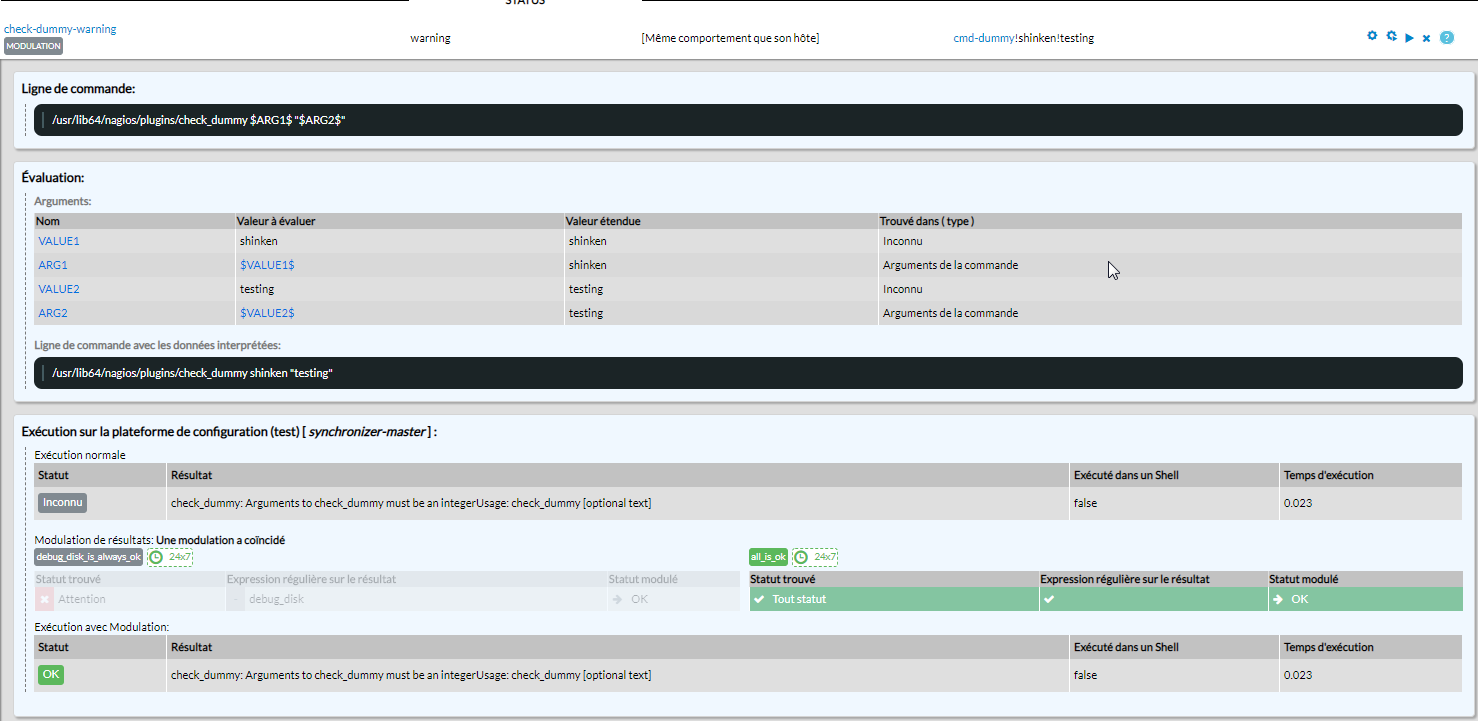
Le troisième bouton ( icône play ) permet d'évaluer et de simuler son exécution directement sur les Pollers, comme lors de l'exécution normale sur votre architecture Shinken. Vous pouvez donc utiliser ce bouton pour tester votre commande sur votre environnement de production.
Le tableau récapitulatif présente les données récupérées, et le résultat de la commande en prenant en compte les éventuelles modulations.Si votre check utilise des tags de Poller, l'exécution ne peut avoir lieu que si l'un des Pollers définis dans votre architecture dispose d'un tag de Poller correspondant à celui du check que vous essayez.
Si le check est dans un sous royaume, il faut que l'un des Pollers du sous-royaume ait le tag recherché.Veuillez consulter la page Le Poller pour plus d'informations sur les tags de poller.
- Le dernier bouton ( croix ) permet de cacher le bloc d'essai du check.
|

Afin de tester au mieux vos checks, si une erreur survient pendant l'essai du check, celle-ci vous sera affichée à la place des résultats. |
Les checks ayant une commande de supervision bp_rule ne pourront pas effectuer d’évaluation ou d'essai. |
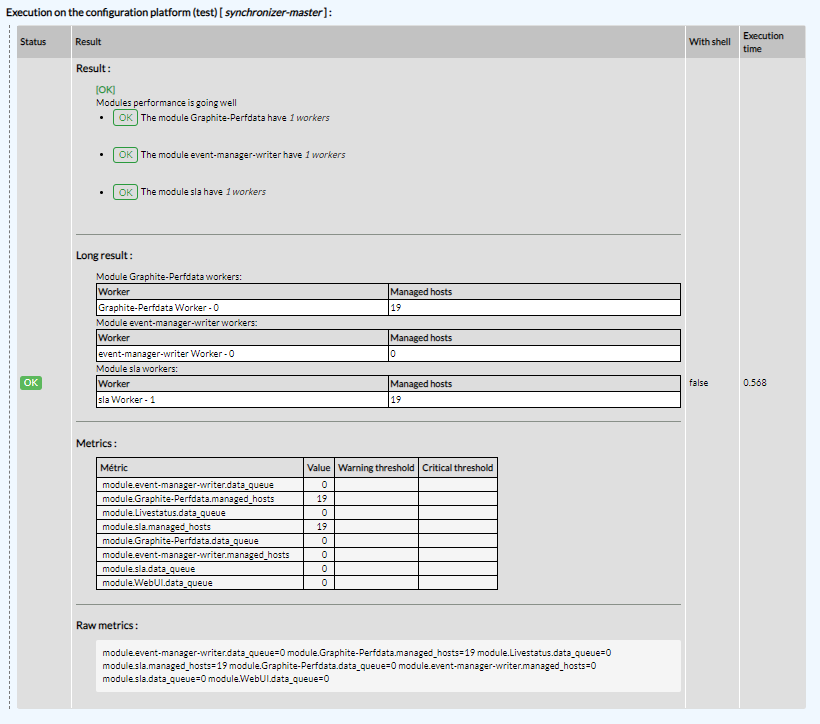
Exemple de retour :
|
Les modulations
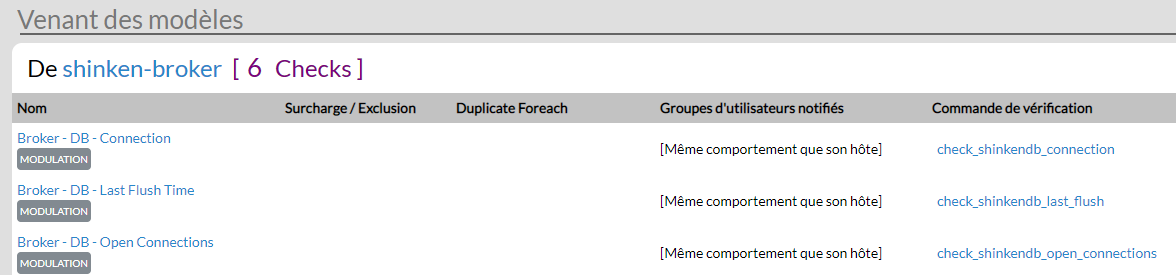
Lorsqu'une ou plusieurs modulations de résultat ou de données sont associées à l'hôte, au check ou à une surcharge de check, un tag "MODULATION" est affiché à côté du nom du check sur lequel vont être appliquées la ou les modulations.
Si le tag est affiché avec la couleur orange, cela signifie qu'au moins une modulation est désactivée ou en statut "Nouveau". Dans ce cas, cette ou ces modulations seront ignorées et n'affecteront pas l'exécution du check.
|
Les modes
Le menu des modes se situe au-dessus de la liste des checks. Il y a trois modes possibles :
|
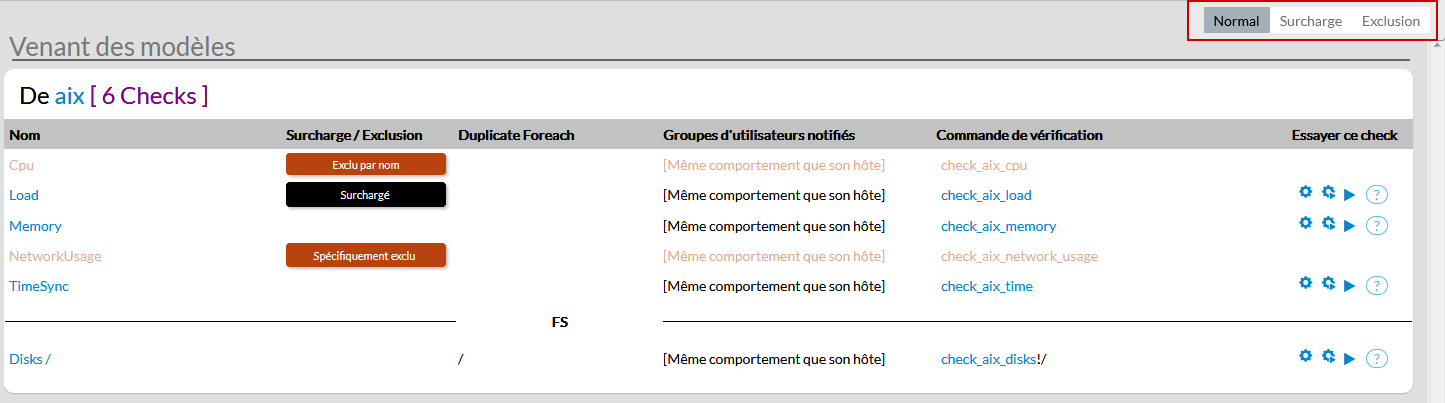
Mode normal
Le mode normal est l'affichage basique de la liste des checks, c'est-à-dire sans les fonctionnalités des autres modes.
Mode surcharge
Le mode surcharge fait apparaître des boutons "Activer la surcharge" ou "Surchargé" sur chaque ligne de check.
Ce mode est en lien avec la fonctionnalité de la surcharge des checks et va permettre l'affichage du formulaire de surcharge ou suppression de toutes les surcharges sur un check.
Mode exclusion
Le mode Exclusion fait apparaître des boutons "Exclure spécifiquement" ou "Exclus spécifiquement" sur chaque ligne de check.
Il fait également apparaître la propriété "Checks à exclure (par chaîne de caractères)".
Lorsqu'un check a été exclu en utilisant cette propriété, il porte le libellé "Exclu par nom".
Ce mode est en lien avec la fonctionnalité de l'exclusion des checks
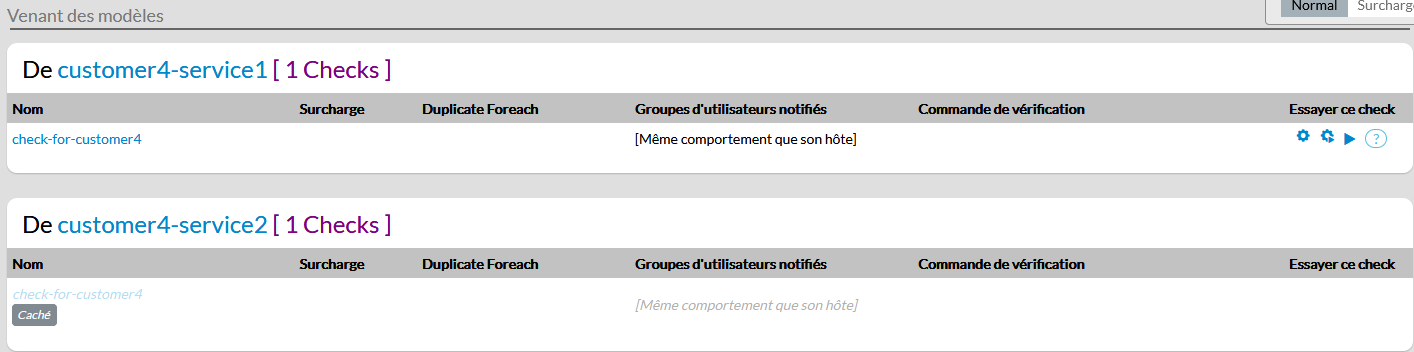
Les checks cachés
Certains checks peuvent être affichés en grisé avec le libellé "Caché'".
Cette situation se produit lorsque deux checks ayant le même nom sont attachés sur deux modèles d'hôtes attachés ou bien directement attachés sur l'hôte.
Dans l'ordre d'attachement, le premier check sera donc visible et les autres seront cachés ( visibles pour l'utilisateur, mais grisé pour qu'il comprenne que seul le premier sera pris en compte et visible dans l'interface de visualisation ).
Inverser l'ordre d'héritage de ces modèles d'hôte inversera également le statut ( caché / actif ) des checks.
|
Onglet : Notifications
|
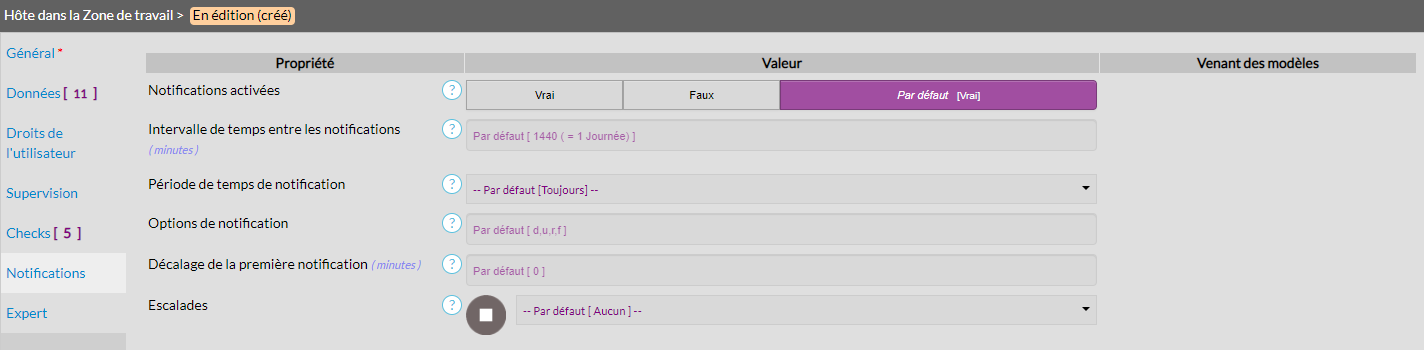
- Notifications activées
- Clé d'import: notifications_enabled
Cette propriété permet de définir si Shinken va envoyer des notifications aux utilisateurs listés comme destinataires ( Utilisateurs ou Groupes d'utilisateurs ) sur cet hôte.
Les notifications sont envoyées:- Premièrement lorsqu'un statut non-OK est confirmé.
- ensuite après chaque intervalle de notification, exprimé en minutes
- quand le statut de l'hôte redevient OK
Les valeurs possibles sont:- Vrai : Shinken va envoyer les notifications
- Faux : Shinken n'enverra pas les notifications
- Clé d'import: notifications_enabled
- Intervalle de temps entre les notifications ( minutes )
- Clé d'import: notification_interval
Cette propriété permet de définir les intervalles de temps entre les notifications.
Cette valeur est en minutes.
Note: la valeur 0 sur cette propriété signifie que seule la première notification sera envoyée.
La limite est fixée à 2630880 (soit 5 ans). Une valeur non numérique provoquera un compteur d'erreur
- Clé d'import: notification_interval
- Période de temps de notification
- Clé d'import: notification_period
Cette propriété permet de définir la période de temps durant laquelle les notifications sont autorisées.
En dehors de cette période, aucune notification ne sera envoyée.
Par défaut, il n'y a pas de période de temps, et donc les notifications ne seront jamais bloquées.
- Clé d'import: notification_period
- Options de notification
- Clé d'import: notification_options
Cette propriété permet de définir quels états de l'hôte peuvent envoyer des notifications
La valeur est une liste d'options séparées par des virgules:- d : envoie une notification sur un état CRITIQUE
- u : envoie une notification sur un état UNREACHABLE
- r : envoie une notification lors d'un rétablissement ( signifie que le statut de l'hôte redevient OK )
- f : envoie une notification quand l'hôte commence ou sort du contexte FLAPPING
- s : envoie une notification quand l'hôte entre ou sort d'une période de maintenance
- n : n'envoyer aucune notification
Une option non existante provoquera un compteur d'erreur
- Clé d'import: notification_options
- Décalage de la première notification ( minutes )
- Clé d'import: first_notification_delay
Cette propriété permet de définir combien de minutes Shinken doit attendre avant d'envoyer la première notification.
Ce temps additionnel peut être mis à profit par les utilisateurs pour prendre en compte le statut de l'hôte depuis l'interface de visualisation avant que la notification ne soit envoyée.
Par défaut, la valeur est 0, ceci signifie que la première notification sera envoyée sans attendre.
La limite est fixée à 2630880 (soit 5 ans). Une valeur non numérique provoquera un compteur d'erreur
- Clé d'import: first_notification_delay
- Escalades
- Clé d'import: escalations
Cette propriété permet de lier cet hôte à une ou plusieurs définitions d'escalade.
Si, au bout d'un certain temps, le statut de l'hôte n'est toujours pas revenu OK ou il n'a pas été pris en compte ( Contexte ACKNOWLEDGE ou DOWNTIME ), la règle d'escalade sera appliquée. Cette propriété gère l'Héritage additif (le +).
- .
- Clé d'import: escalations
Onglet : Expert
Paramétrage du Flapping
Détection du FLAPPING activé
- Clé d'import: flap_detection_enabled
Cette propriété permet de définir si la détection du Contexte FLAPPING est active sur cet hôte.
Sa valeur peut être :- Vrai : active la détection du contexte FLAPPING.
- Faux : désactive la détection du contexte FLAPPING.
Options de détection du FLAPPING
- Clé d'import: flap_detection_options
Cette propriété permet de définir quels statuts d'un hôte sont pris en compte pour le calcul du pourcentage de FLAPPING.
C'est une combinaison de l'une ou de plusieurs des valeurs suivantes :- o : statut OK
- d : statuts CRITICAL
- u : statuts UNREACHABLE
La valeur o est obligatoire.
Exemple: o,d,u Une option non existante provoquera un compteur d'erreur L'absence de l'option o provoquera un compteur d'erreur
Sortie du contexte FLAPPING
- Clé d'import: low_flap_threshold
Sur les 21 derniers statuts, chaque fois qu'un statut est différent du précédent ( de OK à Warning par exemple ), le pourcentage de FLAPPING augmente. Donc 10 changements représenteront un pourcentage de FLAPPING de 50% et 20 représenteront 100%.
Si ce pourcentage calculé est inférieur au pourcentage de sortie du Contexte FLAPPING , alors le Contexte de l'hôte ne sera plus FLAPPING.
Entrée du contexte FLAPPING
- Clé d'import: high_flap_threshold
Sur les 21 derniers statuts, chaque fois qu'un statut est différent du précédent ( de OK à Warning par exemple ), le pourcentage de FLAPPING augmente. Donc 10 changements représenteront un pourcentage de FLAPPING de 50% et 20 représenteront 100%.
Si ce pourcentage calculé est supérieur au pourcentage d'entrée dans le Contexte FLAPPING , alors le Contexte de l'hôte deviendra FLAPPING.
Il sortira de ce Contexte quand le pourcentage calculé sera inférieur au pourcentage de sortie du Contexte FLAPPING.
Modulations
Modulation d'impact métier
- Clé d'import: business_impact_modulations
Cette propriété permet de définir une ou plusieurs modulations d'impact métier. Les modulations ont une période temps durant laquelle elles sont actives.
Pendant cette période, la valeur d'impact métier de l'hôte sera changée par celle de la modulation.
Cette propriété gère l'Héritage additif (le +).
Modulation de données
- Clé d'import: macromodulations
Cette propriété permet de définir une ou plusieurs modulations de données. Les modulations ont une période temps durant laquelle elles sont actives.
Pendant cette période, les données de l'hôte seront changées par celle de la modulation.
Cette propriété gère l'Héritage additif (le +).
Modulation de résultats
- Clé d'import: resultmodulations
Cette propriété permet de définir une ou plusieurs modulations de résultats ( maximum 4 )
Les modulations de résultats redéfinissent le statut de sortie d'un check, en fonction de son statut initial, d'une période de temps, ou de sa sortie.
Cette propriété gère l'Héritage additif (le +).

Gestionnaire d'événements
Gestionnaire d'événements activé
- Clé d'import: event_handler_enabled
Cette propriété permet de définir si Shinken va lancer une commande ( définie par le paramètre commande de gestionnaire d'événements ) à des étapes spécifiques lors des changements du statut de l'hôte:- quand l'hôte passe d'un statut OK à un statut à problème ( CRITICAL ou UNKNOWN )
- à chaque vérification additionnelle, tant que le statut n'est pas confirmé, donc un nombre maximum de confirmations du statut
- quand le statut de l'hôte passe d'un statut à problème vers le statut OK
- Vrai : va lancer la commande quand nécessaire
- Faux : ne va pas lancer cette commande
Tag de Reactionner
- Clé d'import: reactionner_tag
Cette propriété permet de définir le reactionner_tag de l'hôte.
La commande du gestionnaire d'événements définie sur cet hôte sera exécutée uniquement par les Reactionners qui ont dans leur paramètre reactionner_tags la valeur définie par cette propriété. Remarque: Les notifications n'utilisent pas ce Tag, mais celui défini sur la commande de notification
Par défaut, la valeur de Tag de Reactionner est non tagué , donc les Reactionners n'ayant aucun reactionner_tag géreront les événements des checks d'un hôte non tagué, car la valeur par défaut pour les Reactionners est aussi non tagué
Commande lancée par le gestionnaire d’événements
- Clé d'import: event_handler
Cette propriété permet de définir la commande que lancera le gestionnaire d’événements pour cet hôte.