Connaitre les consommation des sondes afin de pouvoir dimensionner ses Pollers quand on rajoute des hôtes
Quand on a mis en place un échantillon représentatif de son infrastructure en supervision, il est utile de savoir quelle va être la consommation CPU quand on mettra l'ensemble de son infrastructure en place. Dans une architecture avec des royaumes, il est important de prévoir un dimensionnement par royaume.
Pour cela, nous allons extraire des informations issues de la commande shinken-scheduler-export-data afin d'avoir:
- le nombre de CPU utilisés sur les Pollers par chaque royaume
Pour cela, nous allons avoir besoin d'un dump de données avec en option une prévision de la charge sur une période, disons par exemple 1 heure. Il suffit alors de lancer la commande comme ceci:
shinken-scheduler-export-data --simulation-extra-period=3600 |
Avec ce lancement, les noms (hôte, check, commandes et royaumes) seront présents dans l'export. Il est tout à fait possible de faire l'analyse sur un export avec les noms cachés ( sous forme de hash ) en ajoutant l'option --anonymous. |
L'importation du fichier .csv généré est décrit dans la page FOR SHINKEN TEAM - shinken-scheduler-export-data : export des données du Scheduler
Création du tableau récapitulatif sur la consommation totale des temps CPU des royaumes respectifs
Consolidation des données: utilisation d'un tableau croisé dynamique
L'objectif de l'exemple suivant est d'avoir la consommation CPU des Pollers pour les royaumes : All et customer:
- All: les éléments internes à notre société
- customer: les éléments supervisés chez le client
A partir des nombreuses données de checks que nous avons, nous allons devoir procéder à une consolidation afin d'avoir notre résultat facilement exploitable. Pour cela nous allons utiliser un tableau croisé dynamique.
| Un tableau croisé dynamique dans un tableur est un outil de analyse de données qui vous permet de créer une vue synthétique et facile à lire d'une grande quantité de données ( ici nos exécutions de checks ). |
On y choisi les données à inclure, choisi comment les organiser et comment les synthétiser, puis filtrer, classer et totaliser les données en fonction de nos besoins.
Création du tableau croisé dynamique
La création du tableau récapitulatif passe par la création d'un Tableau croisé dynamique.
Depuis votre Feuille d'importation des données, il faut cliquer sur Insertion→ Tableau croisé dynamique, et valider :
|
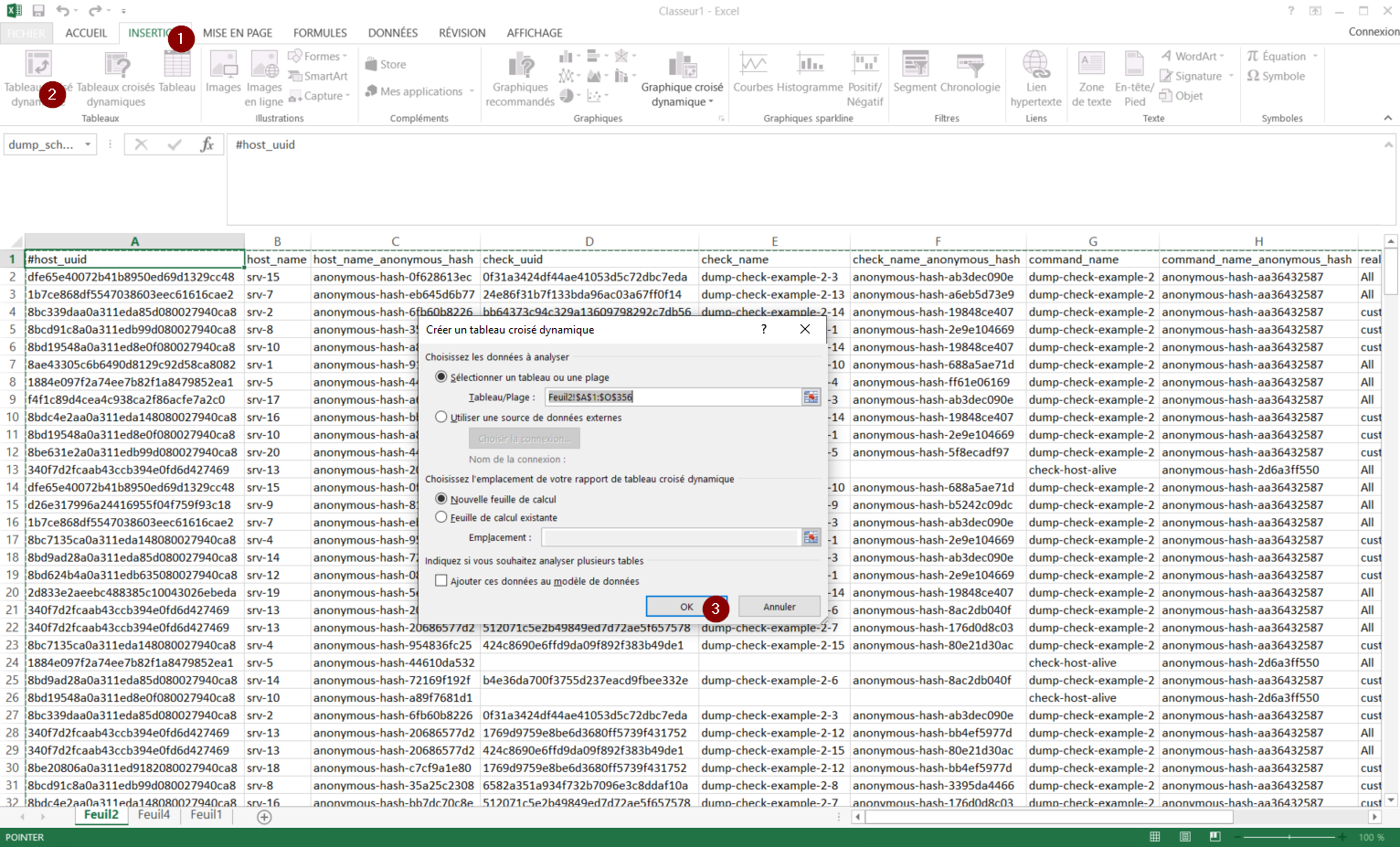
Sélection des royaumes en tant que lignes de notre tableau
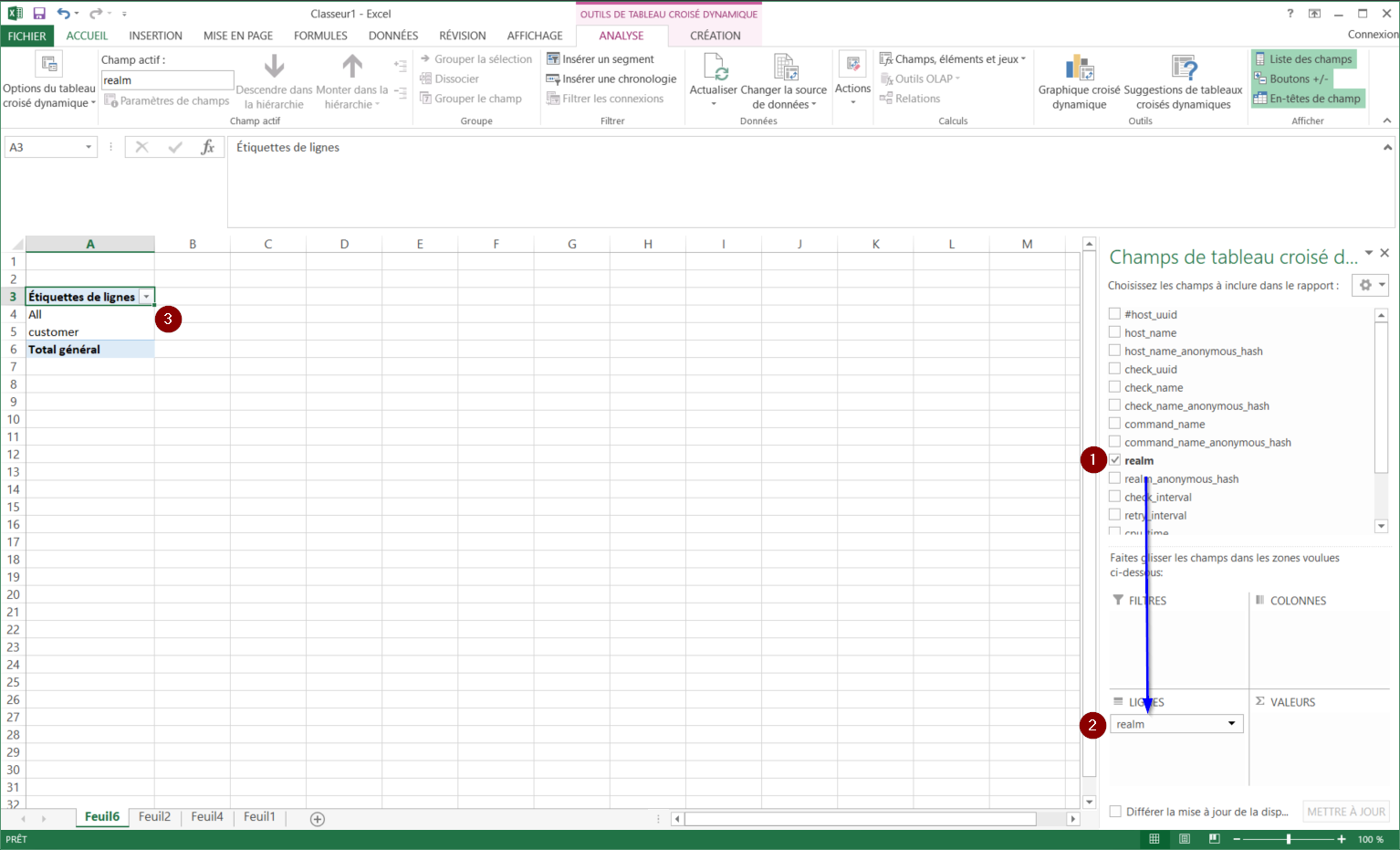
Arrivé sur la nouvelle feuille, Excel demande quelles lignes sélectionner, dans le bloc de droite.
Dans notre cas, il faut faire glisser le champ realm ( ou bien realm_anonymous_hash si on a une version anonyme de l'export ) vers le bloc "Lignes" :
|
Sélection des "Valeurs": le cpu_time, le temps consommé par les sondes
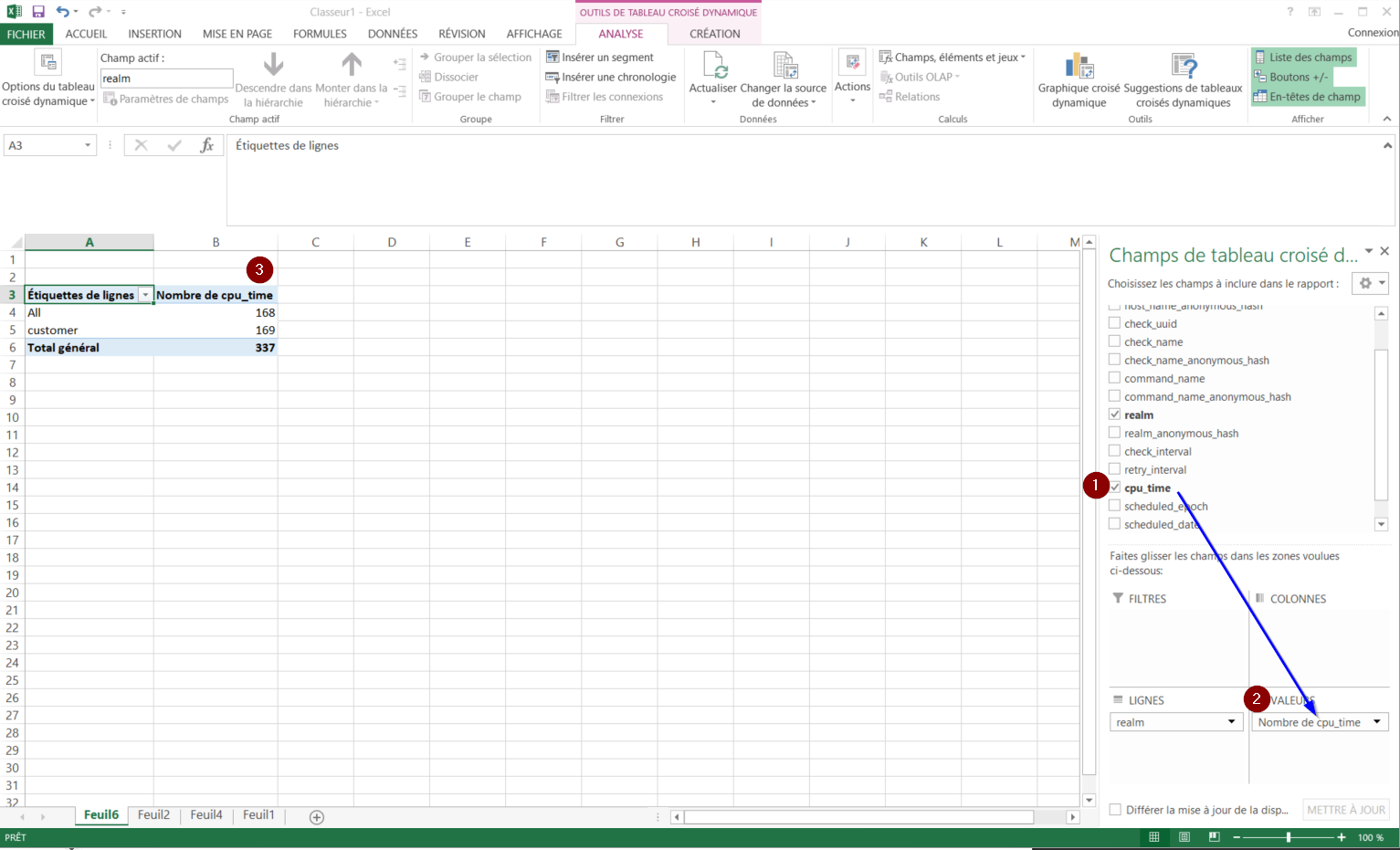
A chaque royaume, il faut lui assigner une ( ou plusieurs ) "Valeurs". Pour cela, on fait glisser le champ "cpu_time" vers le bloc "Valeurs" afin d'avoir pour chaque royaume son champ cpu_time associé.
Par contre, par défaut, Excel prends le nombre d’occurrences du champ cpu_time comme "Valeur", ce qui n'est pas ce qui est souhaité :
|
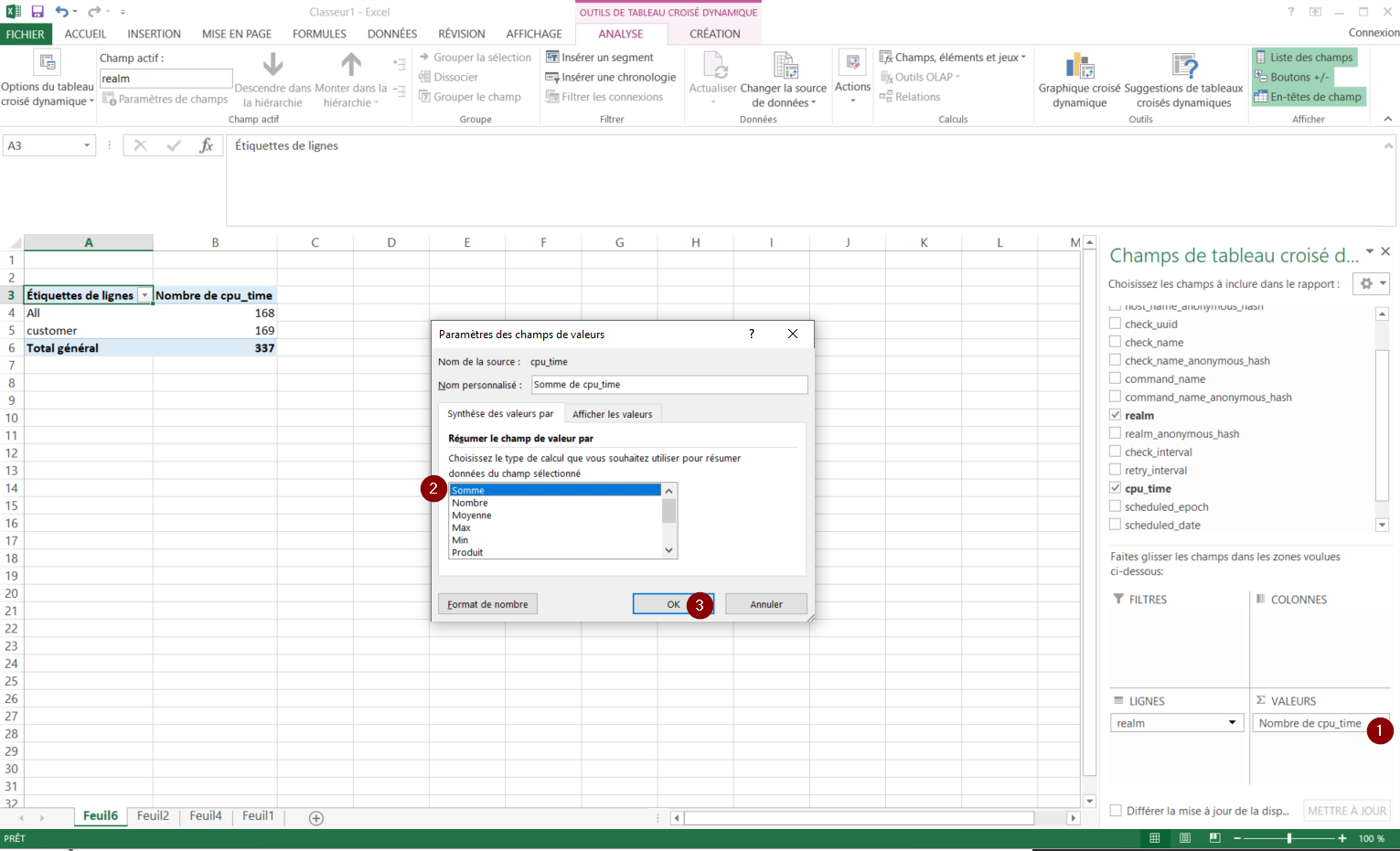
Passer du nombres de lignes avec "cpu_time" à une vrai somme des temps CPU
Une modification des "Paramètres des champs de valeurs" est nécessaire sur "Nombre de cpu_time" qu'il faut changer en Somme pour donner au final "Somme de cpu_time" :
|
Passer du nombre total de temps CPU consommé au nombre de CPU nécessaires
Ceci fait, le tableau obtenu permets d'avoir le temps CPU utilisé pour l'ensemble des sondes, par royaume, sur la période utilisée pour l'export ( ici 1 heure = 3600 secondes ).
Afin d'avoir le nombre de CPU nécessaires, il faut revenir à l'échelle d'une seconde, et donc rajouter une nouvelle colonne avec comme valeur la "Somme de cpu_time" divisée par 3600 :
|
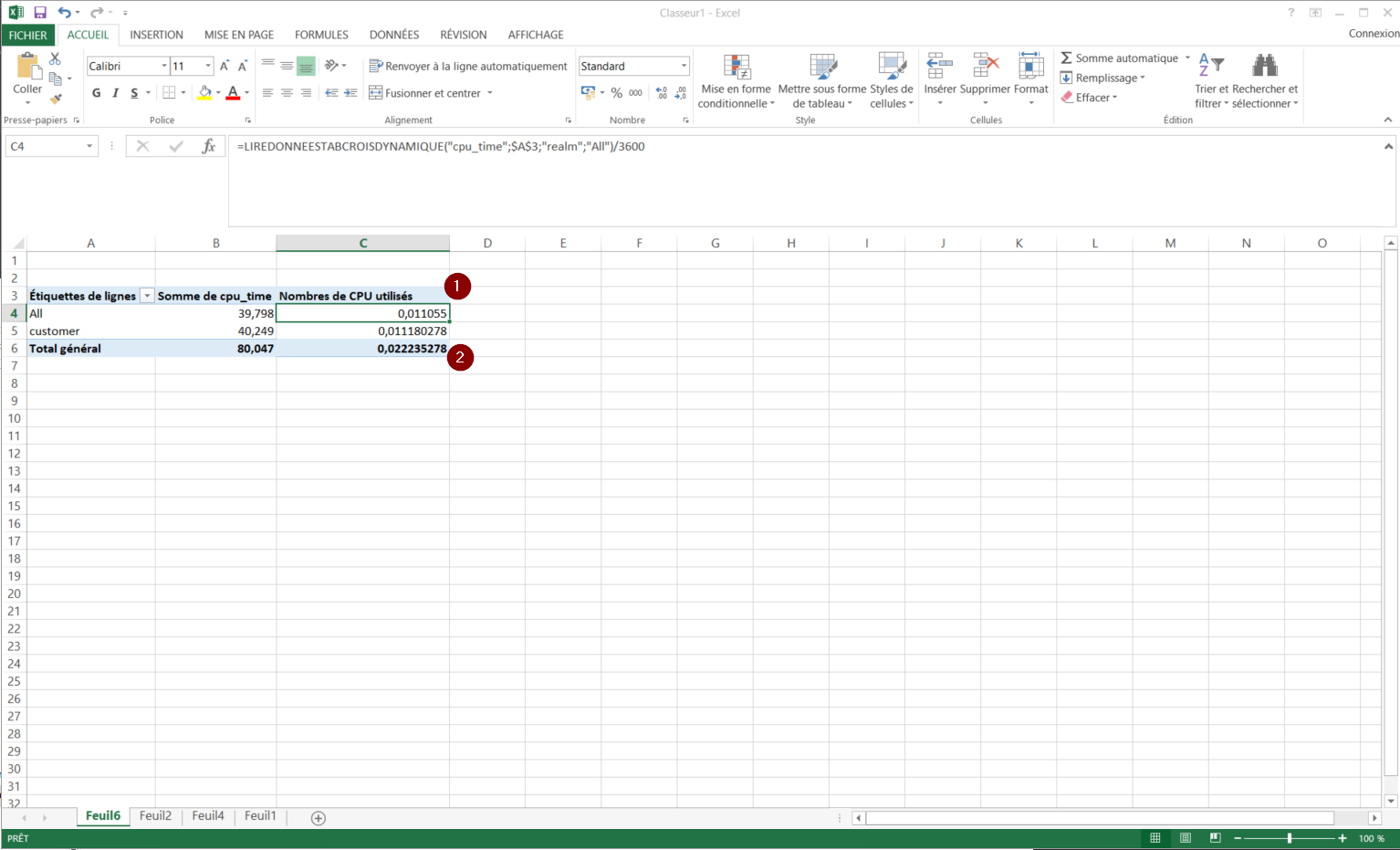
Dans notre cas d'exemple, l'environnement a beaucoup de marge et ne consomme largement moins qu'un seul CPU.
Suivant votre nombre de CPU présent sur tous les Pollers ( la somme des CPUs ) du royaume que vous examinez
- Si le nombre trouvé est inférieur au nombre de CPUs , votre infrastructure est correctement dimensionné.
- Si le nombre est supérieur, ils faut certainement rajouter des Pollers.