Contexte
Lorsque vous installez Shinken Enterprise, un certain nombre de modèles et de commandes sont inclus dans votre configuration.
Le pack "Windows", comme son nom l'indique, permet de superviser des hôtes sur lesquels est installé le système d'exploitation Windows ( serveur ou client ).
Il contient :
- 15 commandes,
- 1 modèle d'hôte,
- 9 modèles de checks.
Les commandes du modèle Windows de notre pack se basent sur le script perl check_wmi_plus.pl présent dans le répertoire des scripts shinken /var/lib/shinken/libexec ( ou $PLUGINSDIR$ depuis l'Interface de Configuration ).
WMI ( Windows Management Instrumentation ) est un système de gestion interne de Windows qui prend en charge la surveillance et le contrôle de ressources systèmes via un ensemble d’interfaces. Le script perl permet d'interroger ces interfaces via un nom d'utilisateur et un mot de passe. Si l'utilisateur a les droits suffisants, alors le système d'exploitation Windows retournera l'information demandée.
Il utilise le modèle "windows-base" ( voir la page Pack Windows-Base ) pour obtenir 4 données nécessaires pour la connexion à la machine Windows.
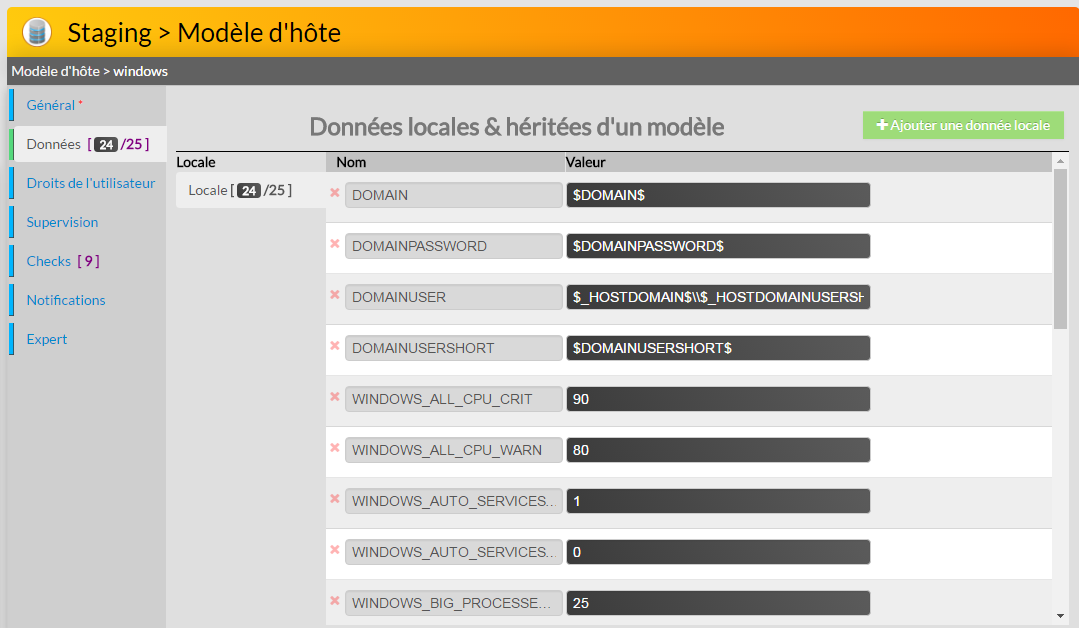
Le modèle d'hôte Windows et ses données héritées
Ce modèle contient des données ( locales ) qui seront utilisés par ses checks. Ces données seront utilisées par ses checks et leurs commandes en définissant $_HOST suivi du nom de la donnée.
Exemple : $_HOSTWINDOWS_ALL_CPU_CRIT$ utilisera la donnée nommée WINDOWS_ALL_CPU_CRIT ( qu'elle soit locale ou héritée d'un modèle ). |
Si vous souhaitez modifier de manière globale ces données, ou en rajouter, faîtes le directement sur le modèle "windows".
|
Connexion et arguments de sécurité
La connexion au serveur Windows demande un compte sur le serveur ( local ou compte de domaine ). Plusieurs données permettent de gérer cela :
| Donnée | Valeur par défaut | Description |
|---|---|---|
DOMAINUSERSHORT | Nom d'utilisateur utilisé, sans le domaine | |
DOMAINPASSWORD | Mot de passe de l'utilisateur | |
DOMAIN | Nom du domaine Active Directory du compte. Si vide, alors c'est le domaine du serveur qui sera utilisé, ou un compte local s'il n'est pas dans un domaine Active Directory. | |
DOMAINUSER | Nom complet utilisé pour se connecter, il faut par défaut DOMAINE\DOMAINUSERSHORT.
| |
WINDOWS_SECURITY_MECANISMS | integrity | Niveau de sécurité utilisé pour se connecter sur le serveur Windows :
|
Fonctionnement WMI sur poste client ou serveur Windows
Windows Management Instrumentation ( infrastructure de gestion Windows )
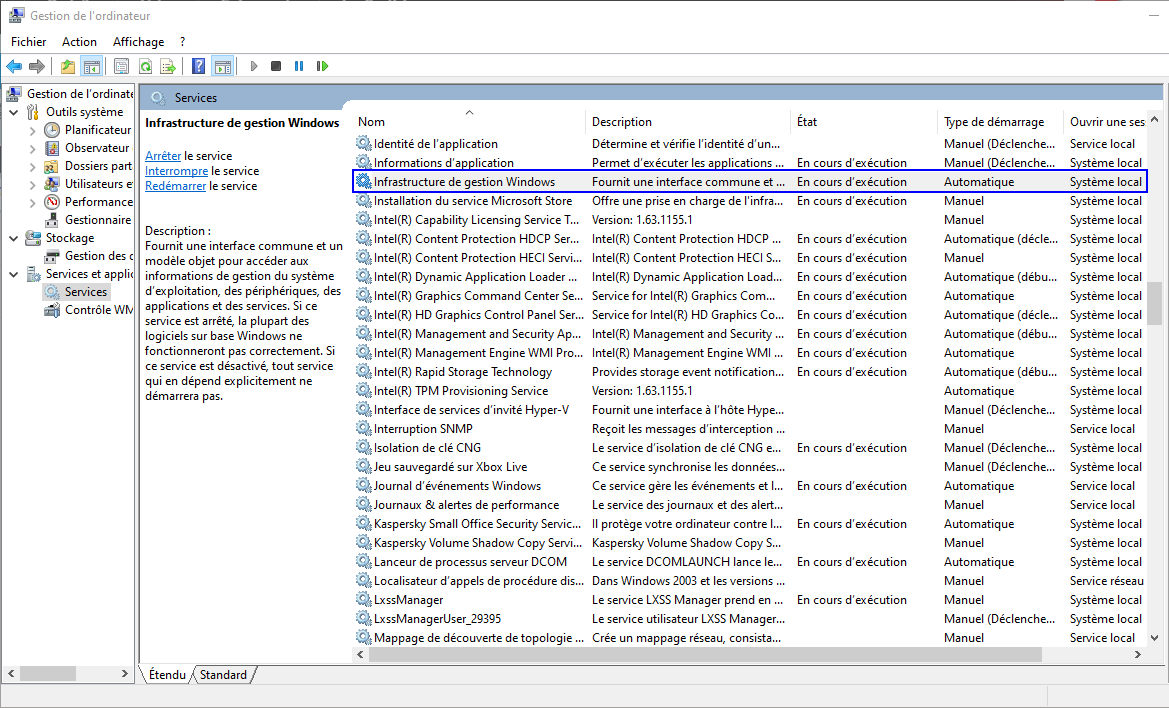
Le service WMI est installé et démarré par défaut sur les systèmes d'exploitations Windows.
Vous pouvez aller vérifier si ce service est bien démarré en vous rendant dans le gestionnaire de service Windows :
|
Si vous utilisez des firewall :
- Le Poller doit être autorisé à communiquer avec l'hôte supervisé.
- Les ports WMI de cet hôte doivent être ouverts : les ports TCP 135 et 445 ainsi que des ports dynamiques, typiquement dans le range de 1024 à 1034, doivent être accessibles.
WMI Avancé - gestion de la sécurité
Comme on l'a vu précédemment, les commandes WMI requièrent une authentification au préalable afin de récupérer des informations de supervision sur l'hôte Windows. ( -u "$_HOSTDOMAINUSER$" -p "$_HOSTDOMAINPASSWORD$" )
L'utilisation du compte d'administrateur du poste Windows permet facilement d'obtenir ces informations avec succès, car ce compte à tous les droits d'accès ( WMI, DCOM, etc. ).
Cependant, pour des raisons de sécurité, il se peut que vous préfériez utiliser un compte avec des droits plus restreints.
Voici donc la procédure à suivre pour rajouter des droits à un utilisateur basique qui vous servira à récupérer les informations WMI souhaitées.
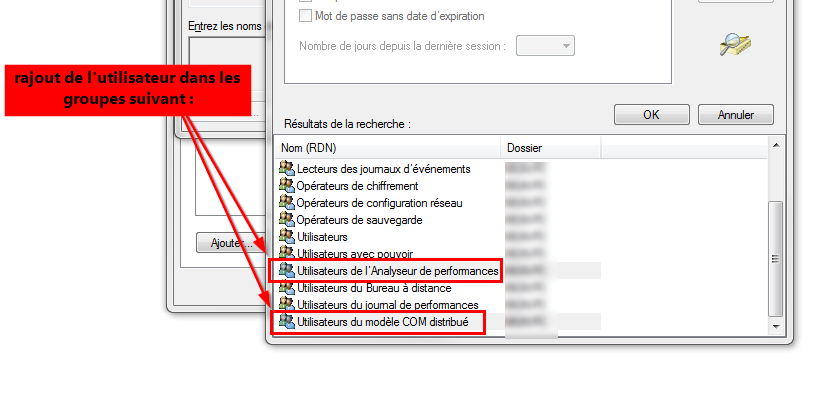
Une fois que vous avez créé votre utilisateur sur le poste client ou sur votre domaine, ouvrez la console de "gestion de l'ordinateur" ( compmgmt.msc ) sur le poste à superviser, et rajoutez à l'utilisateur les droits suivants : Utilisateurs du modèle COM distribué ( Distributed COM Users ) et Utilisateurs de l'Analyseur de performance ( Performance Monitor Users ) :
|
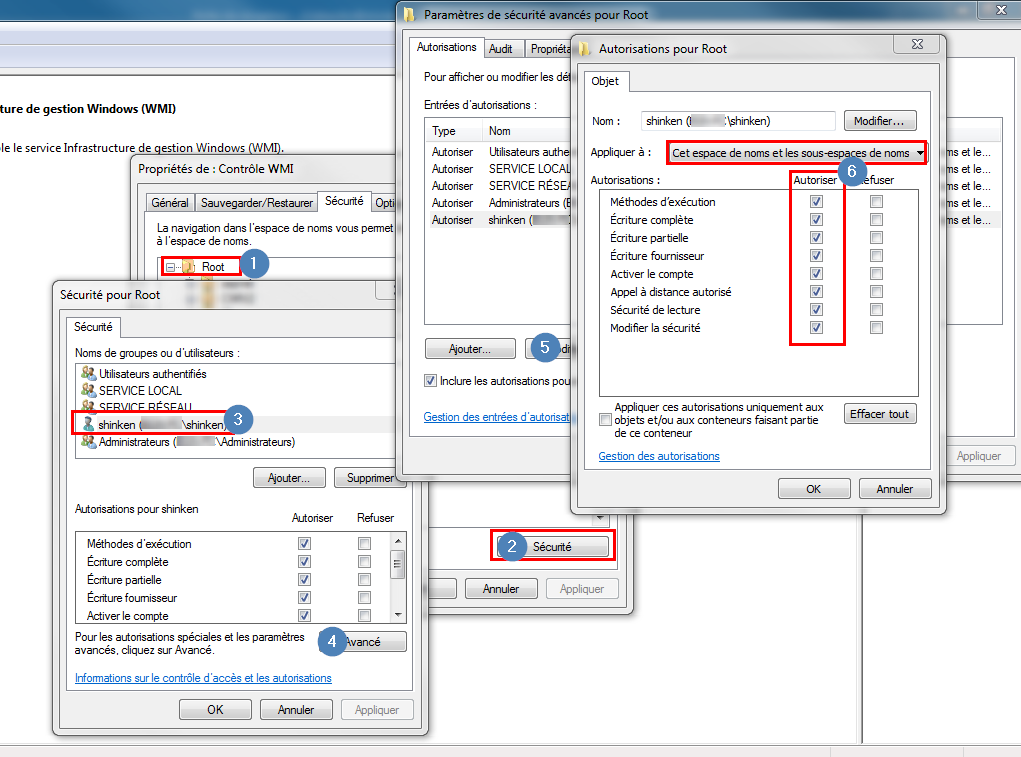
Il faut à présent rajouter les droits sur le contrôle WMI, pour cela, depuis la console de "gestion de l'ordinateur" :
- cliquez sur Services & Applications,
- cliquez sur Contrôle WMI,
- clic droit - Propriété,
- sélectionnez l'onglet Sécurité,
- sélectionnez Root ( 1 ),
- cliquez sur le bouton de Sécurité en bas ( 2 ),
- rajoutez votre utilisateur ( 3 ),
- allez dans les propriétés avancées ( 4 ),
- modifiez la sécurité de l'utilisateur ( 5 ),
- rajoutez-lui toutes les autorisations et l'application doit se faire à "Cet espace de noms et les sous-espaces de noms" ( 6 ),
- cliquez sur OK sur toutes les fenêtres.
Veuillez ouvrir la console des services ( services.msc ) et redémarrez le service gérant la partie WMI : "Infrastructure de gestion Windows".
Votre check ( via l'utilisateur spécifique passé en paramètre ) doit maintenant pouvoir passer une requête WMI à cet ordinateur depuis votre commande Shinken.
Sur les neuf, un seul check peut poser un problème, c'est la requête qui interroge les services Windows via le check "Services". Ce check va vous renvoyer une erreur :
UNKNOWN - The WMI query had problems. The error text from wmic is: [wmi/wmic.c:212:main()] ERROR: Retrieve result data. NTSTATUS: NT code 0x80041003 - NT code 0x80041003 |
Voyons comment résoudre ce problème dans la prochaine section.
|
Déléguer des droits d'accès minimum à un utilisateur ou un groupe sur les services Windows
Étape 1 : Trouver le SID de l'utilisateur ou du groupe
Pour que l'utilisateur puisse interroger les différents services Windows, il faut au préalable l'autoriser.
Par défaut, les utilisateurs locaux et les comptes non-administrateurs ne disposent pas des droits pour agréger les services locaux, ni pour interroger leurs statuts ou les redémarrer.
Lancer l'interpréteur de commande comme administrateur :
- Dans le barre de recherche Windows, tapez PowerShell pour trouver l'interpréteur de commande PowerShell.
- Faite : Exécuter en tant qu'administrateur
Lister les utilisateurs :
Get-LocalUser |
Exemple :
PS C:\WINDOWS\system32> Get-LocalUser Name Enabled Description ---- ------- ----------- Administrateur False Compte d’utilisateur d’administration b.martin True DefaultAccount False Compte utilisateur géré par le système. Invité False Compte d’utilisateur invité support True WDAGUtilityAccount False Compte d’utilisateur géré et utilisé par le système pour les scénarios Windows Defender Application Guard. |
Lister les groupes :
Get-WmiObject win32_group |
Exemple :
Déterminer le SID ( identifiant de sécurité ) du compte auquel ajouter les autorisations : Le SID est nécessaire dans la gestion des autorisations des services.
Pour un utilisateur
Get-LocalUser -Name "nom de l'utilisateur" | Select sid |
Exemple :
PS C:\WINDOWS\system32> Get-LocalUser -Name 'b.martin' | Select sid SID --- S-1-5-21-2162771329-948085556-1632624503-1001 |
Pour un groupe
(Get-WmiObject win32_group | Where-Object { $_.Name -eq "nom du groupe"} ).SID |
Exemple:
PS C:\WINDOWS\system32> (Get-WmiObject win32_group | Where-Object { $_.Name -eq "Utilisateurs"} ).SID
S-1-5-32-545 |
Étape 2 : Trouver le service à modifier
Lister les services :
Get-Service |
Exemple:
PS C:\WINDOWS\system32> Get-Service Status Name DisplayName ------ ---- ----------- Running AarSvc_497de23 Agent Activation Runtime_497de23 Stopped AJRouter Service de routeur AllJoyn Stopped ALG Service de la passerelle de la couc... Stopped AppIDSvc Identité de l’application Running Appinfo Informations d’application ... |
Étape 3 : Modifier les permissions du service
Lister les autorisations d'un service :
sc.exe sdshow 'nom du service' |
Exemple:
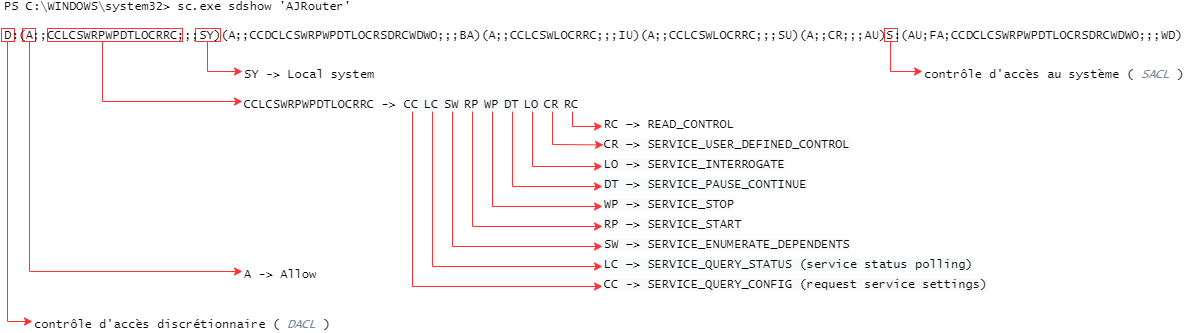
PS C:\WINDOWS\system32> sc.exe sdshow 'AJRouter' D:(A;;CCLCSWRPWPDTLOCRRC;;;SY)(A;;CCDCLCSWRPWPDTLOCRSDRCWDWO;;;BA)(A;;CCLCSWLOCRRC;;;IU)(A;;CCLCSWLOCRRC;;;SU)(A;;CR;;;AU)S:(AU;FA;CCDCLCSWRPWPDTLOCRSDRCWDWO;;;WD) |
La commande précédente affiche le descripteur de sécurité d'un service en utilisant le Security Descriptor Definition Language (SDDL)
Interpréter le résultat de la commande :
Il y a deux sections :
- 'D:' qui correspond aux listes de contrôle d'accès discrétionnaire ( DACL ).
- Les listes de contrôle d'accès discrétionnaire ( DACL ) sont utilisées pour contrôler les autorisations accordées ou refusées à un utilisateur pour l'accès à un objet sécurisable ( dans notre cas, un service ).
- 'S:' qui correspond aux listes de contrôle d'accès au système ( SACL ).
- Les listes de contrôle d'accès au système ( SACL ) sont utilisées pour contrôler les tentatives d'accès qui sont enregistrées.
Le résultat de la section DACL est écrit selon langage de définition de descripteur de sécurité ( SDDL ), qui décrit un descripteur de sécurité en tant que chaîne de texte.
A;;CCLCSWRPWPDTLOCRRC;;;SY |
Le premier caractère est soit :
- A pour 'Allow' ( autoriser )
- D pour 'Deny' ( refuser ).
Les caractères du milieu se lisent par paire et correspondent à l'ensemble des permissions selon la relation suivante :
- CC — SERVICE_QUERY_CONFIG ( request service settings )
- LC — SERVICE_QUERY_STATUS ( service status polling )
- SW — SERVICE_ENUMERATE_DEPENDENTS
- LO — SERVICE_INTERROGATE
- CR — SERVICE_USER_DEFINED_CONTROL
- RC — READ_CONTROL
- RP — SERVICE_START
- WP — SERVICE_STOP
- DT — SERVICE_PAUSE_CONTINUE
Les deux derniers caractères précise pour quel groupe ou utilisateur la section s'applique selon la relation suivante :
- AU - Authenticated Users
- AO - Account operators
- RU - Alias to allow previous Windows 2000
- AN - Anonymous logon
- AU - Authenticated users
- BA - Built-in administrators
- BG - Built-in guests
- BO - Backup operators
- BU - Built-in users
- CA - Certificate server administrators
- CG - Creator group
- CO - Creator owner
- DA - Domain administrators
- DC - Domain computers
- DD - Domain controllers
- DG - Domain guests
- DU - Domain users
- EA - Enterprise administrators
- ED - Enterprise domain controllers
- WD - Everyone
- PA - Group Policy administrators
- IU - Interactively logged-on user
- LA - Local administrator
- LG - Local guest
- LS - Local service account
- SY - Local system
- NU - Network logon user
- NO - Network configuration operators
- NS - Network service account
- PO - Printer operators
- PS - Personal self
- PU - Power users
- RS - RAS servers group
- RD - Terminal server users
- RE - Replicator
- RC - Restricted code
- SA - Schema administrators
- SO - Server operators
- SU - Service logon user
|
Exemple : Lister les permissions de scmanager
sc.exe sdshow |
Accorder des permissions à utilisateur ou un groupe sur un service :
En utilisant l'invite commande :
- Copie l'output ( SDDL ) et collez-le dans un éditeur de texte.
- Le résultat devrait ressembler à la ligne suivante :
- D:(A;;CC;;;AU)(A;;CCLCRPRC;;;IU)(A;;CCLCRPRC;;;SU)(A;;CCLCRPWPRC;;;SY)(A;;KA;;;BA)S:(AU;FA;KA;;;WD)(AU;OIIOFA;GA;;;WD)
- Le résultat devrait ressembler à la ligne suivante :
- Ajouter la permission suivante : (A;;CCLCRPRC;;;SID de l'utilisateur).
- Le résultat devrait ressembler à la ligne suivante :
- D:(A;;CC;;;AU)(A;;CCLCRPRC;;;IU)(A;;CCLCRPRC;;;SU)(A;;CCLCRPWPRC;;;SY)(A;;KA;;;BA)(A;;CCLCRPRC;;;S-1-5-21-214A909598-1293495619-13Z157935-75714)S:(AU;FA;KA;;;WD)(AU;OIIOFA;GA;;;WD)
- Le résultat devrait ressembler à la ligne suivante :
- Puis utiliser la commande "sc.exe sdset" pour mettre à jour les permissions.
Pour rappel le format d'une autorisation est le suivant : (A;;Pairs d'autorisation;;; SID)
|

sc.exe sdset 'nom du service' "D:(A;;CC;;;AU)(A;;CCLCRPRC;;;IU)(A;;CCLCRPRC;;;SU)(A;;CCLCRPWPRC;;;SY)(A;;KA;;;BA)(A;;CCLCRPRC;;;S-1-5-21-214A909598-1293495619-13Z157935-75714)S:(AU;FA;KA;;;WD)(AU;OIIOFA;GA;;;WD)" |
Retirer des permissions à utilisateur ou un groupe sur un service :
Reprendre les étapes de la partie précédente et retirer les permissions.
sc.exe sdset 'nom du service' "D:(A;;CC;;;AU)(A;;CCLCRPRC;;;IU)(A;;CCLCRPRC;;;SU)(A;;CCLCRPWPRC;;;SY)(A;;KA;;;BA)S:(AU;FA;KA;;;WD)(AU;OIIOFA;GA;;;WD)" |
Exemples d'utilisation :
- Autoriser un utilisateur à énumérer les services locaux Windows :
Get-LocalUser -Name 'utilisateur' | Select sid sc.exe sdshow scmanager sc.exe sdset scmanager "D:(A;;CC;;;AU)(A;;CCLCRPRC;;;IU)(A;;CCLCRPRC;;;SU)(A;;CCLCRPWPRC;;;SY)(A;;KA;;;BA)(A;;CCLCRPRC;;;'SID')S:(AU;FA;KA;;;WD)(AU;OIIOFA;GA;;;WD)" |
- Autoriser un utilisateur à démarrer, stopper, mettre en pause et interroger un service Windows :
Get-LocalUser -Name 'utilisateur' | Select sid sc.exe sdshow 'nom du service' sc.exe sdset 'nom du service' "D:(A;;CC;;;AU)(A;;CCLCRPRC;;;IU)(A;;CCLCRPRC;;;SU)(A;;CCLCRPWPRC;;;SY)(A;;KA;;;BA)(A;;RPWPDTLO;;;'SID')S:(AU;FA;KA;;;WD)(AU;OIIOFA;GA;;;WD)" |
Contrairement à l'utilisation du compte administrateur pour la vérification des services ( qui permet une vue exhaustive et totale ), le rajout des droits d'énumérer les services Windows pour l'utilisateur spécifié ne permet pas de lister et de vérifier la totalité des services.
La commande du pack Windows check_windows_auto_services retournera alors l'état des services ( en démarrage "automatique" ) d'un certain nombre de services Windows et de ceux sur lesquels vous avez rajouté les droits de manière manuelle.
Voici un exemple de commande qui va vérifier un service spécifique, ici la bonne activité du service de "Pare feu" Windows :
$PLUGINSDIR$/check_wmi_plus.pl -H "$HOSTADDRESS$" -u "$_HOSTDOMAINUSER$" -p "$_HOSTDOMAINPASSWORD$" -m checkservice -a MpsSvc -c 0 --inidir=$WMI_INI_DIR$ |
Résolutions des problèmes
Les checks n'arrivent pas à récupérer les informations alors que l'utilisateur utilisé est Administrateur
Après avoir mis en place le modèle dans Shinken et donné les bons droits à l'utilisateur Windows utilisé par le check, il se peut que les données de performances remontées par les checks ne puissent pas être remontées.
Il est possible dans ce cas que les valeurs de la bibliothèque du compteur de performances Windows soit corrompu ou contienne des valeurs incorrectes.
Dans ce cas, les checks Windows peuvent retourner les erreurs suivantes :
UNKNOWN - The WMI query had problems. The error text from wmic is: [wmi/wmic.c:212:main()] ERROR: Retrieve result data. NTSTATUS: NT code 0x80041017 - NT code 0x80041017 |
UNKNOWN - The WMI query had problems. The plugin is having trouble finding the required WMI Classes on the target host (172.16.0.132). There can be multiple reasons for this (please go through them and check) including permissions problems (try using an admin login) or software that creates the class is not installed (eg if you are trying to checkiis but IIS is not installed). It can also happen if your version of Windows does not support this check (this might be because the WMI fields are named differently in different Windows versions). Sometimes, some systems 'lose' WMI Classes and you might need to rebuild your WMI repository. Sometimes the WMI service is not running, other times a reboot can fix it. Other causes include mistyping the WMI namesspace/class/fieldnames. There may be other causes as well. You can use wmic from the command line to troubleshoot. Wmic error text on the next line. [wmi/wmic.c:212:main()] ERROR: Retrieve result data. NTSTATUS: NT code 0x80041010 - NT code 0x80041010 |
Il est possible de recréer manuellement les valeurs de la bibliothèque du compteur de Performance avec la commande suivante :
lodctr /r |
Plus d'informations sur la commande et ses possibilités peuvent être trouvées sur la page de documentation dédiée : https://docs.microsoft.com/en-us/windows-server/administration/windows-commands/lodctr
Erreur : "Error: Can't locate perl58.dll"
Si un script retourne l'erreur :
Error: Can't locate perl58.dll" ou "Error: Can't locate perlXX.dll |
Il faut installer/réinstaller ActivePerl ( voir la page https://www.activestate.com/products/perl/ )
Erreur : "ERROR: Login to remote object."
Si le script retourne l'erreur suivante :
UNKNOWN - The WMI query had problems. The error text from wmic is: [wmi/wmic.c:196:main()] ERROR: Login to remote object. NTSTATUS: NT code 0x80010111 - NT code 0x80010111 |
C'est une erreur dû à l'élévation de sécurité imposée sur les dernières mises à jour de Windows.
- La mise à jour de Shinken Entreprise avec la dernière version disponible ( elle contient une version des modèles, des checks et de la commande WMIC qui corrige ce problème ).