Concept

Afficher ou cacher tous les checks de la liste:
- Cliquez sur l'icone
 pour afficher tous les checks de la liste.
 - Cliquez sur l'icone
 pour cacher tous les checks de la liste. (Concaténation)
- Cliquez sur l'icone
Sélectionner ou désélectionner tous les éléments:
- Cliquez sur l'icone
 pour sélectionner tous les éléments.
 - Cliquez sur l'icone
 pour désélectionner tous les éléments.
- Cliquez sur l'icone
Voir les actions possible sur une colonne:
- Cliquez sur l'icone
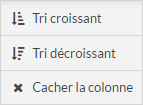
 pour afficher les actions possible sur la colonne:
- Tri croissant
- Tri décroissant
- Supprimer le tri (apparait uniquement si un tri est réaliser sur la colonne.)
- Cacher la colonne
- Cliquez sur l'icone
Ajuster la taille des colonnes:
(1) Positionnez la sourie entre deux colonnes pour faire apparaître ce symbole 
(2) Cliquez dessus pour changer la taille de la colonne.
Choisir les colonnes visibles:
(1) Cliquez sur le bouton  pour afficher la liste des colonnes affiché et désactives.
(2) Cliquez sur le nom de la colonne pour l'afficher ou la cacher.
| Colonnes | Description |
|---|---|
| Contexte | Voir la page Statut & Context. |
| Statut | Voir la page Statut & Context. |
| Type | Le type de l'élément. |
| Nom de l'hôte | Le nom de l'Hôte. |
| Nom de check | Le nom du Check. |
| Adresse | L'address de l'élément, généralement une Adresse ip ou un nom de domaine. |
| Priorité | L'importance de l'élément défini dans la configuration de Shinken Enterprise est représenté par une étoile (de 0 à 5), cette vue est présentée par ordre d'importance. |
| Royaume | Le Royaumes auquel appartient l'élément. |
| Résultat | Le retour du dernier check fait sur l'élément. |
| Résultat Long | Le retour du dernier check fait sur l'élément avec plus de détails. |
Modèle d'Hôtes/de Clusters | Le Template d'Hôte(s) appliqué sur l'élément . |
| Groupes d'Hôtes | Le Groupe d'Hôte(s) auquel appartient l'élément. |
| Groupes de Contacts | Le nom réduit du Groupe de contact(s) qui doit être notifié lorsqu'un problème (ou une résolution) apparaît sur l'élément. |
| Contacts | Le nom réduit du Contact(s) qui doit être notifié lorsqu'un problème (ou une résolution) apparaît sur l'élément. |
| Statut depuis | Date indiquant depuis combien de temps, l'élément est dans cet état. |
| Dernière vérification | Date de la dernière vérification du statut de l'élément. |
| Prochaine vérification | Date de la prochaine vérification du statut de l'élément. |
| Confirmation de Statut | Peut être "true" ou "false". Si le nombre de tentative effectué suffit pour confirmer l'état de l'élément, la valeur est "true". |
| Tentatives | Utile uniquement si l'élément est dans l'état SOFT. Indique combien de checks peuvent potentiellement être lancés avant que l'état ne passe en "Hard" (plus d'information sur Hard & Soft Logic). |
