Concept
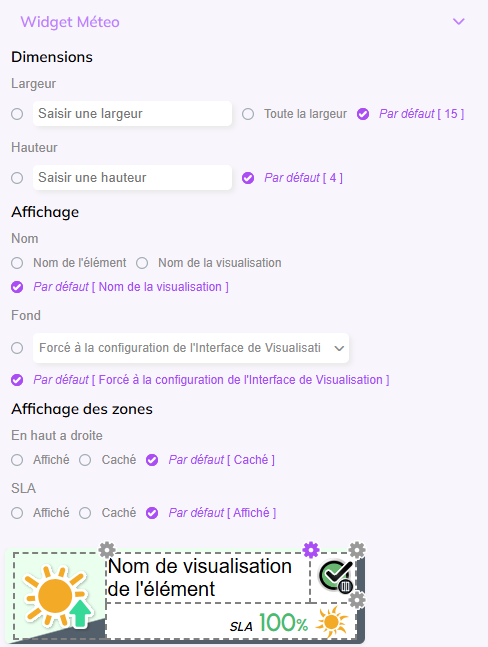
La configuration des valeurs par défaut inclut la partie affichage, la gestion des zones affichées, ainsi que les quatre zones du widget, chacune disposant de sa propre configuration : la zone de gauche, la zone du nom de l'élément, la zone en haut à droite et la zone SLA.
Pour connaitre les valeurs à saisir pour les différents propriétés, référez-vous au chapitre décrivant la configuration du contenu d'un widget météo ( voir le chapitre Contenu du widget météo )
Voici les principales options disponibles pour configurer ce type de widget :
Édition du widget météo
|
Dimensions
|
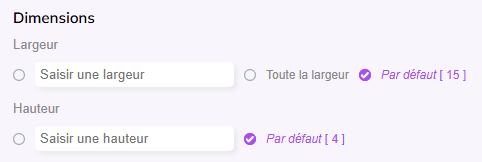
Largeur
Hauteur
Affichage
|
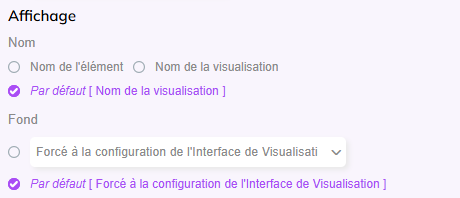
Nom
Fond
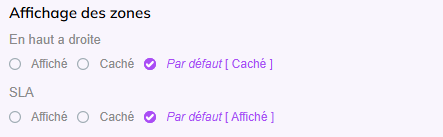
Affichage des zones
|
Zone de gauche
Pour configurer la valeur par défaut de la zone gauche, cliquez sur l'icône en forme de roue située dans le coin supérieur droit de cette zone.
- Type d'icône
Sélectionnez le type d'icône à afficher dans la partie gauche du widget.
- Forcé à la configuration de l'Interface de Visualisation ;
- Statut puis contexte ;
- Contexte puis statut ;
- Statut uniquement ;
- Flèche de tendance SLA ;
- Indicateur de la qualité de service ;
- Par défaut : Forcé à la configuration de l'Interface de Visualisation ;
Zone du nom
Pour configurer la valeur par défaut de la zone du nom, cliquez sur l'icône en forme de roue située dans le coin supérieur droit de cette zone.
- Alignement vertical
Sélectionnez l'alignement vertical du texte :
- Haut ;
- Milieu ;
- Bas ;
- Par défaut : Milieu ;
- Zoom du texte
Saisir le pourcentage du zoom de la taille de la police du nom ( en pourcentage entre 0 et 100 ).
- Par défaut : 100 ;
- Nombre de ligne max
Saisir le nombre de lignes maximum que le texte peut prendre.
- Par défaut : 2 ;
Zone en haut à droite
- Type d'icône
Permet de choisir quel type icône sera affiché sur la partie en haut à droite.
- Forcé à la configuration de l'Interface de Visualisation ;
- Statut puis contexte ;
- Contexte puis statut ;
- Statut uniquement ;
- Indicateur de la qualité de service ;
- Par défaut : Indicateur de la qualité de service ;
Zone SLA
- Afficher l'icône
Sélectionnez afficher ou cacher l’icône SLA
- Affiché : Permet de choisir si les zones SLA sont visibles ;
- Caché : Permet de choisir si les zones SLA sont masquées ;
- Par défaut : Caché ;