Contexte
Cette page a pour but de décrire la mise en place d'une configuration minimale nécessaire pour un Windows dans un domaine ( Active Directory ) supervisé par le pack windows-by-WinRM__shinken.
Configuration de WinRM pour domaine ( Active Directory )
L'entièreté de la configuration de vos machines Windows se fera depuis une seule machine, votre contrôleur de domaine.
Autant que possible, la configuration sera définit avec des GPO ( Global Policy Object ) et sera déployé automatiquement à l'ensemble des machines voulus.
Toutes les étapes suivantes doivent être appliqués depuis votre contrôleur de domaine, avec un compte Administrateur. |
Étapes préliminaires
La première étape est d'organiser votre Active Directory avec des UO ( Unité d'organisation ) pour shinken. Ces UO vont regrouper de nouveaux groupes, utilisateurs de supervisions, serveurs et contrôleurs de domaine.
- Ouvrir "Utilisateurs et ordinateurs Active directory" ( dsa.msc )
Organiser ses machines par UO
Organiser ses serveurs et postes de travail par UO
- Cliquer sur son domaine
- Repérer dans quels dossiers sont les ordinateurs à superviser.
Si tous les serveurs sont dans le dossier "Computers", il est nécessaire de les déplacer dans un nouveau dossier UO. Le dossier "Computers", présent par défaut, ne permet pas d'appliquer des GPOs ou de créer de sous-dossiers.
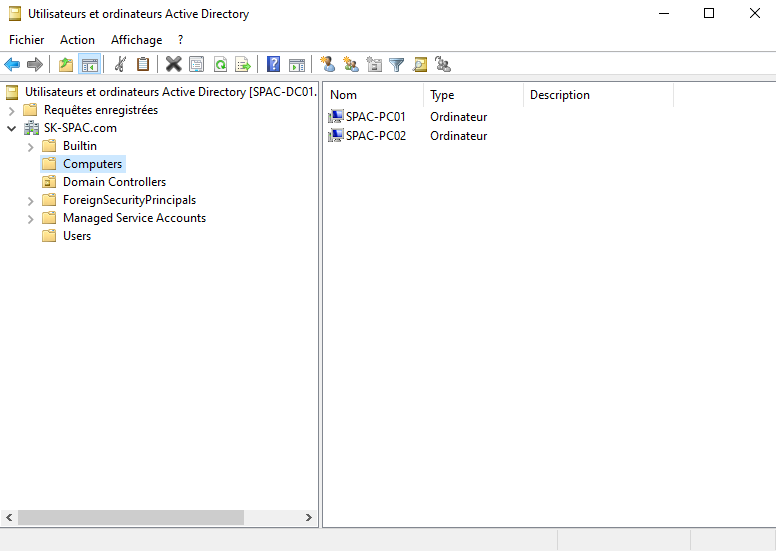
- Clic-Droit sur le nom de domaine, Sélectionner "Nouveau" > "Unité d'organisation" et lui donner un nom tel que "Serveurs".
- Se déplacer dans le dossier "Computers", sélectionner et déplacer les ordinateurs dans la nouvelle UO créée.
- Pour chacun des UO où sont vos serveurs à superviser, créer un UO et nommer le par exemple "Shinken supervised server".
- Déplacer les serveurs dans la nouvelle UO.
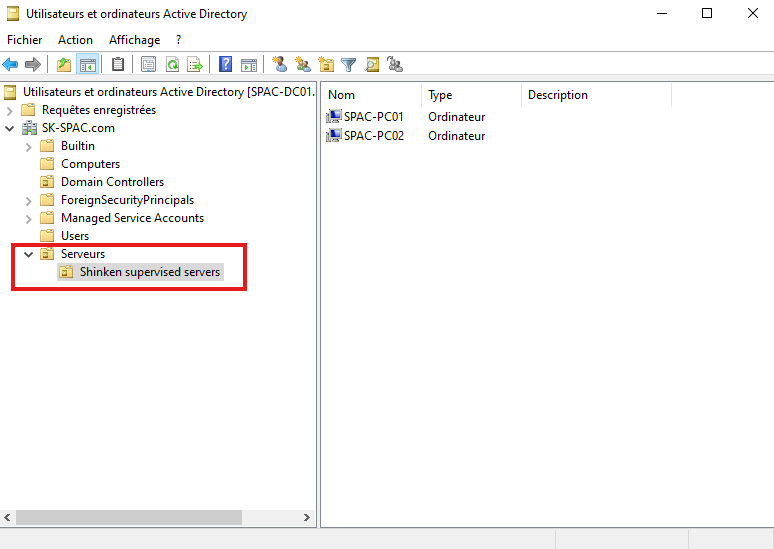
Organiser ses contrôleurs de domaine par UO
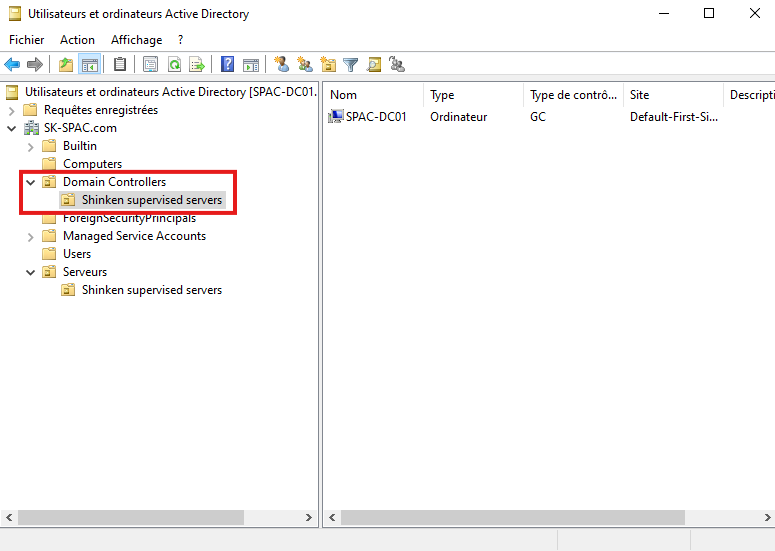
Il est également possible de superviser ses contrôleurs de domaine. Pour cela, il faut tout comme les autres serveurs tout d'abord les ranger dans une UO.
- Dans le dossier "Domain Controllers", Clic-Droit, Sélectionner "Nouveau" > "Unité d'organisation" et nommer le par exemple "Shinken supervised server".
- Déplacer les contrôleurs de domaine dans la nouvelle UO.
Créer ses utilisateurs de supervision Shinken
Créer une UO pour les utilisateurs
- Cliquer sur son domaine
- Repérer dans quels dossiers sont les utilisateurs.
- Si tous les utilisateurs sont dans le dossier "Users", il est nécessaire de créer un nouveau dossier UO. Le dossier "Users", présent par défaut, ne permet pas d'appliquer des GPOs ou de créer de sous-dossiers.
Clic-Droit sur le nom de domaine, Sélectionner "Nouveau" > "Unité d'organisation" et lui donner un nom tel que "Utilisateurs".
- Se déplacer dans le dossier "Computers", sélectionner et déplacer les ordinateurs dans la nouvelle UO créée.
- Pour chacun des UO où sont vos serveurs à superviser, créer un UO et nommer le par exemple "Shinken supervision users".
Créer un ou plusieurs utilisateurs de supervision
- Dans la nouvelle UO pour utilisateurs shinken de supervision, Clic-Droit, Sélectionner "Nouveau" > "Utilisateur"
- Remplisser le n
Créer un groupe de supervision
Cette page est en cours de construction et sera disponible prochainement. |
L'entièreté de la configuration de votre parc Windows se fera depuis une seule machine, votre contrôleur de domaine.
Autant que possible, la configuration devra être déployée par GPO ( Global Policy Object ), sinon par script à usage unique.
Voici les étapes auquelle un déployement par GPO est possible :
- Activer le démarrage de WinRM.
- Installer la langue Anglaise ( Etats-Unis ).
- Créer un utilisateur de domaine, et l'ajouter dans des groupes locaux nécessaires.
- Configurer la langue du nouvel utilisateur de supervision.
- Configurer WinRM pour l'authentification Basic ou Negotiate, puis HTTP.
- Configurer l'utilisateur de supervision pour récupérer les informations de W32Time, le service NTP de Windows.
Ensuite, il sera nécessaire d'appliquer les configurations suivantes avec un script à utilisation unique.
- Configurer l'utilisateur de supervision pour exécuter des commandes WinRM.
- Configurer l'utilisateur de supervision pour récupérer les informations WMI/CIM root\cimv2.
- Configurer l'utilisateur de supervision pour récupérer les informations WMI/CIM root\standardcimv2.