Contexte
Ce guide a pour finalité de permettre l'installation de Shinken Entreprise sur un serveur Linux ( RHEL / Alma / Rocky / Debian ).
- Une fois le guide d'installation suivi, les interfaces de Configuration et de Visualisation de Shinken seront rapidement accessibles dans une architecture par défaut, c'est-à-dire un seul serveur sur lequel tous les démons sont activés.
- Si le serveur fait partie d'une architecture distribuée, il faudra modifier les fichiers de configurations des démons ( noms et IP des serveurs, royaume, spare, tag de Pollers, rétention, ... ).
Remarque : Concernant la procédure de mise à jour, se référer à la page Mise à jour.
L'installation de Shinken Entreprise met en place deux bases de donnée :
Pour ne pas créer de dysfonctionnement, nous vous demandons de ne pas mettre à jour MongoDB / Graphite.
|
 Afin de prévenir tout risque, les démons Shinken Entreprise refuseront de démarrer si la version installée de MongoDB n'est pas celle préconisée.
Historique de l'installeur
Concernant la version de l'installeur à utiliser, il faut prendre le dernier en date.
02.08.02
Voici l'historique des installeurs de cette version :
| Nom de la version | Date de parution | Nom de l'installeur | Modification par rapport à la version précédente |
|---|---|---|---|
RC019 | XXX | XXX | Modification de l'installateur : 1 - Désormais, l'installateur de Shinken n'est plus séparé par langue, mais par la distribution linux ciblée :
2 - Le choix de la langue initial des interfaces est désormais demandé au début de l'installation et n'est plus dépendant du binaire d'installation, le choix de la langue peut également être mis en paramètre de la ligne de commande avec l'option --lang. Liste des autres modifications : Voir la release note |
RC018.05 ... RC018 | 17 Sept. 2025 | shinken-enterprise_V02.08.02-RC018.05_FR_Linux_TRIAL_2025-10-24.tar.gz | Modification de l'installateur : 1 - Désormais, l'installation de Shinken est compatible avec la distribution Debian 13. 2 - Le script d'installation vérifie la présence d'un serveur de synchronisation de temps par le réseau ( NTP ) et installe Chrony s'il n'y en a pas. 3 - Ajout de l'option --disable-time-server-setup-if-missing pour désactiver l'installation de Chrony. Liste des autres modifications : Voir la release note |
RC017.02 ... RC017 | 19 juin 2025 ... 20 mai 2025 | shinken-enterprise_V02.08.02-RC017.02_FR_Linux_FULL_2025-06-16.tar.gz | Modification de l'installateur : 1 - Mise à jour du Python 3.11 ( version 3.11.11 ) utilisé par Shinken avec les correctifs de sécurité de Python. Liste des autres modifications : Voir la release note |
RC016.06 ... RC016 | 19 mai 2025 ... 27 février 2025 | shinken-enterprise_V02.08.02-RC016.06_FR_Linux_FULL_2025-05-15.tar.gz | Liste des autres modifications : Voir la release note |
RC015.19 ... RC015 | 23 juin 2025 ... 12 aout 2024 | shinken-enterprise_V02.08.02-RC015.19_FR_Linux_FULL_2025-06-20.tar.gz | Modification de l'installateur : 1 - Tous les démons fonctionnent avec Python 3.11.8. 2 - Désormais, l'installation de Shinken est compatible avec les versions RHEL/Alma 8.10. 3 - L'installation de Shinken est désormais possible sur les distributions Rocky 8.9 et 8.10. Liste des autres modifications : Voir la release note |
RC014.05 RC014.04 RC014.03 RC014.02 RC014.01 RC014 | 11 avril 2024 | shinken-enterprise_V02.08.02-RC014.05_FR_Linux_FULL_2024-04-05.tar.gz | Modification de l'installateur : 1 - Désormais, l'installation de Shinken est compatible avec les versions RHEL/Alma 8.9. 2 - Les démons Poller et Reactionner fonctionnent avec Python 3.11. 3 - Mise à jour du Python 2.7 ( version 2.7.18-15 ) utilisé par les autres démons de Shinken avec les correctifs de sécurité de RedHat. 4 - Ajout de l'option --skip-nagvis. 5 - Suppression du support de RHEL / CentOS 6. Liste des autres modifications : Voir la release note |
| RC013 | 04 octobre 2023 | shinken-enterprise_V02.08.02-RC013_US/FR_Linux_FULL_2023-10-03.tar.gz | Voir la release note |
| RC012.01 RC012.02 RC012.03 | 13 septembre 2023 | shinken-enterprise_V02.08.02-RC012.01_US/FR_Linux_FULL_2023-07-13.tar.gz | Modification de l'installateur : 1 - L'exclusion des "nagios-checks" et de leurs dépendances par les paramètres --packs-to-install / --packs-to-exclude est désormais fonctionnelle en RHEL7 / Centos7 ( elle était réservée à la RHEL8 / Alma8 auparavant ). Liste des autres modifications : Voir la release note |
| RC012 | 06 juillet 2023 | shinken-enterprise_V02.08.02-RC012_US/FR_Linux_FULL_2023-07-05.tar.gz | Modification de l'installateur : 1 - Les dossiers /var/lib/shinken-nagvis et /opt/nagvis/ dans lesquels NagVis va s'installer, peuvent maintenant être des points de montage. 2 - Depuis la mise à jour de RHEL/Alma en 8.8 ( fait le 18/05/2023 ), l'installation des versions précédentes de Shinken échouait. Désormais l'installation est compatible sur les RHEL/Alma 8.5 à 8.8 incluses. Liste des autres modifications : Voir la release note |
| RC011 | 07 Avril 2023 | shinken-enterprise_V02.08.02-RC011_US/FR_Linux_FULL_2023-04-04.tar.gz | Modification de l'installateur : 1 - Désormais l'installation est possible sur les systèmes Alma 8 Liste des autres modifications : Voir la release note |
| RC010 | 07 Mars 2023 | shinken-enterprise_V02.08.02-RC010_US/FR_Linux_FULL_2023-03-07.tar.gz | Voir la release note |
| RC009 | 01 décembre 2022 | shinken-enterprise_V02.08.02-RC009_US/FR_Linux_FULL_2022-11-17.tar.gz | Modification de l'installateur : 1 - Désormais l'installation est possible sur les systèmes RHEL 8.5 & 8.6 2 - Rajout de l'option "--packs-to-install" : permet de ne sélectionner que les dépendances listées 3 - Rajout de l'option "--packs-to-exclude" : permet de ne pas installer les dépendances listées Liste des autres modifications : Voir la release note |
| RC008 | 15 novembre 2022 | shinken-enterprise_V02.08.02-RC008_US/FR_Linux_FULL_2022-11-07.tar.gz | Voir la release note |
| RC007.03 | 23 septembre 2022 | shinken-enterprise_V02.08.02-RC007.03_US/FR_Linux_FULL_2022-09-23.tar.gz | Voir la release note |
| RC007.02 | 19 septembre 2022 | shinken-enterprise_V02.08.02-RC007.02_US/FR_Linux_FULL_2022-09-19.tar.gz | Voir la release note |
| RC007.01 | 30 Août 2022 | shinken-enterprise_V02.08.02-RC007.01_US/FR_Linux_FULL_2022-08-30.tar.gz | Voir la release note |
| RC007 | 29 Mai 2022 | shinken-enterprise_V02.08.02-RC007_US/FR_Linux_FULL_2022-06-22.tar.gz | Modification de l'installateur : 1 - Ajout du paramètre "--ignore-pre-setup-non-blocking-errors" dans l'installation de patchs et de mise à jour pour passer outre les erreurs non importantes pour le bon fonctionnement de Shinken. Pour l’instant, seul le backup pré-installation est impacté. Liste des autres modifications : Voir la release note |
| RC006.02 | 23 Mai 2022 | shinken-enterprise_V02.08.02-RC006.02_US/FR_Linux_FULL_2022-04-14.tar.gz | Version d'origine ( non finale pour l'instant ). |
Installation de Shinken Entreprise
Prérequis
Concernant l'OS
Environnement requis :
- RHEL : 7.2 => 7.9, 8.5 => 8.10
- Centos : 7.2, 7.3, 7.4, 7.5, 7.6, 7.7, 7.8, 7.9
- Alma : 8.5 => 8.10
- Rocky : 8.9 => 8.10
- Debian : 13
Shinken Entreprise a choisi les distributions suivantes :
- RHEL ( Red Hat Enterprise Linux ) est la distribution référente dans l'écosystème professionnel Linux.
- CentOS ( Community enterprise Operating System ) est une distribution dont tous les paquets, à l'exception du logo, sont des paquets compilés à partir des sources de la distribution RHEL ( Red Hat Enterprise Linux )
- Elle est donc quasiment identique à celle-ci et se veut 100 % compatible d'un point de vue binaire.
- Elle est donc quasiment identique à celle-ci et se veut 100 % compatible d'un point de vue binaire.
- Alma et Rocky sont deux successeurs de CentOS, la version CentOS 8 ayant été arrêtée.
- Debian est la distribution communautaire de référence dans l'écosystème Linux, elle sert également de base à d'autres distributions.
Ces distributions Linux, principalement destinées aux serveurs, sont stables, performantes et compatibles avec une très grande majorité des environnements professionnels.
Concernant le support de ces distributions :
| Distribution | Version distribution | Date support éditeur distribution | Gérée actuellement par Shinken | Sera gérée dans les prochaines versions de Shinken | Recommandations Shinken |
|---|---|---|---|---|---|
RHEL | 6.10 | plus supportée | Non | Non | Cette version de la distribution n'est plus supportée depuis la version V02.08.02-RC014 de Shinken. |
| 7.2 → 7.9 | juin 2024 | Oui | Oui | Faire une mise à jour en RHEL 7.9 si possible. | |
| 8.5 → 8.10 | mai 2029 | Oui | Oui | Gérée depuis la V02.08.02-RC009. | |
| Alma | 8.5 → 8.10 | mai 2029 | Oui | Oui | Successeur de CentOS, similaire à la RHEL 8. Gérée depuis la V02.08.02-RC012. |
| Rocky | 8.9 → 8.10 | mai 2029 | Oui | Oui | Successeur de CentOS, similaire à la RHEL 8. Gérée depuis la V02.08.02-RC015. |
| CentOS | 6.10 | plus supportée | Non | Non | Cette version de la distribution n'est plus supportée depuis la version 02.08.02-RC014 de Shinken. |
| 7.2 → 7.9 | juin 2024 | Oui | Oui | Faire une mise à jour en Centos 7.9 si possible. Nous conseillons de déplacer cette installation vers une Alma 8. | |
| 8 | plus supportée | Non | Non | La version 8 a été annoncée comme arrêtée fin 2021 et ne sera donc pas gérée. | |
| Debian | 13 | Juin 2030 | Oui | Oui | Gérée depuis la V02.08.02-RC018.05. |
Information sur le cycle de vie des distributions Linux
RHEL
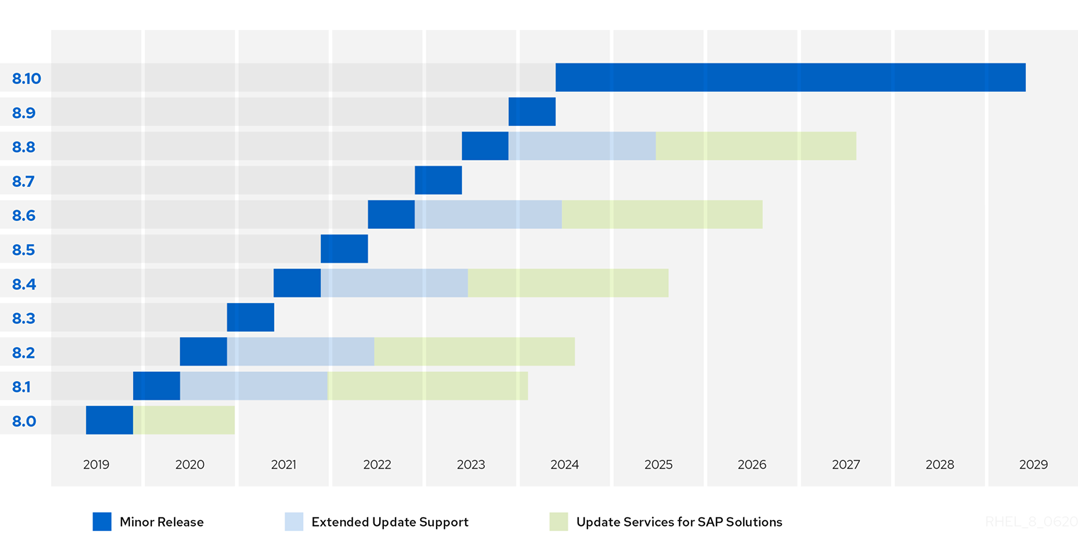
Les sous-versions impaires ( Exemple : 8.3, 8.5, 8.7, 8.9 ) ont un support de 6 mois seulement.
- Nous conseillons donc de n'utiliser que les sous-versions paires, c'est-à-dire par exemple 8.4, 8.6, 8.8, 8.10 ( voir la page https://access.redhat.com/support/policy/updates/errata ).
|
Alma / Rocky
La sortie d'une nouvelle sous-version met fin au support de la sous-version précédente ( voir pour Alma https://wiki.almalinux.org/release-notes/ et pour Rocky https://wiki.rockylinux.org/rocky/version/ ).
Debian
Toutes les versions de la distribution Debian disposent d'un support d'au moins 5 ans.
- Un support commercial est également disponible pour encore allonger ce délai ( voir https://www.debian.org/releases/, https://wiki.debian.org/LTS et https://wiki.debian.org/LTS/Extended ).
|

Concernant la transformation de CentOS en CentOS Stream ( Beta de RHEL )
Redhat a changé sa politique concernant Centos, qui devient maintenant une version Béta de RHEL.
Là où précédemment, elle était une recompilation à l'identique de RHEL, elle est désormais une distribution sans version fixe ( dite "rolling release" ) en amont de RHEL :
- qui sert à RedHat afin de tester des nouvelles versions de paquets, avant leur sélection, si les tests sont fonctionnels, dans RHEL.
- Elle récupère ainsi le rôle qu'avait Fedora avant elle.
- Elle ne nous semble donc pas viable pour une utilisation professionnelle en production.
Depuis la version V02.08.02-RC012 Shinken prend en charge l'installation sur les distributions Alma et depuis la version V02.08.02-RC015 Shinken prend en charge l'installation sur les distributions Rocky.
- Ce sont deux remplaçantes possibles de CentOS.
Transformer une CentOS en RHEL
Nous ne recommandons pas de convertir une CentOS en RHEL, mais de procéder à l'installation d'un nouveau serveur et de migrer les données entre les deux serveurs Shinken.
Toutefois, pour réaliser cette opération, des informations sont disponibles sur la page : ( PROCEDURE ) Passer de Centos 7.9 à RedHat 7.9.
Concernant RHEL
Lors d'une installation de distribution Redhat Enterprise Linux ( commerciale ), il faut associer la souscription Redhat au système. Voici les commandes à utiliser depuis le serveur : 1/ subscription-manager register et il faut également l'attacher à l'OS en cours : 2/ subscription-manager attach Yum pourra alors être utilisé correctement, car l'abonnement sera valide ( et donc Shinken pourra être installé ) |
Prérequis CPU
Chaque démon utilise un ou plusieurs processus ( multithreading ) :
- Synchronizer
- 1 Pour l'interface de Configuration
- 1 Pour le démon
- Broker
- 1 Par l'interface de Visualisation
- 1 Pour le démon
- Arbiter ( 1 Pour le démon )
- Receiver ( 1 Pour le démon )
- Reactionner ( 1 Pour le démon )
- Scheduler ( 1 Pour le démon )
- Poller ( 1 Pour le démon )
Extraction du package et installation
Installation automatique avec les options d'installation par défaut
Prérequis a l'installation
Il faut être logué en tant que root,
$id uid=0(root) gid=0(root) |
Et que le umask du compte root soit à 0022
$umask 0022 |
Extraction de l'installeur
Il existe plusieurs installeurs qui dépendent de l'OS sur lequel shinken va être installé :
- Un pour les distributions RHEL 7 et CentOS 7 ;
- Un pour les distributions RHEL 8, Alma 8 et Rocky 8 ;
- Un pour la distribution Debian 13 ;
Chaque binaire est nommé suivant un nom précis :
shinken-enterprise_V02.08.XX-RC0XX.XX_ALL-LANG_Linux-LISTE_DES_DISTRIBUTIONS_FULL_AAAA-MM-JJ.tar.gz |
Il faut veiller à choisir le bon, dans le cas contraire, l'installeur vous indiquera qu'il ne peut pas continuer l'installation. |
« Décompresser » le package :
tar zxvf shinken-enterprise_V02.08.XX-RC0XX.XX_ALL-LANG_Linux-LISTE_DES_DISTRIBUTIONS_FULL_AAAA-MM-JJ.tar.gz |
Cela créera un répertoire shinken-entreprise contenant le script et les dépendances nécessaires à l’installation.
Se placer à la base du répertoire shinken-entreprise
cd shinken-enterprise_V02.08.XX-RC0XX.XX_ALL-LANG_Linux-LISTE_DES_DISTRIBUTIONS_FULL_AAAA-MM-JJ |
Pour une installation avec des réglages spécifiques, voir la section Installation ( Mode avancé ) . |
Choix de la langue d'installation
Au moment de lancer l'installation, il est possible de spécifier la langue souhaitée pour les interfaces ( fr ou en ).
Pour ce faire, il existe deux moyens :
- Renseigner la langue souhaitée avec l'argument --lang au moment de lancer l'installation.
- Si l'argument n'est pas renseigné à l'installation, l'installeur demandera la langue souhaitée au début de l'installation.
Lancer l'installation
Exécuter le script :
./install.sh OU ./install.sh --lang XX |
Il installera Shinken Entreprise et ses composants automatiquement.
L'installation complète fera sur le même serveur :
Pour une installation distribuée ( voir la page Architecture Distribuée ). |
VMWare
- Le SDK VMWare nécessaire aux checks est maintenant installé automatiquement ( il nécessitait une installation manuelle dans les versions précédentes ).
- Pour obtenir plus d'informations sur la consommation des démons et améliorer le fonctionnement de Shinken lorsqu'il est installé sur une machine virtuelle VMWare, le paquet "open-vm-tools" doit être installé manuellement :
RHEL / CentOS 7 ou RHEL / Alma / Rocky 8
yum install open-vm-tools |
Debian 13
apt install open-vm-tools |
Vérification du bon fonctionnement
Vérification :
Pour vérifier que Shinken Entreprise est bien installé, configuré et fonctionnel, lancer la commande :
shinken-healthcheck |
Pour la mise en place de la licence Shinken Enterprise, voir la section Clé de licence Shinken Enterprise plus bas sur cette page.
Accès aux interfaces web
Interface Utilisateur ( UI ) de Configuration
Une fois Shinken Entreprise installée, pour accéder à l'UI de configuration, il suffit de saisir l'adresse affichée durant l'installation dans un navigateur Web.
- Par défaut, l'interface de configuration est accessible sur le port 7766 ( via le protocole HTTP ).
- Par exemple : http://192.168.0.1:7766.
| L'adresse IP ( ou FQDN si la résolution DNS est opérationnelle ) correspond à celle du serveur hébergeant le démon Synchronizer. |
( voir la page Paramétrage de l'interface de Configuration )
Interface Utilisateur ( UI ) de Visualisation
Une fois Shinken Enterprise installé, pour accéder à l'UI de visualisation, il suffit de saisir l'adresse affichée durant l'installation dans un navigateur Web.
- Par défaut, l'interface de configuration est accessible sur le port 7767 ( via le protocole HTTP ). Par exemple : http://192.168.0.1:7767
| L'adresse IP ( ou FQDN si la résolution DNS est opérationnelle ) correspond à celle du serveur hébergeant le démon Broker. |
( voir la page Paramétrage de l'interface de Visualisation )
La documentation liée à la version installée
La documentation ( en français ) est intégrée au package d'installation.
- Elle est disponible dans l'archive shinken-enterprise_V02.08.XX-LANGUAGE.tar.gz dans le répertoire tools/documentation/
- La première page de la documentation est index.html qui peut être ouverte avec un navigateur internet.
La documentation de Shinken est aussi accessible sur chaque serveur Shinken via l'URL http(s)://HOTE DE SHINKEN:PORT D'APACHE/shinken-documentation
- Les pages de documentation sont déposées par l'installeur dans /opt/shinken/documentation/.
- Elles sont consultables via un alias du serveur Apache ( shinken-documentation ).
Installation du script dump_performance.sh
Ce script permet de stocker les informations systèmes du serveur Linux en local.
- Ce sont des informations utiles en cas de debug avec le support Shinken.
- Ce script doit être mis en place par vos soins.
- Suivez la procédure décrite dans la page ( voir la page dump_performance.sh ( top / ps / cpu / kernel / healthcheck )).
Installation ( Mode avancé )
Options disponibles
|
Choix de la langue
|
Cette option permet de choisir la langue initiale qui sera utilisée dans les fichiers de configurations des interfaces utilisateurs.
Deux valeurs sont possibles :
- fr : les interfaces seront en français ;
- en : les interfaces seront en anglais ;
Si cette option n'est pas renseignée lors de l'installation, elle sera demandée lors du lancement de l'installation dans l'invité de commande. |
Passer les demandes de saisies lors de l'installation
|
| Il est cependant fortement conseillé de lire les informations fournies lors de l'installation. |
| Cette option peut être combinée avec les autres options de l'installeur. |
Pour automatiser l'installation de Shinken, via un script Ansible par exemple, il est possible de désactiver les demandes de saisies lors de l'installation de Shinken.
Il est toutefois fortement conseillé de faire au moins une installation sans l'option --disable-important-notices-user-input, afin de lire les informations fournies lors de l'installation, avant de l'automatiser.
Choisir les démons à activer pendant le processus d'installation
|
Ces options peuvent être combinées pour activer plusieurs types de démons sur le même serveur. |
Il est toujours possible d'activer les démons après l'installation. |
Il faut être logué en tant que root,
$id uid=0(root) gid=0(root) |
Et que le umask du compte root soit à 0022.
$umask 0022 |
« Décompresser » le package :
tar zxvf shinken-enterprise_V02.08.XX-RC0XX.XX_ALL-LANG_Linux-LISTE_DES_DISTRIBUTIONS_FULL_AAAA-MM-JJ.tar.gz |
Cela créera un répertoire shinken-entreprise contenant le script et les dépendances nécessaires à l’installation.
Se placer à la base du répertoire shinken-entreprise
cd shinken-enterprise_V02.08.XX-RC0XX.XX_ALL-LANG_Linux-LISTE_DES_DISTRIBUTIONS_FULL_AAAA-MM-JJ |
et lancer la commande d'installation avec en paramètre les options indiquant les démons à activer :
- --arbiternode : active le démon Arbiter ( distribution de la configuration ),
- --brokernode : active le démon Broker ( export des données ).
- --pollernode : active le démon Poller ( lancement des checks ),
- --reactionnernode : active le démon Reactionner ( lancement des notifications et des gestionnaires d'événements ),
- --receivernode : active le démon Receiver ( réception des checks passifs ),
- --schedulernode : active le démon Scheduler ( planification des checks ),
- --synchronizernode : active le démon Synchronizer ( gestion la configuration ),
Par exemple, pour installer Shinken Enterprise et activer directement le Scheduler et le Poller en même temps, exécuter la commande.
|
Pour vérifier que les démons sélectionnés de Shinken Entreprise sont bien installés, configurés et fonctionnels, lancer la commande :
shinken-healthcheck |
Shinken-healthcheck vérifiera alors que Shinken Entreprise est bien configuré et en cours d'exécution ( seulement pour les démons installés )
- Après l'installation initiale, pour activer/désactiver des démons, utiliser la commande d'activation détaillée ( voir la page Lister/Activer/Désactiver des démons ).
- Lors d'une mise à jour, le script update.sh prendra en compte les démons qui sont activés ou non.
Les différents add-ons sont automatiquement activés lors de l'installation :
- nagvis-shinken-architecture : Activé lors d'une installation avec un Arbiter ( voir la page Configuration de la Visualisation de l'architecture )
- nagvis: Activé lors d'une installation avec un Broker ( voir la page NagVis ( Addon ) )
Mise en place du chiffrement
|
Le chiffrement peut être mis en place automatiquement au moment de l'installation ( voir la page Protection des données sensibles de l'UI de Configuration ).
Si vous n'avez jamais activé le chiffrement des données sensibles, nous vous conseillons de procéder à l’installation sans activer le chiffrement et de découvrir la fonctionnalité par la lecture de la page Protection des données sensibles de l'UI de Configuration. |
Une clé de chiffrement sera alors générée lors du processus d'installation et la base de données du Synchronizer sera chiffrée.
Pour cela, lancer la commande suivante :
./install.sh --activate-encryption "nom de clé" |
La mise en place automatique du chiffrement nécessite dans tous les cas d'effectuer l'export et la sauvegarde de la clé générée ( voir la page shinken-protected-fields-keyfile-export ). |
La commande shinken-healthcheck permettra de vérifier la bonne configuration des démons et du chiffrement.
Serveur de synchronisation du temps par le réseau
|
Du fait de son architecture distribuée, pour éviter toutes incohérences des données, il est primordial que tous les serveurs de Shinken soient à l'heure ( voir la page Les serveurs de supervision doivent impérativement être à l'heure via ntp ou chrony ). |
L'installeur va vérifier la présence d'un démon assurant la synchronisation de l'horloge du système avec un ou des référents sur le réseau.
- Si aucun n'est fonctionnel, Chrony est installé.
- Si la synchronisation de l'horloge du système est assurée par un autre moyen, il est possible de désactiver l'installation de Chrony avec l'option --disable-time-server-setup-if-missing.
Mise en place d'un serveur sans connexion internet
|
Debian 13
L'option --disable-add-public-epel est sans effet sur cette distribution Linux.
- L'installeur va créer automatiquement un dépôt de paquets local pour apt.
- Ce dernier contiendra toutes les dépendances nécessaires.
- Il n'y a rien à faire, l'installation peut se dérouler sans aucun autre dépôt apt activé.
- Ce dépôt de paquets sera supprimé automatiquement à la fin de l'installation.
RHEL / CentOS 7 ou RHEL / Alma / Rocky 8
EPEL ( Extra Packages for Enterprise Linux ) est un dépôt de paquets public fourni par Redhat, donc sans connexion internet, ce packet est inutile.
Dans le cas d'un serveur qui n'a pas de connexion internet, il faut lancer l'installeur avec le paramètre suivant :
--disable-add-public-epel : permet de ne pas installer le dépôt epel sur le serveur.
Il est à noter que le serveur doit avoir un accès à un dépôt yum valide ( ayant également les paquets présents dans epel ) en cas de conflits de versions des .rpm entre ce que propose l'installeur et ce qui est déjà installé sur le serveur. |
Faire l'installation sur un serveur avec des repository internes ( non publics ) fixés sur une version précise
|
Debian 13
L'option --package-update-only-on-conflict est sans effet sur cette distribution Linux.
- L'installeur va créer automatiquement un dépôt de paquets local pour apt.
- Ce dernier contiendra toutes les dépendances nécessaires.
- Il n'y a rien à faire, l'installation peut se dérouler sans aucun autre dépôt apt activé.
- Ce dépôt de paquets sera supprimé automatiquement à la fin de l'installation.
RHEL / CentOS 7 ou RHEL / Alma / Rocky 8
Par défaut, le script d'installation cherche à mettre à jour tous les paquets ( .rpm ) du système pour lesquels il possède une version plus récente.
Dans le cas d'un serveur qui n'a accès qu'à des dépôts de paquets ( "repository" ) internes qui ne sont pas forcément synchronisés sur les dernières versions des dépôts CentOS / RHEL / Alma / Rocky officiels, ceci peut entrainer des problèmes si l'installeur fournit des paquets trop récents par rapport à ce qu'il y a de disponible dans ces dépôts.
Dans ce cas, il faut utiliser l'option qui demande à ne pas mettre à jour les paquets s'ils sont déjà installés :
--package-update-only-on-conflict : ne pas chercher à mettre à jour les paquets déjà installés. Cela permet d'éviter d'installer des paquets trop récents par rapport à un dépôt interne qui ne serait pas à jour.
Il est à noter que le serveur doit tout de même avoir accès à un dépôt de paquets valide. Des conflits peuvent survenir dans le cas de l'installation de nouveaux paquets. Dans ce cas seul yum pourra les résoudre ( cela arrive quand les paquets de l'installeur sont trop récents par rapport à ce qui est disponible dans le dépôt ). |
Faire l'installation sur un serveur RHEL non enregistré sur les dépôts RedHat
|
Debian 13 ou CentOS 7 ou Alma / Rocky 8
L'option --skip-redhat-subscription-check est sans effet sur ces distributions Linux.
- En effet, il n'y a pas d'enregistrement à faire chez RedHat pour ces distributions Linux.
RHEL 7 ou RHEL 8
Si un serveur avec la distribution RHEL a un accès uniquement à des dépôts de paquets ( "repository" ) locaux, il ne sera pas enregistré directement chez RedHat.
- Sur les distributions RHEL, l'installeur se base sur la vérification de cet enregistrement afin de déterminer si le serveur a bien accès aux dépôts de paquets.
- Ici cette vérification va bloquer l'installation alors que le serveur a bien accès à des dépôts locaux.
- Il faut alors utiliser l'option suivante :
- --skip-redhat-subscription-check : permet de ne pas lancer la vérification de la souscription du serveur auprès de RedHat ( mais il faut avoir tout de même accès à des dépôts locaux ).
Faire l'installation sur une machine n'ayant même pas accès à des repository RHEL/centos/epel
Debian 13
L'installeur va créer automatiquement un dépôt de paquets local pour apt.
- Ce dernier contiendra toutes les dépendances nécessaires.
- Il n'y a rien à faire, l'installation peut se dérouler sans aucun autre dépôt apt activé.
- Ce dépôt de paquets sera supprimé automatiquement à la fin de l'installation.
RHEL / CentOS 7 ou RHEL / Alma / Rocky 8
Dans des cas bien précis, un serveur Shinken peut ne pas avoir accès à des dépôts RHEL/centos/epel.
- Il est important de noter qu'une connexion internet n'est pas nécessaire, juste l'accès à des dépôts locaux est totalement suffisant.
- Si même l'accès à des dépôts locaux n'est pas possible, l'installation peut échouer même avec l'usage des options --disable-add-public-epel et --package-update-only-on-conflict, car il peut avoir besoin d'installer de nouveaux paquets dont les dépendances ne seront pas disponibles.
Il est cependant possible de contourner le problème en installant manuellement ces dépendances.
Attention cependant : s'il est tout à fait possible de contourner le problème et d'installer Shinken Enterprise sur le serveur, ne pas avoir accès aux dépôts systèmes doit être choisi avec beaucoup de soin : → ceci signifie que ce serveur ne pourra pas être maintenu à jour en termes de correction de faille de sécurité ( comme par exemple les dernières failles sudo, ssh ou bash par exemple ). → ceci doit être une politique connue et acceptée par l'équipe en charge du serveur, ainsi que les risques encourus. |
Quand l'installation s'arrête sur une erreur, un message s'affiche avec la liste des paquets manquants, par exemple :
-> Running transaction check --> Package at.x86_64 0:3.1.13-20.el7 will be installed --> Package audit-libs-python.x86_64 0:2.4.1-5.el7 will be installed -> Processing Dependency: audit-libs = 2.4.1-5.el7 for package: audit-libs-python-2.4.1-5.el7.x86_64 |
Dans ce cas, il manque les dépendances at et audit-libs-python pour le paquet installé audit-libs. Il faut donc récupérer leurs rpm, ainsi que ceux de leurs dépendances :
- depuis un serveur ayant un accès aux dépôts ( publics ou internes ).
- ce serveur ne doit pas avoir déjà installé les paquets recherchés :
- idéalement un serveur avec une installation minimale de la distribution, sans Shinken,
- installer une extension à yum qui va permettre de télécharger les dépendances :
yum install yum-plugin-downloadonly |
Puis télécharger :
- les deux paquets recherchés ;
- le paquet déjà installé ( audit-libs ), au cas où une mise à jour serait disponible ;
Ils seront téléchargés localement :
yum install -y --downloadonly --downloaddir=. at audit-libs-python audit-libs |
Dans ce cas, ceci télécharge deux paquets ( ils n'avaient pas de dépendances et le paquet audit-libs était déjà à jour ), at-3.1.13-24.el7.x86_64.rpm et audit-libs-python-2.8.5-4.el7.x86_64.rpm.
Il faut alors les envoyer sur le serveur qui n'a pas de dépôt et les installer manuellement :
rpm -Uvh at-3.1.13-24.el7.x86_64.rpm audit-libs-python-2.8.5-4.el7.x86_64.rpm |
Il faut ensuite relancer l'installation, et recommencer l'opération si de nouveaux paquets manquants sont détectés.
Faire l'installation sur un serveur qui n'a accès à aucun repository (ni interne, ni public)
Debian 13
L'installeur va créer automatiquement un dépôt de paquets local pour apt.
- Ce dernier contiendra toutes les dépendances nécessaires.
- Il n'y a rien à faire, l'installation peut se dérouler sans aucun autre dépôt apt activé.
- Ce dépôt de paquets sera supprimé automatiquement à la fin de l'installation.
RHEL / CentOS 7 ou RHEL / Alma / Rocky 8
Dans le cas d'un serveur qui est totalement isolé du moindre dépôt de paquets ( "repository" ), il faudra passer par plusieurs tentatives d'installations afin d'avoir à chaque fois les erreurs "yum" qui donnent la liste des paquets manquants.
Le principe général sera :
- récupérer la liste des paquets manquants ou dans une mauvaise version, depuis le message d'erreur de l'installeur,
- depuis un serveur qui lui a accès à un dépôt, récupérer les paquets .rpm manquants,
- transférer les paquets .rpm sur le serveur Shinken à installer,
- installer les paquets .rpm,
- relancer l'installation, et en cas de problèmes de nouveaux paquets manquants, recommencer la procédure jusqu'à ce que l'installation finisse correctement.
error: Failed dependencies: audit-libs = 2.4.1-5.el7 is needed by audit-libs-python-2.4.1-5.el7.x86_64 libavahi-client.so.3()(64bit) is needed by cups-client-1:1.6.3-22.el7.x86_64 |
yum install yum-plugin-downloadonly yum install -y --downloadonly --downloaddir=. audit-libs-python cups-client |
Ceci va télécharger localement plusieurs fichiers .rpm qu'il faut transférer sur le futur serveur Shinken, avant de lancer une simulation de l'installation des paquets :
rpm -Uvh --test *rpm |
Si la commande ne retourne pas d'erreur, lancer l'installation des paquets .rpm :
rpm -Uvh *rpm |
Il faut ensuite relancer l'installation de Shinken qui devrait arriver à une étape suivante, et recommencer si certains paquets manquent encore.
Il est à noter que le serveur de téléchargement doit disposer d'un minimum de paquets déjà installés ( Shinken ne doit pas être installé dessus ) . Ceci afin de ne pas avoir les paquets demandés déjà présents sur le système ( car dans ce cas, la commande yum ne les téléchargera pas ). Il doit également avoir accès aux dépôts :
|
Permettre d'exclure l'installation ou la mise à jour de certaines dépendances de sondes
|
L'installeur permet de choisir de ne pas déployer certaines dépendances de sondes que l'administrateur ne souhaite pas installer, comme par exemple les paquets sqlplus d'Oracle.
Il est important de noter qu'à l'heure actuelle seules les dépendances des sondes ne sont pas installées.
|
Les options disponibles sont :
- --packs-to-install : permet de ne sélectionner que les dépendances listées.
- --packs-to-exclude : permet de ne pas installer les dépendances listées.
Les "packs" disponibles pour ces options sont :
- oracle : les dépendances des sondes oracle, notamment le paquet sqlplus fournis par Oracle.
- mssql : les dépendances pour les sondes MSSQL / SQL Server.
- nagios-checks : les sondes Nagios et leurs dépendances.
- bacula : le check de vérification de l'outil de backup Bacula, avec ses dépendances systèmes.
- A exclure en cas d'utilisation d'une version de bacula issue du site www.bacula.org, car ce dernier fournit des dépendances incompatibles.
L'administrateur peut choisir d'utiliser l'une ou l'autre des options :
--packs-to-install : nagios-checks,mssql |
installera uniquement les dépendances ( fichiers .rpm ) des packs nagios-checks et mssql, donc pas les paquets pour oracle par exemple
--packs-to-exclude: oracle,nagios-checks |
exclura les dépendances ( fichiers rpm ) des packs oracle et nagios-checks
Pour les futures mises à jour de Shinken, il faudra utiliser ces options à chaque fois pour préciser la liste des dépendances à inclure ou à exclure. |
Exclure l'installation de Nagvis
|
L'installeur permet de ne pas installer Nagvis.
Nagvis est installé par défaut avec Shinken. Il est nécessaire au fonctionnement de deux add-ons
- nagvis ( voir la page NagVis ( Addon ) )
- nagvis-shinken-architecture ( voir la page Configuration de la Visualisation de l'architecture )
Ces deux add-ons sont utilisés par le Broker et l'Arbiter.
Pour l'installation d'un autre démon ou si ces add-ons ne sont pas nécessaires, il est possible de choisir de ne pas installer Nagvis avec l'option --skip-nagvis.
Pour les futures mises à jour de Shinken, il faudra utiliser cette option à chaque fois pour ignorer l'installation de Nagvis. |
Après une installation sans Nagvis, pour pouvoir activer les addons, il faut effectuer une mise à jour de Shinken sans l'option. |
Clé de licence Shinken Enterprise
Une fois Shinken Enterprise installé, la commande shinken-healthcheck lancée depuis le serveur Arbiter affichera un message d'erreur au sujet de la licence :
- La licence par défaut installée est une licence d'essai.
- Seul un très faible nombre d'hôtes pourra être mis en supervision.
|

Le service Commercial de Shinken Enterprise délivre des licences nominatives permettant d'utiliser pleinement le produit.
- La licence est un fichier qui a le nom suivant : user.key.
- Cette licence est nominative et limitée dans le temps.
Pour l'installer, il suffit de :
- Placer ce fichier sur le serveur hébergeant l'Arbiter et sur les serveurs hébergeant le ou les UIs de Visualisation, dans le chemin suivant : /etc/shinken/user.key
- Redémarrer Shinken Enterprise via la commande :
Enfin, relancer la commande shinken-healthcheck. Le message d'erreur de licence doit avoir disparu. Voici un exemple d'information de licence valide :
|

En l'absence de clé de licence ou si celle-ci a expiré, contactez-nous : contact@shinken-solutions.com
Résolution des problèmes liés à l'installation
Les logs de l'installation
Pour chaque installation, un dossier est créé dans ~/shinken /versions_and_patch_installations/, nommé de la manière suivante :
YYYY-MM-DD-HHhMMmSS-install-VXX.XX.XX |
Ce dossier contient les données suivantes :
- Affichage du script d'installation : shinken.enterprise.install.log
- Détails d'installation des paquets : shinken.enterprise.install.detail.log
- Nettoyage de la configuration : sanatize.update.log
- Log de l'installation des packages via yum: rpm_tmp_install.log