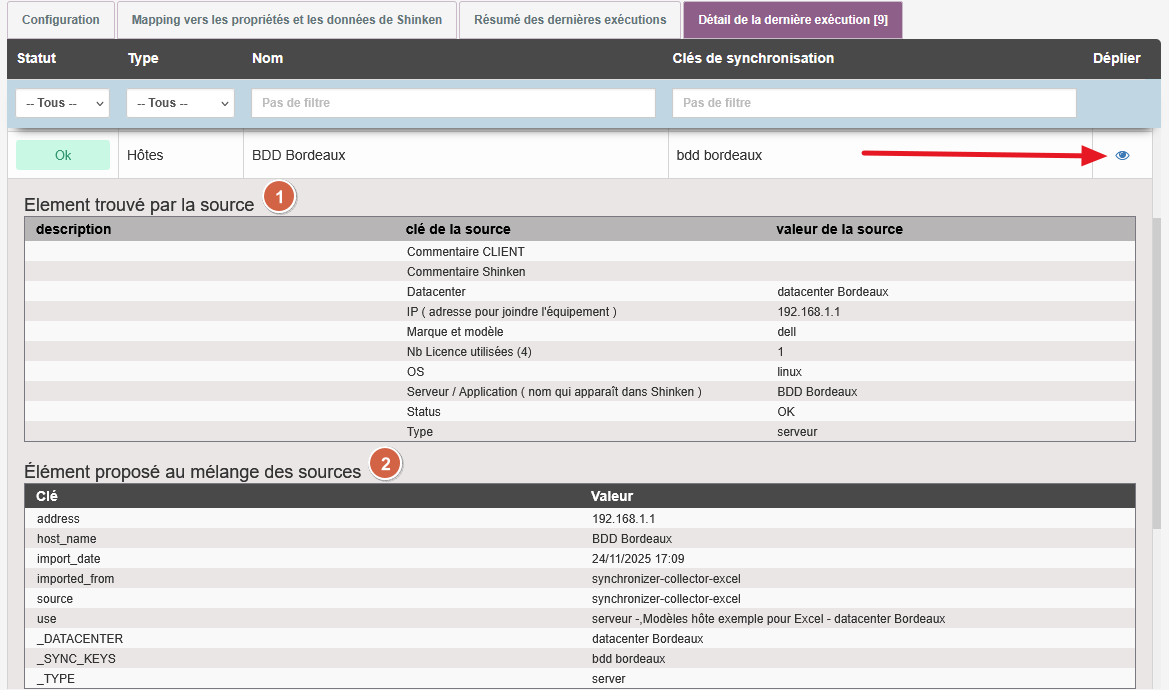
Une fois l'importation terminée, il est possible de visualiser les éléments importés dans l'onglet "Détail de la dernière exécution".
Pour obtenir plus de détails sur l'élément, il suffit de cliquer sur l’œil situé à droite de l'élément concerné.
Deux parties sont alors visibles :
- la partie "Élément trouvé par la source" ( 1 ) ,
- et la partie "Élément proposé au mélange des sources" ( 2 ) .
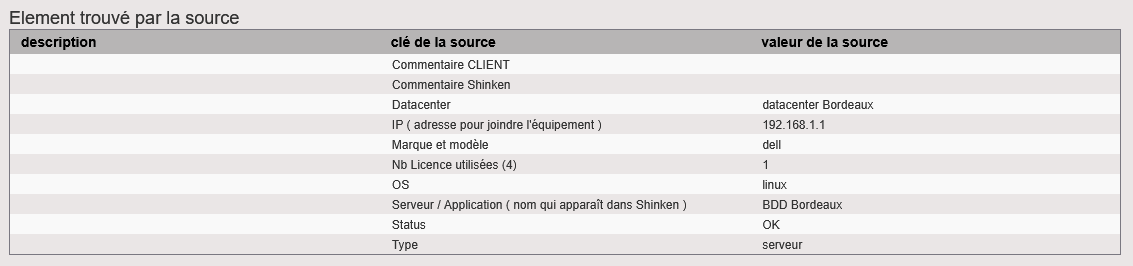
Élément trouvé par la source
Cette partie regroupe toutes les informations récupérées sur l'élément d'origine dans le fichier Excel.
Elle affiche :
- La description du champ
- Le nom du champ dans la source
- La valeur obtenue par le biais de ce champ
Tous les champs présents dans cette partie sont disponibles dans l'onglet "Mapping vers les propriétés et les données de Shinken".
Le résultat des champs de la source est visible, qu’ils soient associés ou non à des propriétés ( ou données ) Shinken.
 Les champs ne renvoyant pas de valeur ne sont pas affichés.
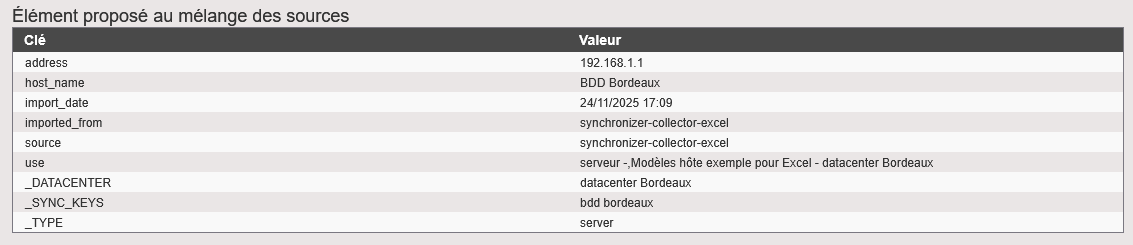
Élément proposé au mélange des sources
Les informations de l'élément importé dans Shinken sont disponibles dans cette section.
Elle présente :
- La propriété ( ou donnée ) Shinken
- La valeur associée pour cette propriété ( ou donnée )
Le résultat des champs de la source associés à des propriétés ( ou données ) Shinken y est regroupé ( Voir onglet " Mapping vers les propriétés de Shinken " ).
Cas particuliers lors de l'utilisation du FORCE
Il est possible d’ajouter le suffixe [FORCE] ( sans espace ) à la clé d’import d'un élément Shinken afin de forcer la valeur associée (voir la page Forcer la valeur des noms des éléments et des propriétés de type liste (comme la propriété des modèles hérités)).
Dans ce cas, une colonne supplémentaire est affichée afin d’indiquer quelles propriétés contiennent [FORCE] dans leur définition.