Concept
L'interface Utilisateur apporte une solution innovante et complète permettant la création de tableaux de bord personnalisables.
- Elle propose une vision exhaustive et efficace de votre SI.
- Cette interface utilisateur améliore et simplifie votre accès à la supervision !
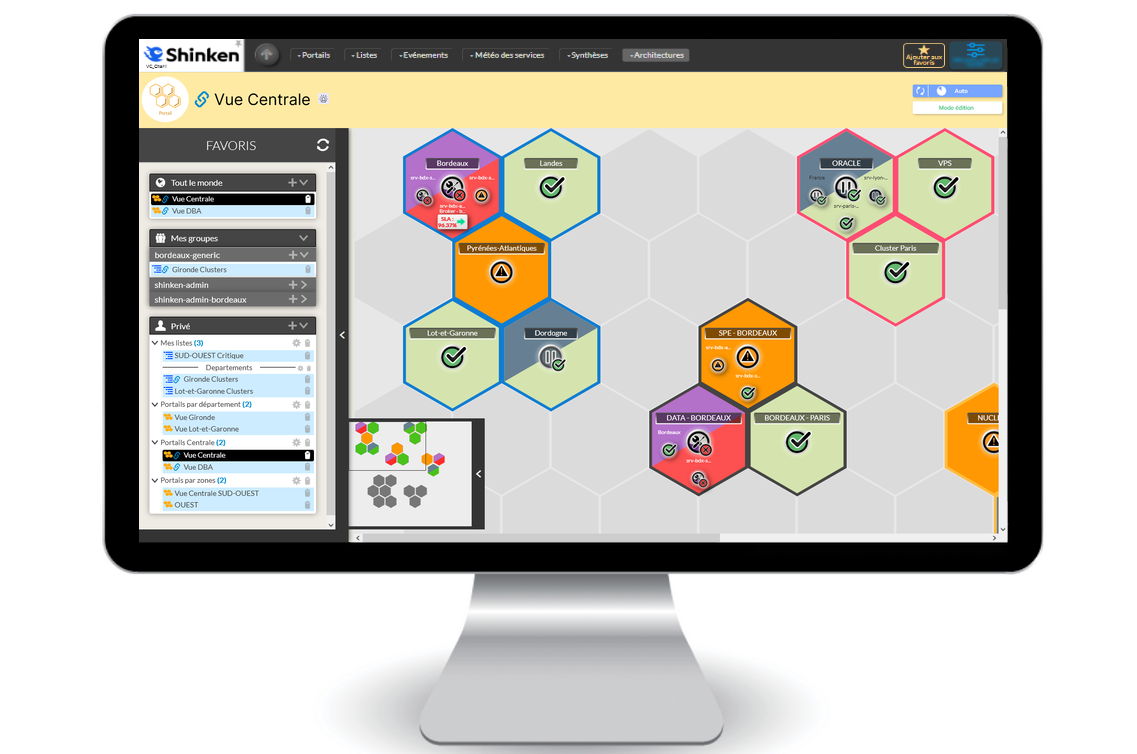
Ce guide donnera toutes les clés pour comprendre et optimiser l'utilisation de l'interface utilisateur de Shinken Enterprise.
Le but de l'interface utilisateur est de permettre à tout utilisateur d'avoir accès aux résultats de supervision en organisant ses besoins par vues.
Allons-y par étapes.
Les Vues
Les vues permettront d'organiser des résultats de supervision des équipements.
Voici la liste des types de vues disponibles :
- les Portails de gestion ( Vue agrégée ),
- les Listes ( Tous les équipements pouvant être filtrés ),
- les Événements ( l'historique des événements ),
- la Météo des services ( une vue permettant d'exposer simplement l'état des services dans Shinken ou à l’extérieur de Shinken ),
- les Synthèses ( vues permettant de présenter les éléments importants ).
Portail de gestion
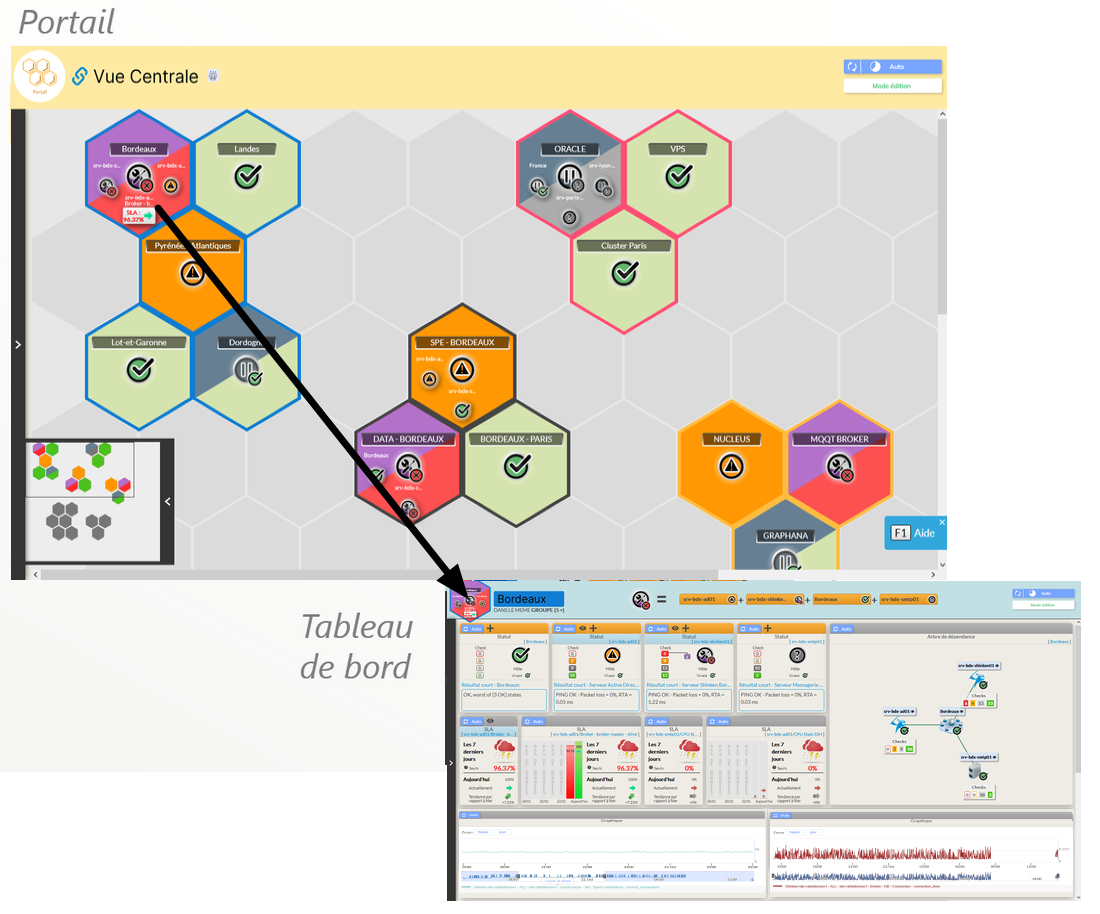
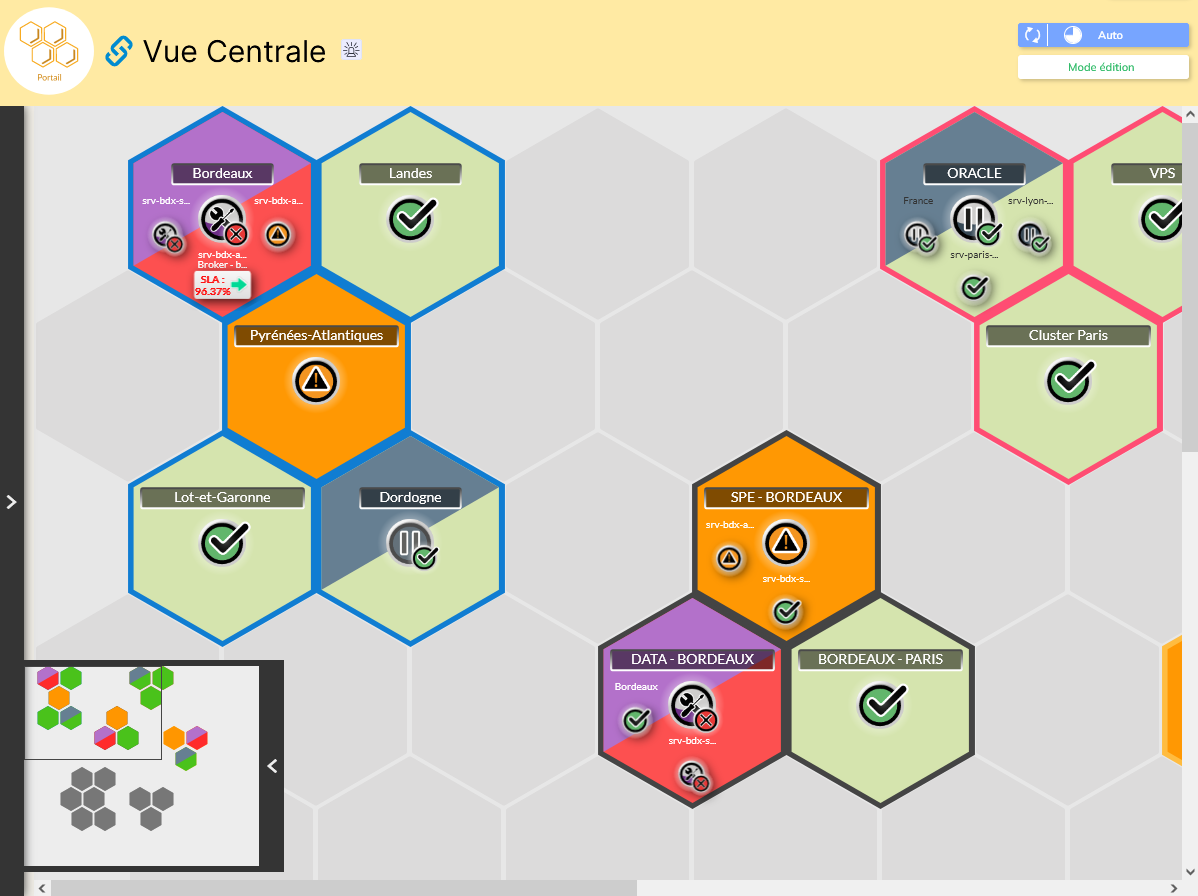
Il permet d'avoir un statut agrégé des équipements sous forme d'une ruche.
On peut définir le contenu de chaque Alvéole :
- une Alvéole est le résumé d'un Tableau de bord,
- ce résumé est entièrement paramétrable,
- On peut définir une règle propre de calcul du statut de l’alvéole, en fonction du contenu du tableau de bord.
Tableaux de bord :
- Permet de rassembler dans une page illimitée en taille, des widgets affichant les informations choisies.
- Différents types de widgets :
- widget Statuts,
- widget SLA,
- widget Graphes de dépendances,
- ...
- Différents types de widgets :
- On peut définir autant de Portails de gestion que nécessaire et on peut les mettre à disposition pour d'autres utilisateurs.
- Chaque Portail construit peut-être nommé et enregistré pour être partagé dans les favoris ( voir le chapitre Les Favoris ).
( voir la page Vue - Les Portails ).
Listes
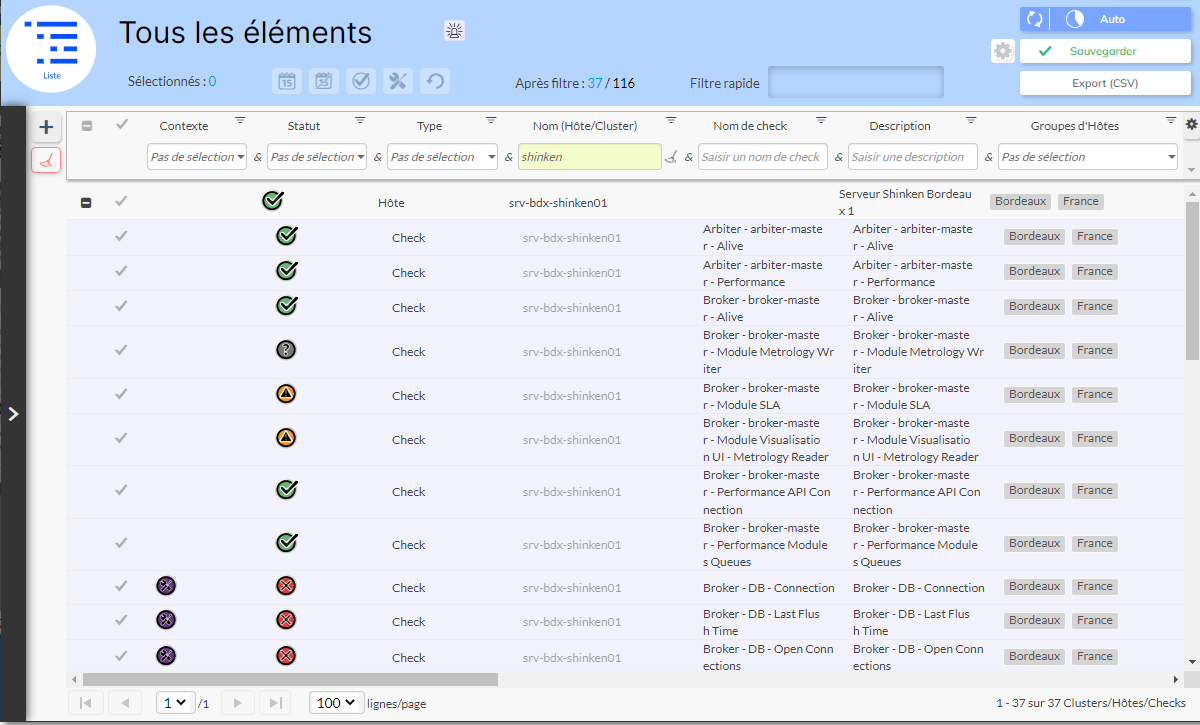
Il est possible d'afficher sous forme de listes tous les équipements intéressants.
Il existe 2 listes par défaut :
- tous les éléments : hôtes, checks, clusters, le tout sur une page,
- les Problèmes sources : identifier instantanément les problèmes sources.
Mais on peut faire n'importe quelle liste d'éléments en définissant des filtres :
- Les critères de filtres ( ET, OU, Contient, Sélection, etc ) permettent d'obtenir les listes souhaitées.
- Trié les colonnes.
- Masquer / afficher les colonnes.
- Chaque liste construite peut-être nommée et enregistrée pour être partagé dans les favoris ( voir le chapitre Les Favoris ).
( voir la page Vue - Les Listes ( Tous les éléments ou Problèmes sources ) ).
Événements
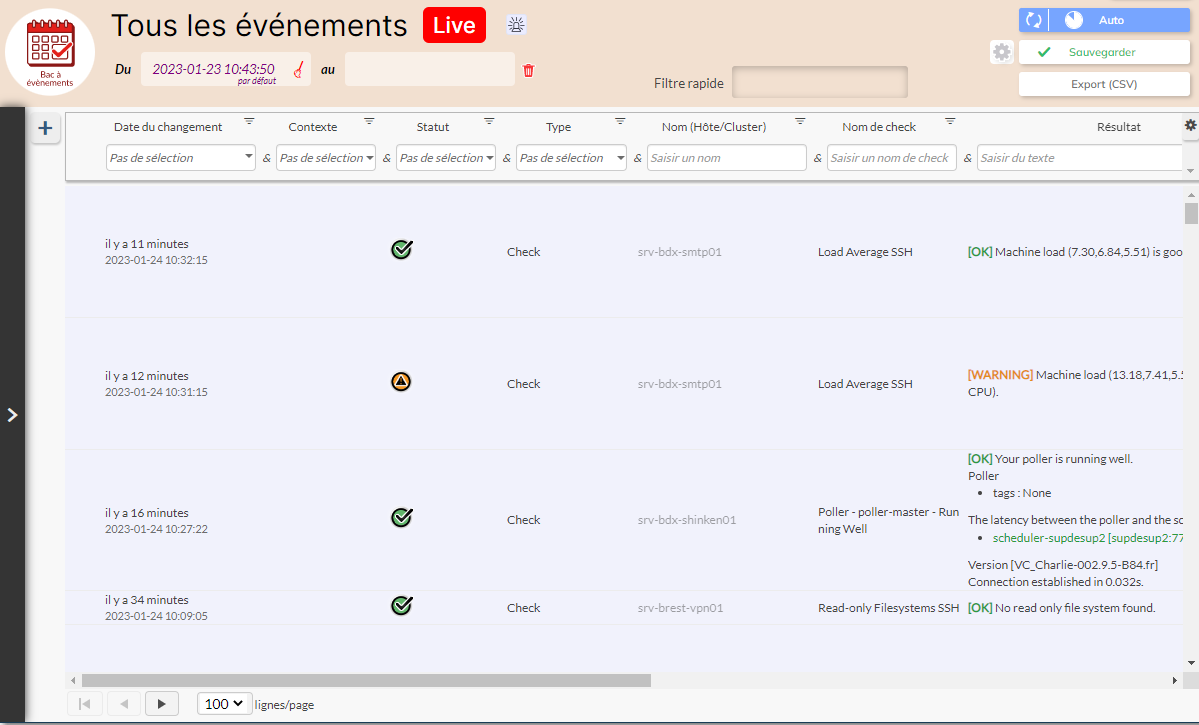
La vue "Tous les événements" est une liste des derniers changements de statuts et de contexte des éléments affichés dans l'ordre chronologique inverse ( le plus récent en première position ).
- Contrairement aux listes, un élément peut donc apparaître plusieurs fois si son état change.
- Il est possible :
- choisir les colonnes affichées,
- trié les colonnes,
- filtrer les colonnes,
- choisir la période de temps dans laquelle regarder les événements,
- ...
- Cela offre la possibilité d'avoir un historique des changements intervenus sur les éléments supervisés, plutôt que le statut actuel comme avec les listes habituelles.
Pour plus de détail sur la configuration et l'utilisation de cette vue ( voir la page Vue - Les Événements ).
Météo des services
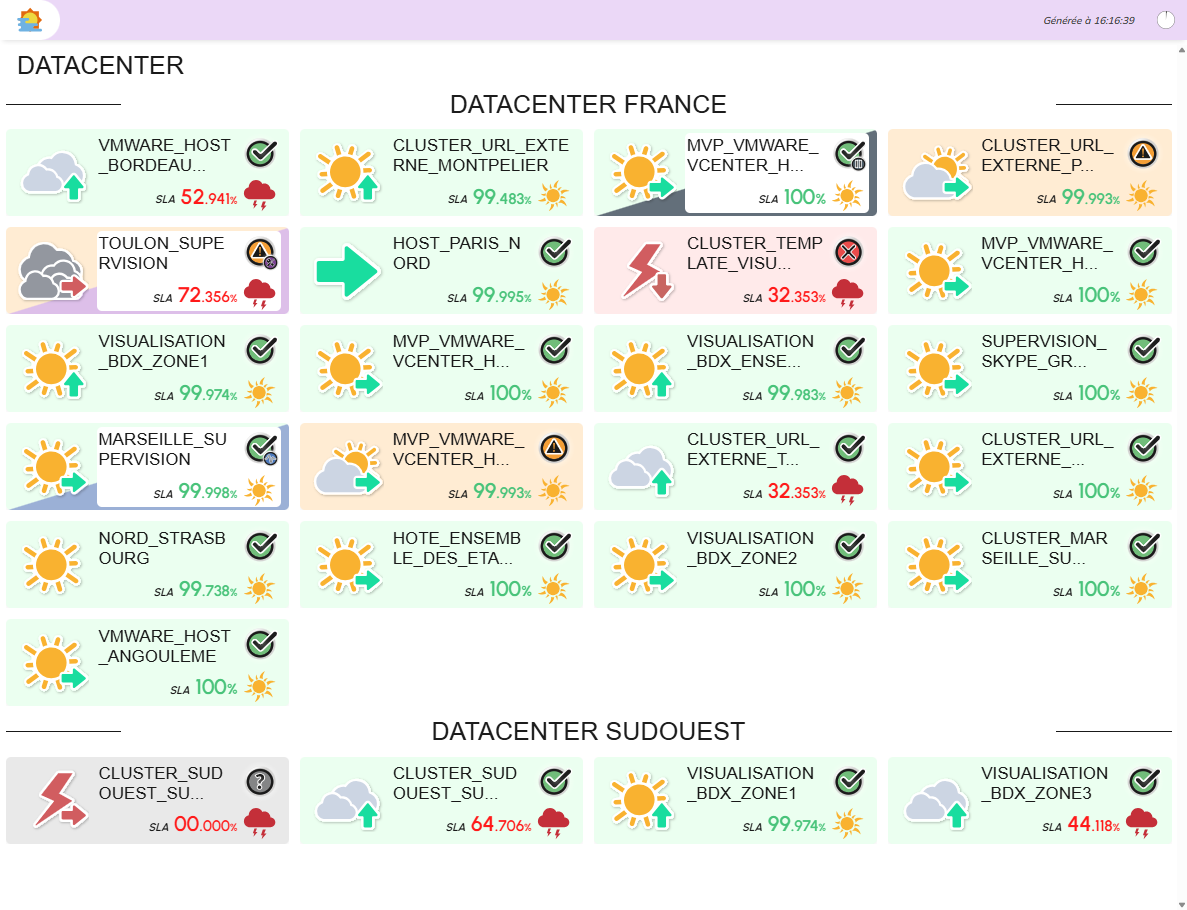
L'objectif de la météo des services est d'avoir la possibilité d'exposer l'état des services à un plus grand nombre de personnes ( par exemple : aux membres d'une autre société ou organisation, à un ou plusieurs clients, aux administrateurs de la messagerie ).
- Grâce à la météo des services, on peut construire cette présentation synthétique et claire ( en plaçant les éléments à l'emplacement désiré ).
- De plus, il est possible de la rendre accessible sans authentification.
Ce n'est donc pas un "outil de supervision" pour analyser une panne, mais un outil d'information qui permettra de présenter de manière synthétique l'état des services qu'il administre.
( voir la page Vue - La météo des services )
Les synthèses
Cette section a pour objectif de présenter des synthèses d'informations et des rapports pour un affichage sur un écran affiché au mur ou pour une analyse long terme.
La vue 360
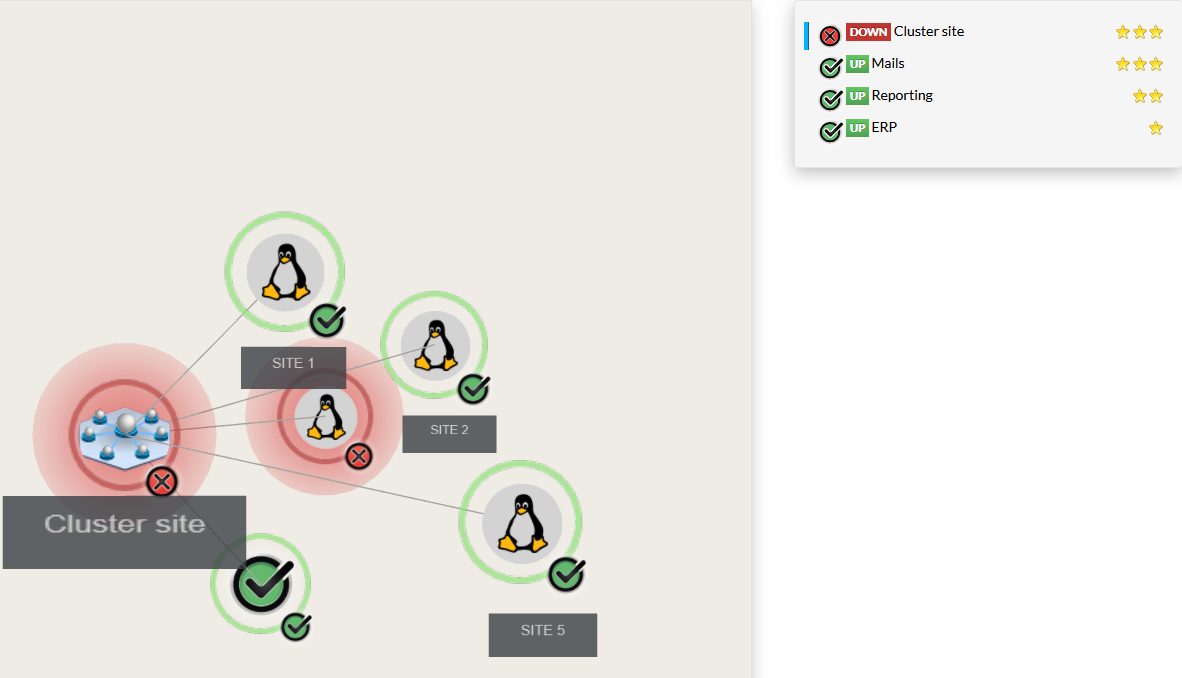
Une Vue 3D des éléments.
Seules les Applications clés seront affichées à tour de rôle.
L'équipement affiché changera automatiquement toutes les X secondes.
Pour plus d'informations sur l'utilisation de la vue 306 ( voir la page Vue 360 degrés ).
Applications clés
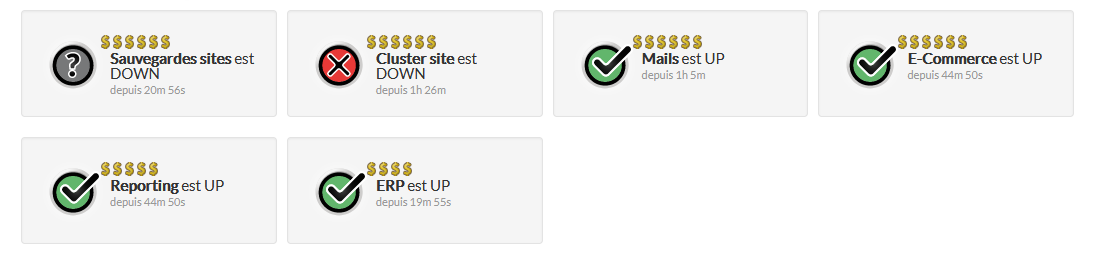
Affiche la liste de tous les éléments importants supervisés. Ils sont classés par critère d'impact métier ( business impact ).
Pour apparaître dans cette liste, l'équipement doit avoir un Impact métier de 4 ou plus ( $$$$, $$$$$, $$$$$$ ) .
Ils sont triés par ordre d'importance de statut ( les critiques seront donc listées en premier ).
Pour plus d'informations sur l'utilisation de la vue application clés ( voir la page Applications clés ).
Rapports
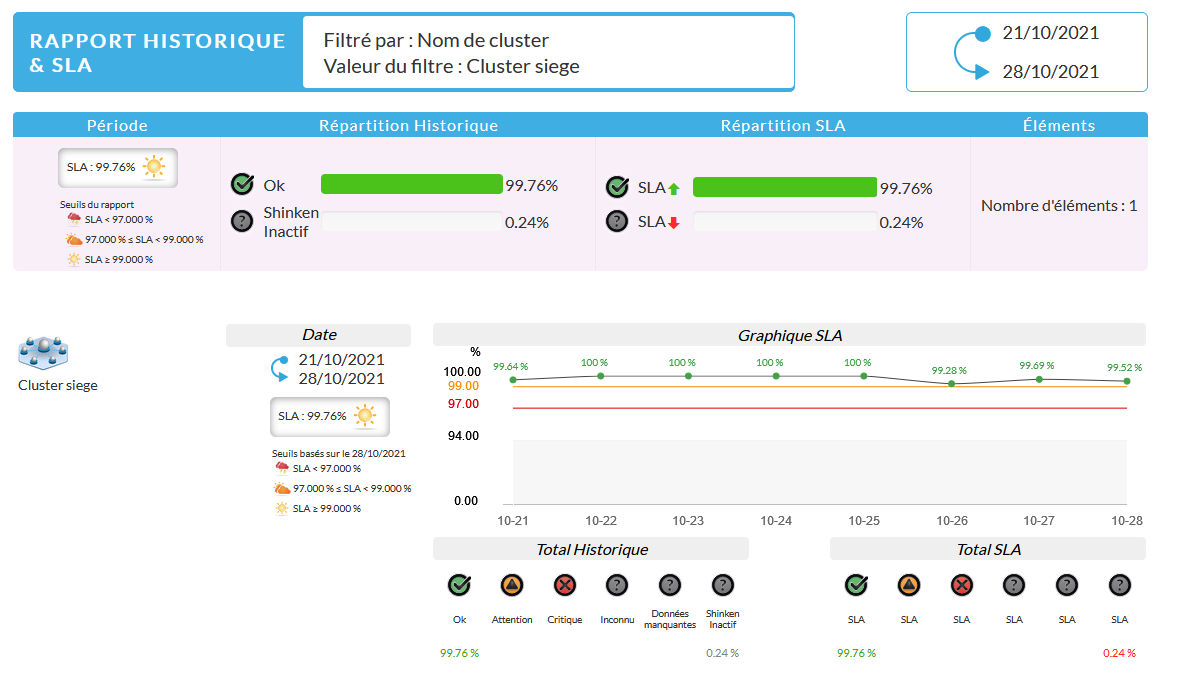
Rapports de SLA des éléments ( hôtes, clusters, checks ).
Ils permettent de faire des regroupements d'équipements suivant différents critères pour un SLA Global.
Le rapport est exportable sous forme de fichier CSV.
Pour plus d'informations sur la configuration et l'utilisation de la vue Rapport ( voir la page Les rapports )
Les favoris
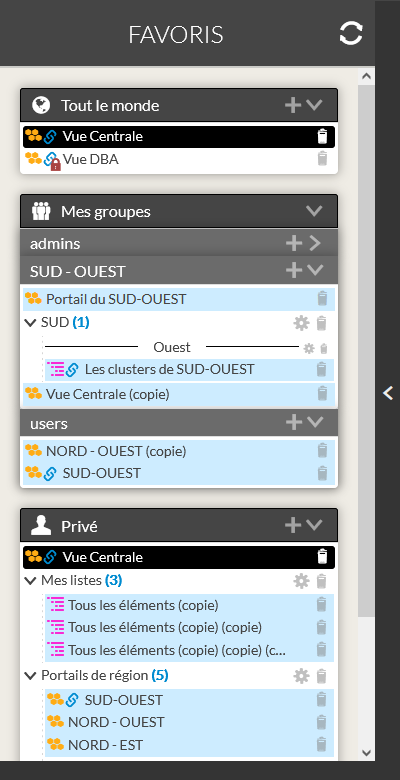
On peut organiser les vues et les partager avec d'autres utilisateurs en les rangeant dans le panneau des Favoris qui inclut 3 espaces :
- l'espace personnel, privé, accessible par l'utilisateur uniquement,
- l'espace accessible aux utilisateurs appartenant aux mêmes groupes que l'utilisateur,
- l'espace disponible pour l'ensemble des utilisateurs.
Pour le moment seuls deux types de vue peuvent être mise en favoris :
- les listes,
- les portails.
Un système de droit permet de définir les possibilités de chacun pour une meilleure efficacité de cette fonctionnalité collaborative :
- qui peut créer des favoris,
- qui peut réorganiser les favoris,
- ...
( voir la page Volet Favoris ( Gestion des Vues ) et ses sous pages )
Notes sur la compatibilité des navigateurs Web
Navigateurs supportés
Microsoft Edge Microsoft Edge ( version Chromium )
Chrome 
Microsoft Egde. 
Firefox Version des navigateurs supportés
Depuis RC18.05
N° de version supportés depuis la version RC18.05 Navigateur N° de version Date de sortie Google Chrome >= 88 Jan. 2021 >= 88 Jan. 2021 Mozilla Firefox >= 85 Jan. 2021 Avant RC18.05
N° de version supportés depuis la version RC18.04 Navigateur N° de version Date de sortie Google Chrome >= 56 Jan. 2017 >= 80 Jan. 2020 Mozilla Firefox >= 54 Juin. 2017