Page Production
Cette page permet d'appliquer les changements en attente d'application.
Cette page est accessible est utilisant le lien dans la barre du haut, à travers le bouton "Production"
| Panel |
|---|
Cette page est composée de 2 sections :
- Un menu à gauche permettant de vérifier et d'appliquer les changements
- Un panneau central montrant les changements depuis la dernière validation
Un premier tableau montre les changements triés par statut :
- Nouveaux éléments
- Eléments modifiés
- Eléments supprimés
Un 2ème tableau montre les changements triés par type
- Hôtes
- Services
- Contacts
- etc.
| Panel |
|---|
|
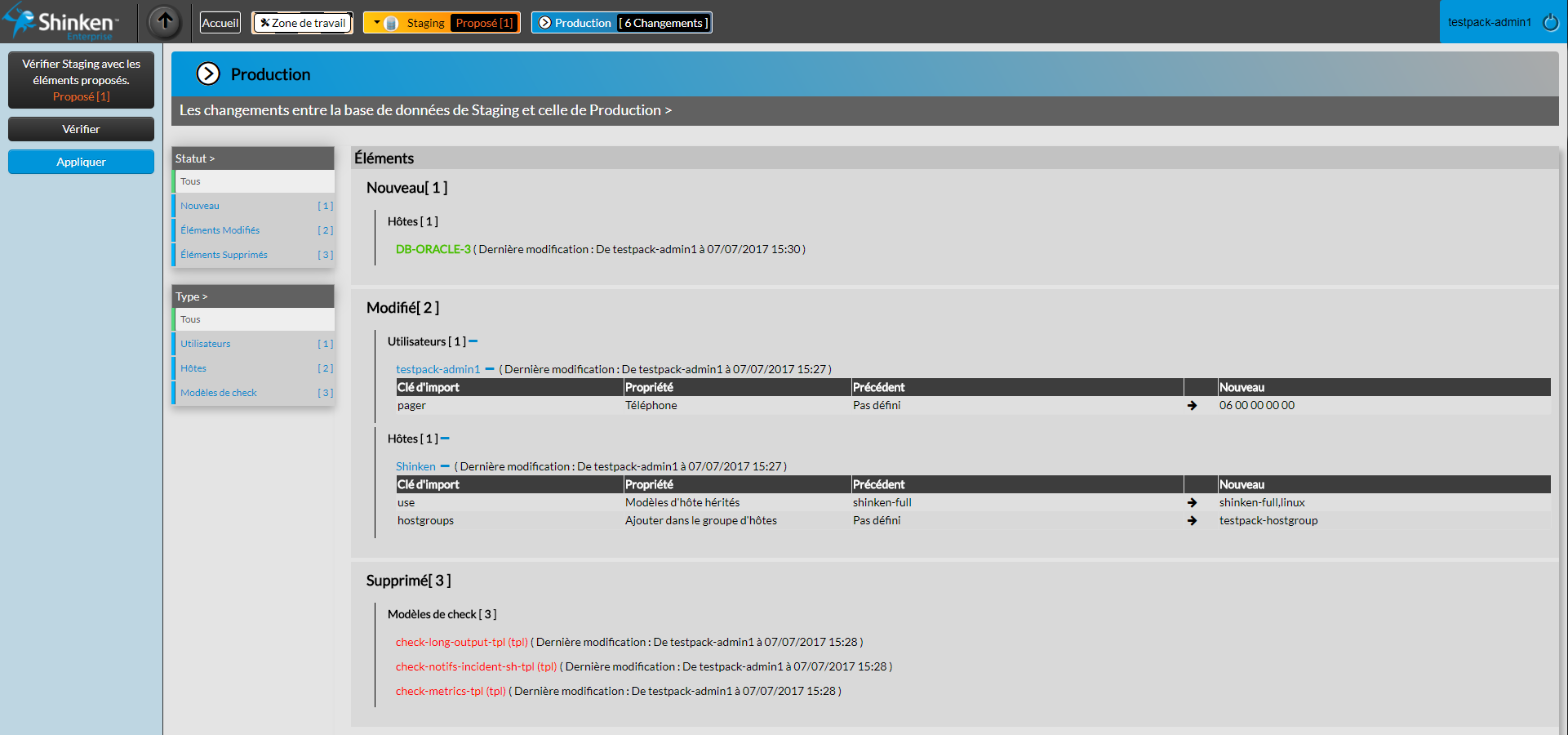
Par défaut la vue montre tous les statuts. Pour visualiser les types ou statut différents, utiliser le lien pour chacun.
La vue détaillée permet d'accéder directement au détail de l'élément modifié en cliquant sur le lien et bascule dans la page configuration.
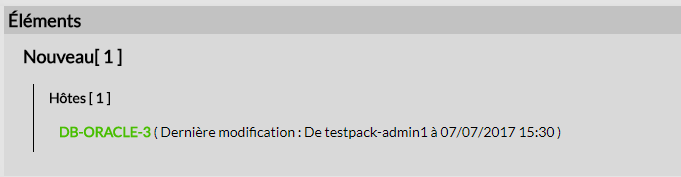
Les nouveaux éléments sont indiqués en vert, au debut du résumé des différences.
Dans cet exemple, un nouvel hôte DB-ORACLE-3 a été créé.
| Panel |
|---|
|
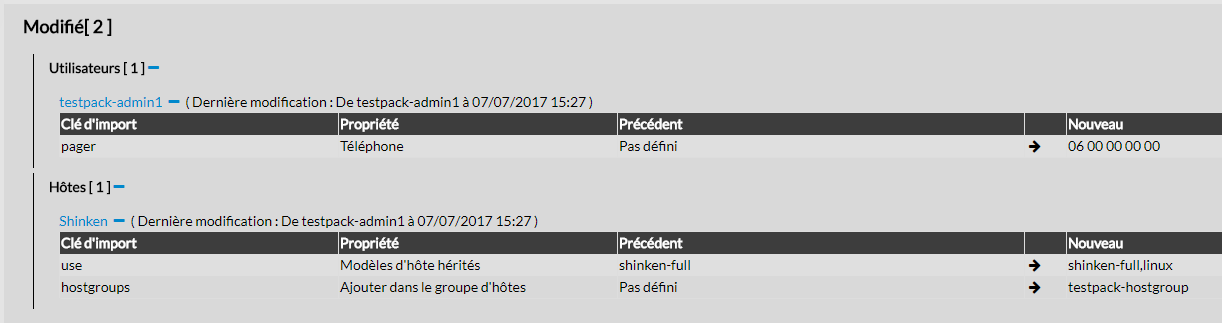
Les éléments modifiés sont affichés dans un tableau présentant les champs qui ont été modifiés, avec l'ancienne valeur et la nouvelle.
Dans cet exemple, un utilisateur et un hôte ont été modifiés. Sur l'hôte, un groupe d'hôte et un l'héritage du modèle ont été ajoutés.
| Panel |
|---|
|
Enfin, les éléments supprimés sont affichés en bas du résumé des modifications à appliquer.
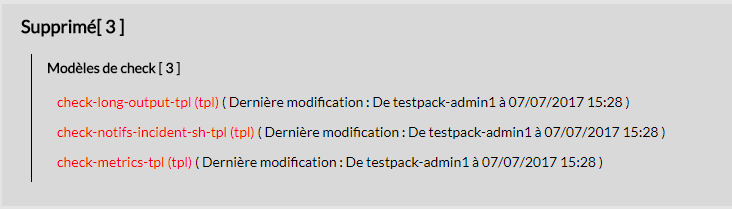
Dans cet exemple, 3 modèles de check ont été supprimés.
| Panel |
|---|
|
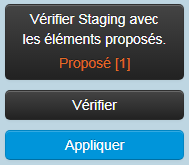
Menu d'actions
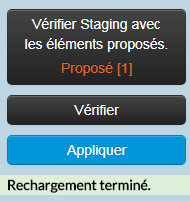
Trois actions sont possible sur la page de mise en production:
- Vérifier Staging avec les éléments proposés.
- Vérifier
- Appliquer
Action de vérification
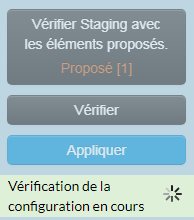
Le bouton "Vérifier" permet de vérifier la cohérence de la configuration avant application.
Cette action est très importante. Elle permet de vérifier que la configuration à appliquer est correcte avant application.
Action de vérification avec les éléments proposés
Le
Un deuxième
bouton "Vérifier Staging avec les éléments proposés" permet de vérifier la configuration en prenant en compte les éléments proposés depuis la zone de travail.
Cela permet à l'administrateur d'effectuer une vérification automatisée avant d'accepter les objets de la Zone de travail dans Staging.
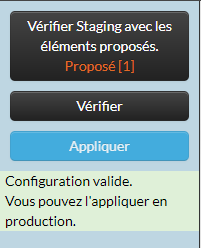
Une configuration valide vérifiée :
| Panel |
|---|
|
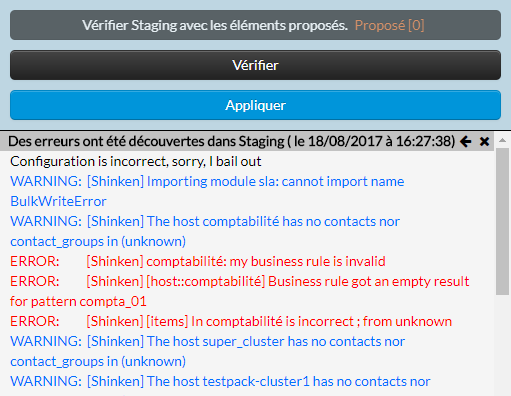
Une configuration invalide vérifiée :
| Panel |
|---|
|
Action Appliquer
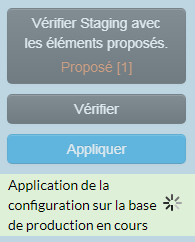
Le bouton "Appliquer" permet de sauvegarder les données de la base staging vers la base de
production, après avoir vérifier la validité de la configuration.| Panel |
|---|
|
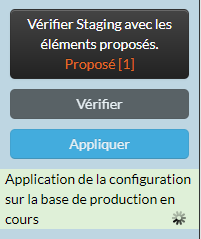
production.
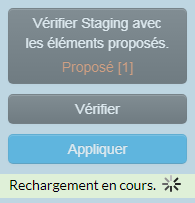
| 1°) Vérification | 2°) Application | 3°) Rechargement en cours | 4°) Rechargement terminée | ||||||||||||
|---|---|---|---|---|---|---|---|---|---|---|---|---|---|---|---|
|
|
|
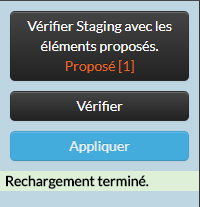
Ce message vous confirme l'application de la configuration sur la base de production.
|
Menu d'actions désactivé
| Raisons possibles | Rendu visuel | ||
|---|---|---|---|
| Quelqu'un a appliqué une configuration en parallèle. Vous devez attendre la fin du traitement. |
| ||
| Votre arbiter master n'est plus joignable. |
|
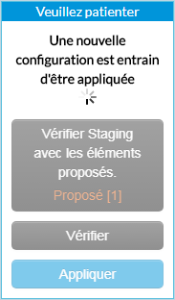
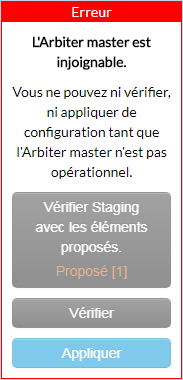
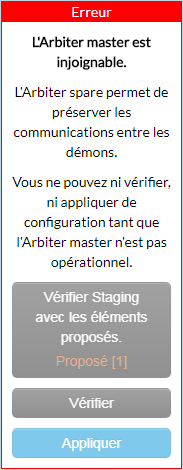
Il faut attendre que le traitement soit terminé avant toute action.
| Panel |
|---|
|
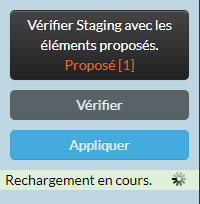
Un message vous confirmera le chargement.