Accéder à la Vue détaillée d'un Hôte/Cluster:
| Info |
|---|
Note: La vue est à chaque fois partagée avec la page parent, mais il est possible d'ouvrir la vue en plein écran.
|

| Panel | ||||||
|---|---|---|---|---|---|---|
| ||||||
|
Concepts
Overview
This view contains all data for an element (Host or Cluster).
...
...
- Summary : overview on all the other tabs.
- Manage : main actions for this element.
- Checks : the list of checks attached to this element.
- Historic : a day by day historic of status and context changes of the element.
- Graphics : A more powerfull view of metrics than the Widgets Graphs as you overlap multiple
metrics in the same graph.
...
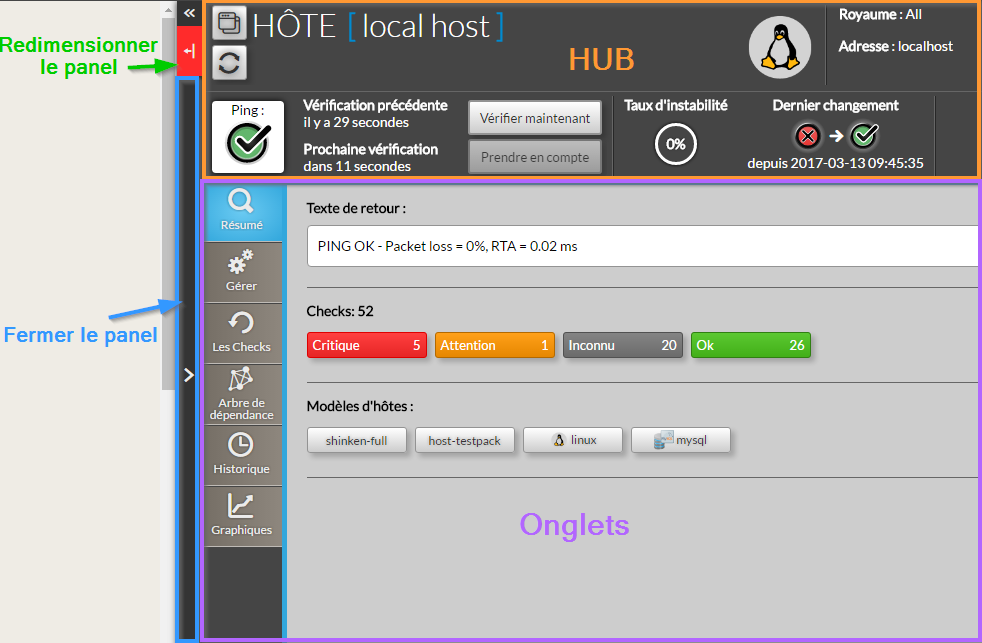
- et synthèse d'état de l'hôte
- ONGLETS : chaque onglet correspond à une caractéristique précise.
- Synthèse : rappel des autres onglets.
- Gestion : principales actions sur cet élément.
- Checks : liste des checks attachés à cet élément.
- Dépendances : visualisation des dépendances réseaux
- Historique: historique par jour et changements de statuts de l'élément.
- Graphes : vision plus avancée des graphes (par rapport aux Widgets Graphes) avec capacité de superposer plusieurs courbes.
Utilisation
Apparition/disparition du panneau
| |
Redimensionnement du panneau
|

Usage
...
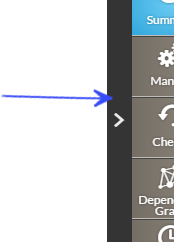
Colapse the panel
- You can hide the panel by clicking on the left side bar of the detailed view.
...
Resize the panel
- On the top left corner of the pannel, click on the resize area and drag it to the left or the right.
- if you reach the maximum size, the background of the resize area will become red.
...