Principe
L'escalade est une option pour envoyer différents niveaux d'alertes en fonction de règles
Elle peut s'appliquer sur les hôtes ou les checks.
Voir Escalade de notifications pour plus d'informations.
Exemple de hiérarchie :
| Temps (minutes) | Notification |
|---|---|
| 0 | Support opérationnel |
| 60 | Support Manager |
| 120 | Manager technique |
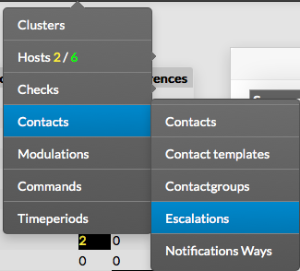
La page principale présente les détails suivants:
- une Boîte de choix utilisée pour sélectionner une ou plusieurs escalades
- différences depuis le dernier commit
- nom de l'escalade
- Début d'escalade , en minutes
- Fin d'escalade , en minutes,
- Contacts
- Groupes de contacts
- Statuts

En haut de la table, une barre d'outils permet de :
- activer, désactiver, supprimer ou dupliquer les escalades
- Filtrer par nom
Ajouter une escalade
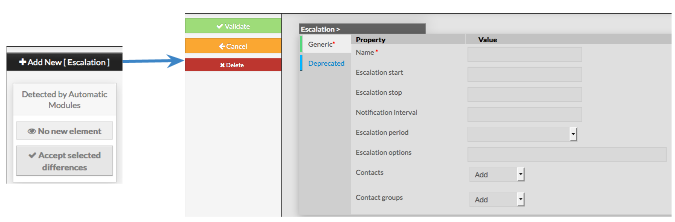
Le formulaire est composé de 2 onglets :
- Générique, contient toutes les options nécessaires
- Obsolète, uniquement utilisé pour des questions de compatibilité, ne devrait pas être rempli
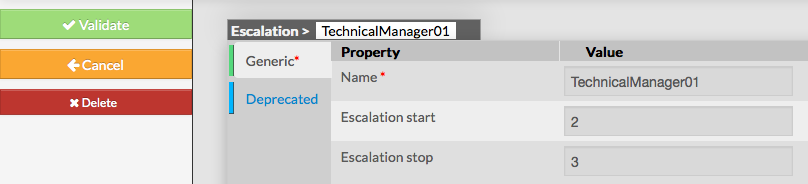
Le menu de gauche permet de :
- Valider une nouvelle escalade
- annuler l'action
- supprimer l'escalade
La catégorie Générique contient les options suivantes :
- Nom
- nom de l'escalade
- champs obligatoire
- Début d'escalade
- l'intervalle représente la durée minimum avant que l'escalade ne soit effective
- la valeur doit être entière en minutes
- Arrêt d'escalade
- l'intervalle représente la durée maximum après laquelle l'escalade n'est plus effective
- la valeur doit être entière en minutes et supérieure à la valeur précédente
- Intervalle de notification
- cette valeur donne la période de récurrence d'envoi de l'escalade
- la valeur doit être entière
- si il n'y a aucune valeur (0) une seule notification sera envoyée
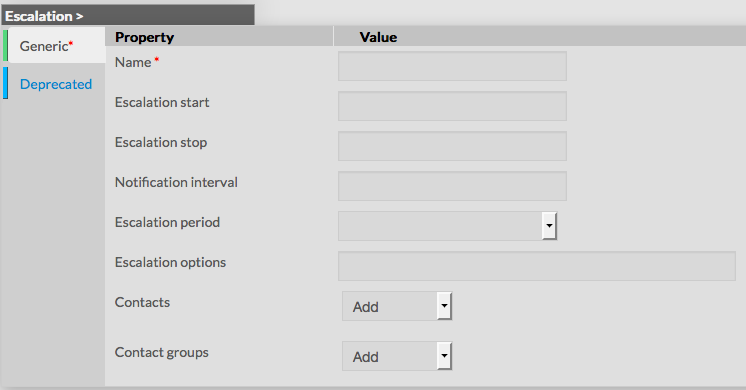
- Période d'escalade
- cette valeur donne la période d'envoi de l'escalade
- la valeur est sélectionnée dans une liste déroulante
- Options d'escalade
- liste de flags,définissant quels états génèrent une escalade
- la valeur est une liste de flags séparés par une virgule
- r : send an escalation on RECOVERY state
- d : send an escalation on a DOWN state
- u : send a escalation on UNREACHABLE or UNKNOWN state
- w : send an escalation on a WARNING state
- c : send an escalation on a CRITICAL state
- note : if value is empty, escalation will be sent for any state of host or check
- Contacts
- liste des contacts à notifier en cas d'escalade
- la valeur est sélectionnée dans une liste déroulante
- Contact groups
- liste des groupes de contacts à notifier en cas d'escalade
- la valeur est sélectionnée dans une liste déroulante
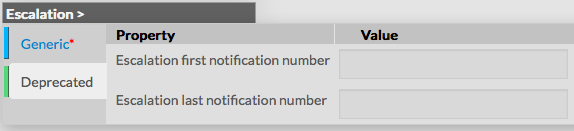
uniquement utilisé pour des questions de compatibilité
- Escalation first notification number : remplacé par Escalation start
- Escalation last notification number : remplacé par Escalation stop
Modifier une escalade
Pour modifier les propriétés d'une escalade :
- aller sur la page escalade dans le menu principal
- cliquer sur le nom à modifier.

The form displayed is the same as the form used to create a new Escalation.
All fields are filled with Escalation properties.
Once changes have been made, configuration of the Escalation must be saved by clicking the Validate button
available on the left menu.
Cancel button revert all changes to precedent configuration.
Delete an escalation
From the Form page
First go to the Escalations page, from the Main menu, then click on the escalation name you want to delete.
Once in the page displaying the form, click on the Delete button available on the left menu.
A confirmation popup will be displayed.
From the Main page
First go to the Escalations page, from the Main menu,
then click on the check box placed on the first column of the table.
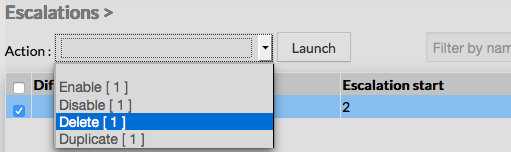
Use the Action menu on the top to select Delete, and click to the Launch Button.
A confirmation popup will be displayed.
Duplicate an escalation
To duplicate an escalation, first go on the Main page listing all escalations,
then select a escalation by clicking on the check box placed on the first column.
Once selected, the escalation can be duplicated by selecting Duplicate in the select Action of the tool bar.
Duplication is executed by clicking the Launch button.
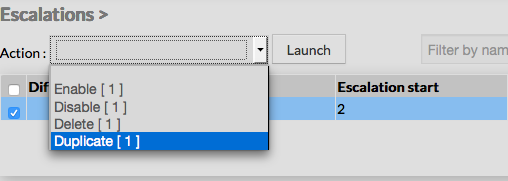

Using the Main page gives Administrators ability to Duplicate many Escalations at once.
Duplicated Escalations are totally detached and independent of the cloned Escalation. No relation is made in the configuration. |