Comment configurer une source ?
Chemin
Pour pouvoir importer des éléments, les sources demandent d'être préalablement configurées.
Cette configuration inclus typiquement des chemins de fichier, des serveurs distants, des identifiants, ou d'autres informations, selon le type de source.
Les configurations de source se trouvent dans /etc/shinken/sources. Chaque source est un fichier de configuration contenant différentes valeurs.
Il est recommandé de ne jamais directement modifier les sources proposées, mais plutôt de les copier puis renommer pour créer une nouvelle source. Nous verrons par la suite comment faire en sorte que seule la source copiée soit visible dans l'interface. |
Structure du fichier
Chaque source contient un certain nombre d'options communes à toutes les sources et d'autres spécifique au fonctionnement d'un type de source en particulier.
Toutes les sources partagent les champs suivants:
| Nom de l'option | Valeurs possibles | Effet sur le fonctionnement de la source |
|---|---|---|
| source_name | < un nom > | Sera le nom affiché de la source dans l'interface. |
| module_type | < un nom de module > | Définit quel est le type de source, par exemple cfg-file-import pour un import de fichier. |
| import_interval | < un entier > | Définit à quel intervalle, en minutes, l'import de la source est activé. 0 signifie activation manuelle uniquement. |
| enabled | < 0 ou 1 > | Définit si la source est activée. L'import d'une source activée aura lieu régulièrement, selon l'import_interval. |
| order | < un entier > | Définit l'ordre de priorité de la source. Il est préférable d'utiliser l'interface plutôt que le fichier pour définir ce paramètre. |
| description | < une description > | Une description optionnelle de la source. |
Les différents types de sources (module_type) fournis par Shinken Enterprise déterminent quelles seront les autres options, spécifiques au module, qui seront présents dans la configuration.
Par exemple, une source d'import de fichier nécessite un chemin vers des fichiers de configuration.
Certaines sources plus complexes nécessitent des fichiers supplémentaires de configuration, qui seront également listés en tant qu'option.
Afficher la source dans l'interface
La liste de sources visible dans l'interface est contrôlée par le fichier de configuration du synchronizer, dans le répertoire /etc/shinken/synchronizers.
L'option de configuration correspondante est sources. Elle liste les sources en utilisant leur source_name respectifs.
Par défaut, cette liste contient toutes les sources d'exemple disponibles. Modifiez cette liste lorsque vous souhaitez ajouter une source, afin de la rendre visible dans l'interface.
Vous pouvez également masquer une source en l'enlevant de cette liste.
Si vous supprimez une source, il est impératif de la supprimer également de cette liste, sans quoi le synchronizer ne pourra pas démarrer.
Pour que ces modifications soient prise en compte, il faut ensuite redémarrer le synchronizer.
Importer des éléments
Lancement de l'import
Une fois la source configurée, il est possible de l'activer, la désactiver et lancer un import manuel dans la page d'accueil de l'interface de configuration.
|
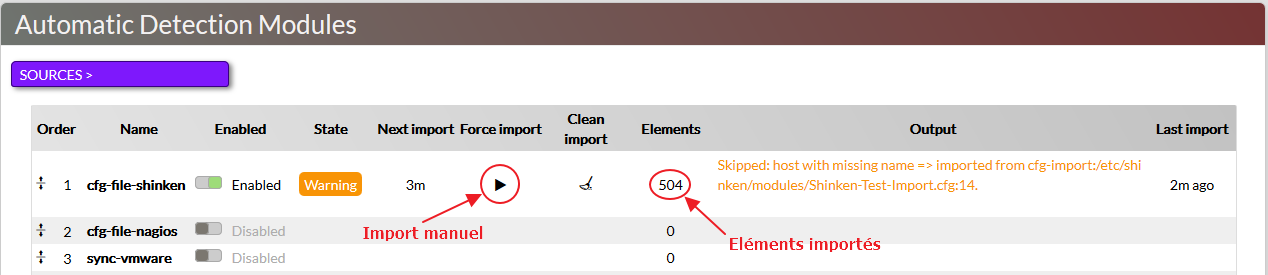
Un import réussi fera apparaître des éléments. La source a également un output permettant de prévenir d'éventuels problèmes d'import.
Après import, les objets importés sont fusionnés lorsque nécessaire (par exemple, si deux sources importent des hôtes de même adresse), en respectant leur ordre.
Le résultat est comparé à la base de Staging, pour faire apparaître les éléments en New et Difference. La dernière étape consiste à importer ces objets dans Staging.
Mise à jour de Staging
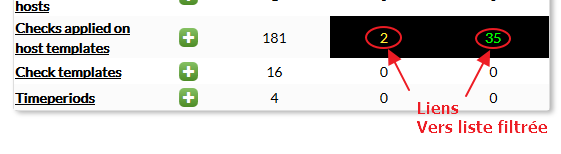
Les éléments en New et Difference sont affichés dans les listes. Il est possible de les filtrer pour n'afficher que ces objets.
Dans la page d'accueil, les compteurs sont des raccourcis pour afficher ces listes déjà filtrées.
|
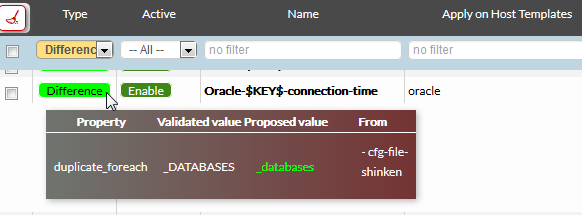
Dans le cas des éléments en Difference, les modifications venant des sources apparaissent au survol du label vert de Difference.
|
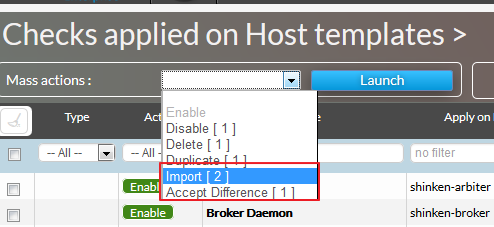
Pour appliquer ces différences dans Staging, il suffit alors de sélectionner les éléments en New ou en Difference, puis de sélectionner l'action "Accept Difference" dans le menu des Mass Action.
Alternativement, dans la page d'édition d'un objet, un onglet Differences liste ces différences et un bouton bleu "Differences" permet de les appliquer dans Staging.
Les éléments en New sont affichés tel qu'ils seront importés dans Staging, et le bouton "Import" permet de les importer dans Staging.
|