Concept
Cette page est divisée en 3 parties:
- La barre du haut (Menu de la configuration, et bouton de déconnexion) (cf image - Zone 1 )
- Panneau d'affichage des Eléments de Staging à gauche (cf image - Zone 2 )
- Accès aux Modules de Détection et de qualification à droite (cf image - Zone 3 ). Cette partie n'est accessible qu'aux administrateurs Shinken. Pour les personnes n'ayant pas ces droits, cette zone sera remplacée par un descriptif du processus d'édition des hôtes.
Les données présentées dans cette page sont récupérées et rafraîchies par le Synchronizer à chaque chargement de cette page. Elles sont également automatiquement rafraîchies toutes les secondes.
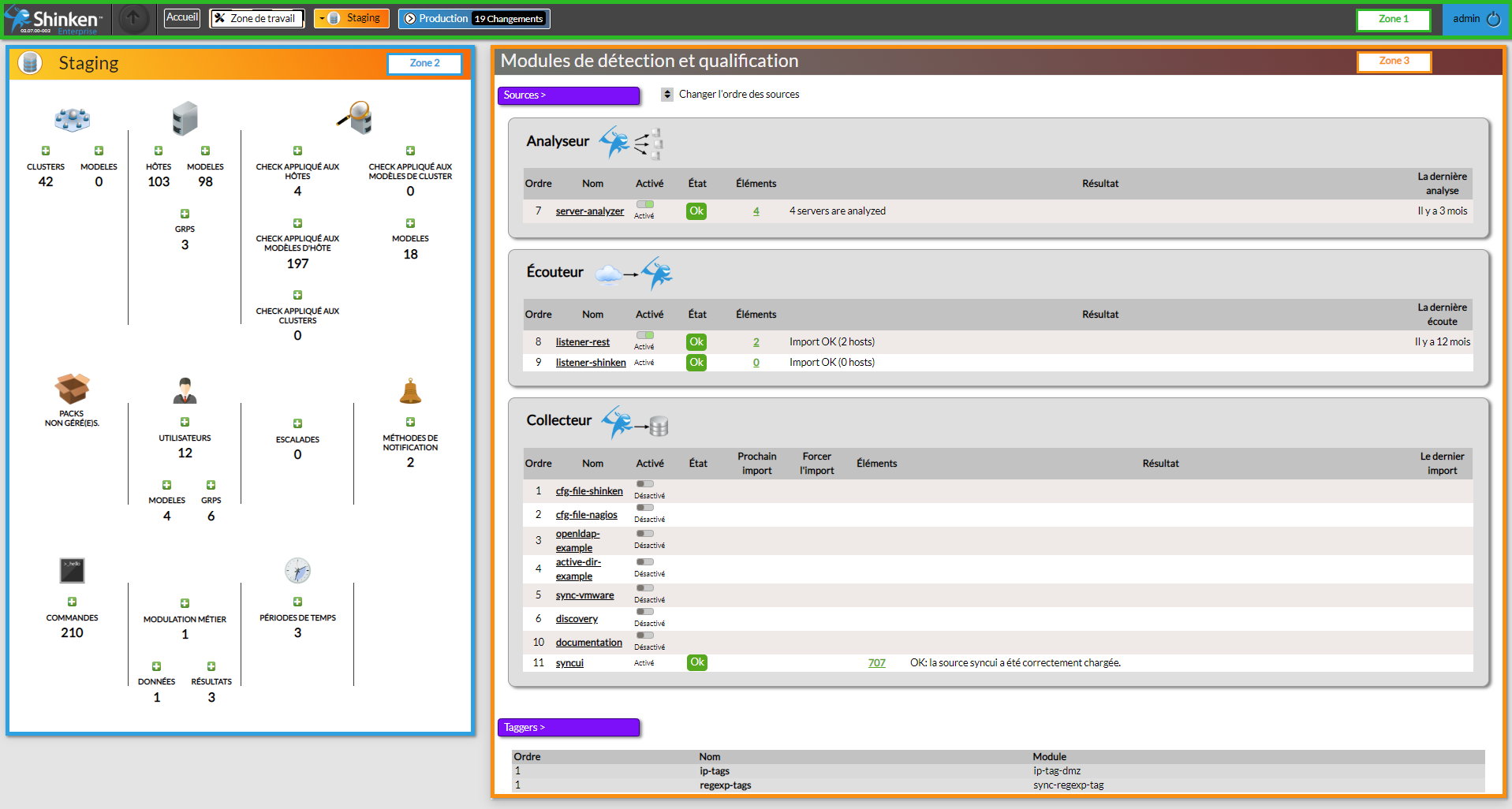
Table de synthèse des éléments (Zone 2)
Ce panneau montre une table contenant tous les éléments de la configuration de l'espace Staging (voir la page sur les espaces de données pour plus d'information sur le terme Staging).
Pour chaque type, les valeurs suivantes sont fournies :
- Nom
- Nombre d'éléments présents dans la base Staging
- Nouveaux éléments détectés (dans la base New, affichés en jaune)
- Différences détectées (affichées en vert)
Chaque nom est un lien hypertexte, permettant un accès direct à la configuration de l'élément sélectionné. Des liens hypertexte sont aussi disponibles sur les nombres d’éléments (exemple : les nouveaux) : ils donnent un filtre supplémentaire sur les états des éléments. Ces liens ont le même comportement qu'un lien classique (ouverture à l'aide de la souris) et peuvent être aussi ouvert dans un nouvel onglet à l'aide de la combinaison ctrl + clic .
Les boutons  ouvrent directement la page de création d'un l'élément du type auquel il réfère. Comme pour les liens "nouveaux" et "différence", il est possible d'ouvrir la page de création d'un nouvel onglet à l'aide de la combinaison ctrl + clic .
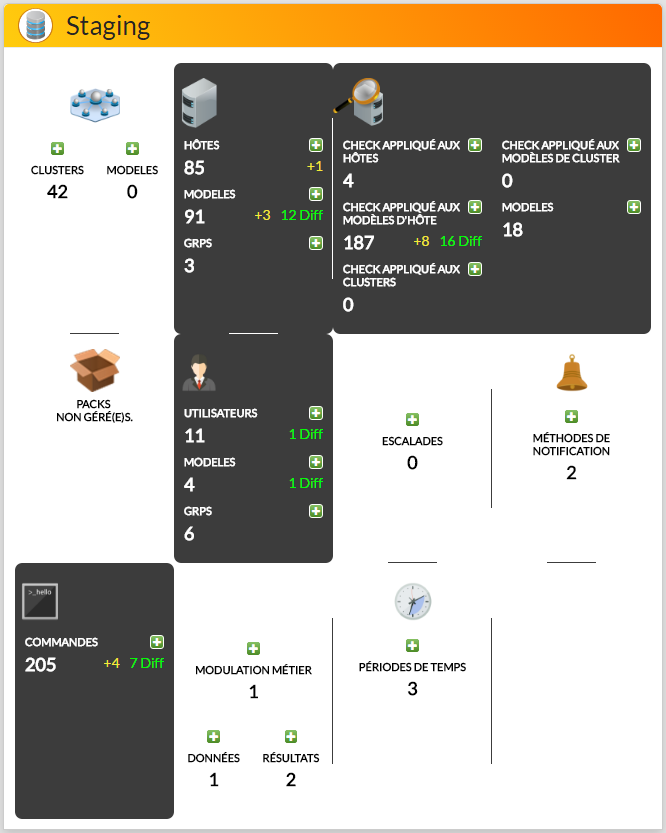
Modules de Détection Automatique (Zone 3)
Ce panneau propose 2 catégories:
- Liste des Sources divisées en 3 sous-catégories (dont sont importés les données).
- Les Analyseurs analysent des hôtes pour aller chercher un maximum d'informations.
- Les écouteurs peuvent recevoir des données d'applications tierces.
- Les collecteurs sont des modules qui vont collecter des informations ciblées.
- Liste de taggers définis ( qui complète les résultats trouvés en auto détection ) :
- Par défaut, 2 taggers sont proposés en exemple
- ip-tags
- regexp-tags
- Par défaut, 2 taggers sont proposés en exemple
Dans l'exemple ci-contre, d'autres sources personnalisées sont présentes. Il est en effet possible de créer plusieurs sources du même type (pour organiser/segmenter la configuration). La page Définition et utilisations des sources donne plus de détails sur la création et la configuration des sources.
Pour chacune de ces catégories, chaque ligne permet d'accéder directement à la configuration correspondante en cliquant sur le nom de la source ou du tagger.
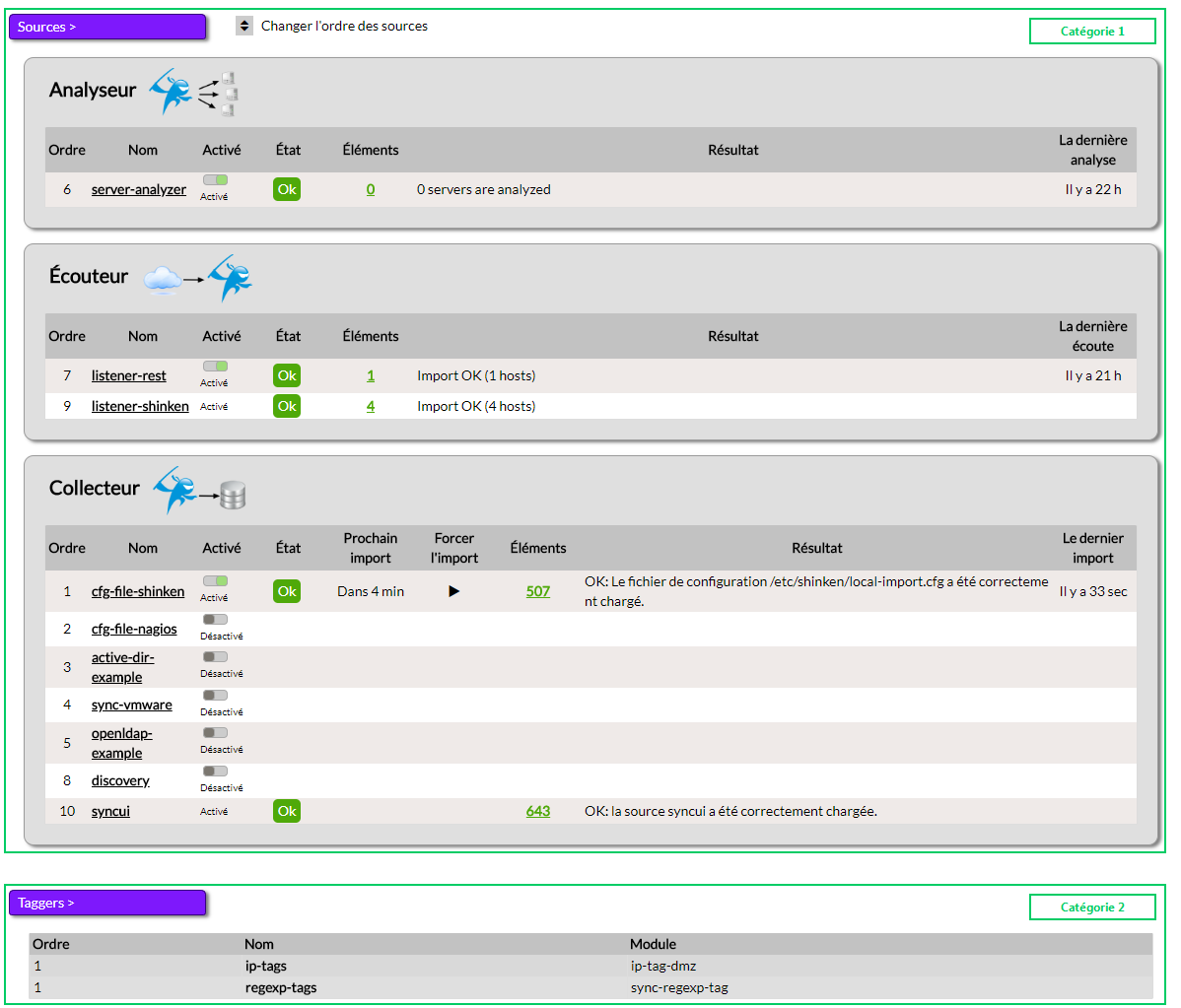
Sources
Chaque sous-catégorie permet des actions différentes. Se référer à chaque partie de la documentation correspondante pour en savoir plus.
Taggers
Ce tableau montre tous les Taggers disponibles:
| |
L'action des taggers listés est déclenché à la fin de l'import des sources ( sur les objets obtenus ). Comme les autres tableaux, les noms de tags pointent vers leurs configurations respectives. | |
