Principe | ||||
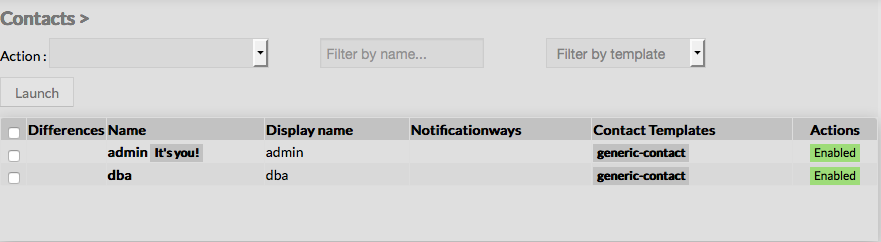
La page contact de la configuration fait apparaître le tableau suivant.
| ||||
Créer un nouveau contactVoir la page Créer un nouveau contact | ||||
| ||||
Données | ||||
Les données sont utilisées pour montrer et créer des variables utilisées par Shinken Enterprise pour exécuter des commandes. Ces valeurs sont appelées Macros. Pour un contact, la donnée est important pour définir quelles données seront utilisées lors des notifications.
Comme sur cette copie d'écran, aucune donnée n'est disponible à la création, même après héritage d'un template.
Les données sont constituées de la paire clé/valeur . | 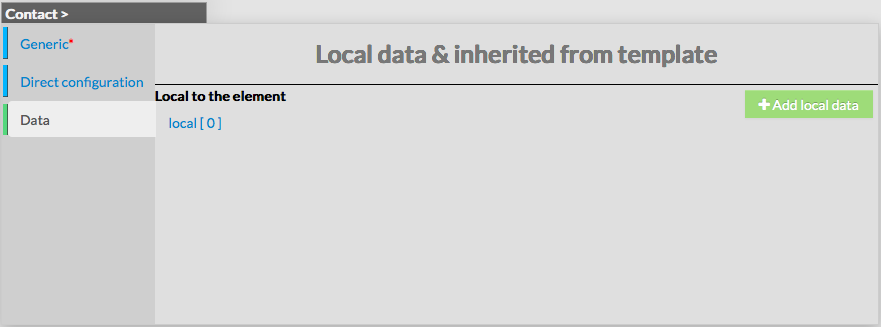 | |||
Modifier un contact | ||||
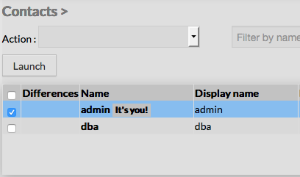
Pour modifier les propriétés d'un contact :
|  | |||
Supprimer un contact
| ||||
Depuis le formulaire Allez sur la page contact, puis cliquer sur le nom du contact à supprimer . Cliquer ensuite sur le bouton "supprimer", une fenêtre de confirmation va alors apparaître. | 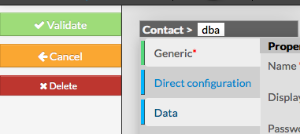 | |||
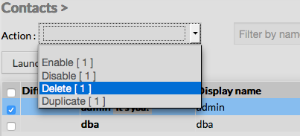
Depuis la page principale Allez dans la page contact du menu principal, puis cliquer sur la boîte de choix placée dans la 1ère colonne à gauche. Utilisez le menu Action et sélectionner Supprimer, puis cliquer sur le bouton Lancer. Une fenêtre de confirmation apparaître. Passer par le menu principal permet d'en supprimer plusieurs d'un coup
|
| |||
Dupliquer un contact | ||||
| ||||
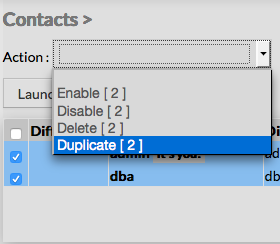
Utilisez le menu Action et sélectionner Dupliquer, puis cliquer sur le bouton Lancer.
|  | |||
| Le nom de la nouvelle commande aura le suffixe"(copy)" | 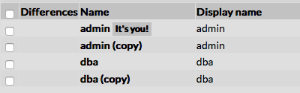 | |||
Page History
Overview
Content Tools
Tasks