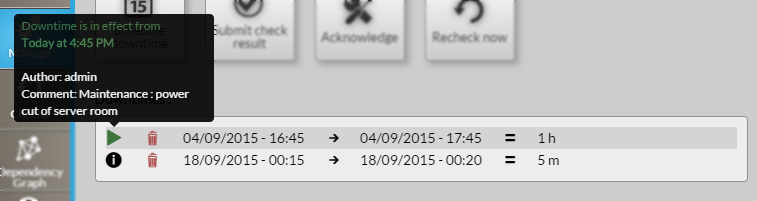
Bouton de mise sous maintenance

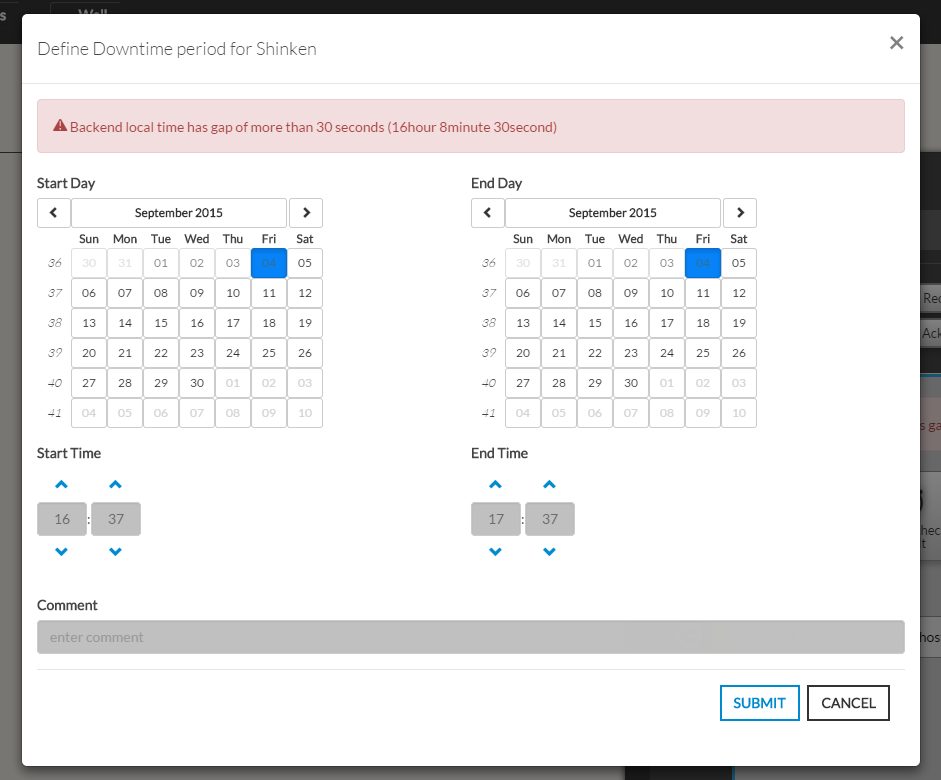
Une fenêtre s'ouvre avec 33 calendriers et 2 sélecteurs d'horaires Vous devez définir le début et la fin de la période de maintenance Même si cela n'est pas obligatoire, il est fortement recommandé de saisir un commentaire visible par tous .
|  |
Soumettre le résultat d'un check

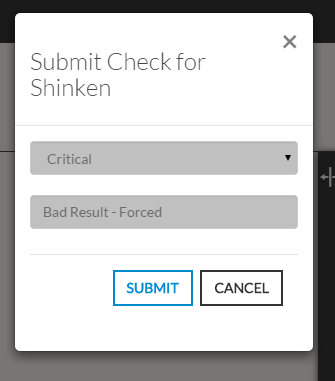
- Ce bouton permet de forcer la saisie du statut d'un élément
Note: dès saisie, le statut est mis à jour et proposé dans l'onglet Summary tab Onglet Synthèse. Le nouveau statut saisi ne sera valable que jusqu'au prochain check
|  |
Prise en compte
- Ce bouton permet de notifier la prise en compte de l'élément par un utilisateur en tenant compte de du statut d'erreur (Critical, Warning, Unknown)
- Il est nécessaire de saisir une explication de prise en compte
- Le contexte de l'élément passe alors en statut "pris en compte " ( voir Status Statut & ContextContexte )
|  |
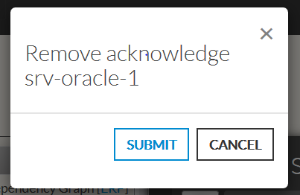
Supprimer la prise en compte
- Ce bouton permet de supprimer la prise en compte et remet l'élément dans son état précédent
|  |
Relancer un check- Ce bouton permet de relancer un check vers le serveur Shinken Enterprise .
| |