Menu principal
En haut de la page, vous avez accès au menu principal. Celui-ci est toujours visible.
| Panel |
|---|
Comme visible sur cette image, ce menu vous donne accès aux sections suivantes :
- Page principale, cad la page d’accueil ( Configuration et Détection Automatique module).
- La Zone de travail
- La zone de Staging
- Page de mise en production page ( appliquer les modifications de la base Staging vers l'environnement de Production ).
Menu éléments
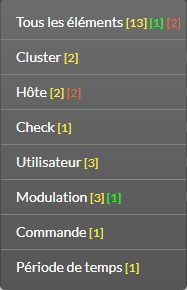
Le menu éléments donne un accès facile à chaque élément de la configuration utilisé pour construire le système de supervision .
Ce menu donne accès aux éléments suivants :
- Clusters
- Hôtes
- Checks
- Utilisateurs
- Modulations
- Commandes
- Périodes de temps
Ce menu propose également des informations au sujet des Différences (changements), permettant de voir combien et quels types de changements ont été détectés.
- Ces changements sont liés à l'activation des Sources, et permettent d'Importer des éléments de configuration.
- Les nouveaux éléments apparaissent en JAUNE, et les différences apparaissent en VERT.
- Les éléments en proposés apparaissant en MARRON.
- Les éléments rejetés de la zone stagging apparaissent en ROUGE.
| Panel |
|---|
|
| Tip |
|---|
Des liens existent sur tous les états des éléments (Différence, Nouveau, Rejeté, etc...). Ces liens ouvriront une page liste des éléments filtrée selon type de l'élément et le statut ciblé. |

Dans cet exemple, on peut voir :
- en Zone de Travail : 4 hôtes en éditions, 1 hôte rejeté du statut stagging, 35 nouvels hôtes et 4 différences provenant des sources.
- en statut de stagging : 13 nouveaux éléments, 1 différence sur les modulations et 2 propositions de modifications sur les hôtes provenant de la Zone de travail.
- A appliquer : 254 changements entre le statut de stagging et la production.
| Panel |
|---|
|
Déconnexion
Vous pouvez vous déconnecter de la session en cours en utilisant le bouton en haut à droite.
| Panel |
|---|
|