Description
| Panel |
|---|
|

Editing the name of a list
You can change the name of a list you have saved in your favorites at any time:
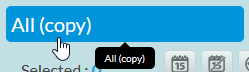
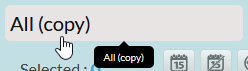
- Move the cursor on the name field ( the icon changes to show that one is possible)
- Clicking on the name will open the input field ( in grey ).
- To finish editing, simply click outside the input field.
| Warning |
|---|
La sauvegarde ne sera pas effectuée si le nom de la liste n'est pas saisi. |
|
| Panel |
|---|
|
| Panel |
|---|
|
Filtre rapide
Rapid filters
The quick filter is a comfort tool that allows you to search for a keyword in all visible columns of the list on this page:
- If the list contains several pages, it will only search on this page.
- This allows for a quick search without re-interrogating the server.
- If needed you can enlarge the number of items displayed per page in the list (cf. Pagination Area ).
NB: Press "Entry" to validate.
The search is not case-sensitive
Le filtre rapide est un outil de confort qui permet de rechercher un mot clé sur l'ensemble des colonnes visibles de la liste sur cette page:
- Si la liste contient plusieurs pages, il ne cherchera que sur cette page.
- Cela permet de faire une recherche rapide sans réinterroger le serveur.
- Si besoin vous pouvez agrandir le nombre d’éléments affichés par page dans la liste (cf Pagination Area ).
NB: Appuyez sur "Entrée" pour valider.
La recherche n'est pas sensible à la casse.
| Anchor | ||||
|---|---|---|---|---|
|
| Panel |
|---|
|

Mass Action
de masseThe selection of at least one item is necessary to activate the action area and to be able to use an action.
- The selection is made by clicking on an item (cf. Elements Area
La sélection d'au moins un élément est nécessaire pour activer la zone d'action et pouvoir utiliser une action.
- La sélection se fait a l'aide d'un clic sur un élément (cf Zone des éléments
- )
Important:
- Some actions may not be available if the user does not have certain mass action rights.
- In this case, the icon will not appear
- Certaines actions peuvent ne pas être disponibles si l’utilisateur ne possède pas certains droits d'action de masse. Dans ce cas, l'icône n’apparaîtra pas
- .
| Panel | ||||
|---|---|---|---|---|
Zone d'action Désactivé:
Zone d'action Activé:
|


Define a downtime period
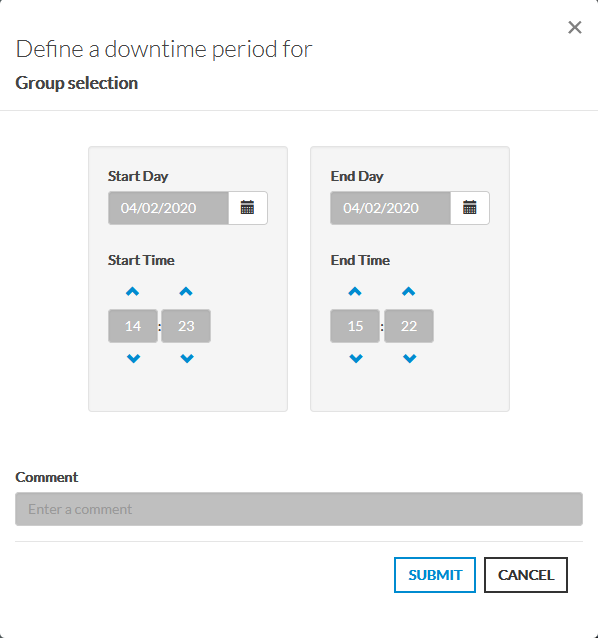
Defining a shutdown period allows you to plan maintenance and notify other users.
- Click on the
 to open the window.
 - Enter the period start and end date.
- Add a comment visible to all (recommended, but not mandatory
Définir une période d'arrêt
Définir une période d'arrêt permet de planifier la mise en maintenance et de prévenir les autres utilisateurs.
(1) Cliquez sur le bouton  pour ouvrir la fenêtre.
(2) Saisissez la date de début et de fin de période.
(3) Ajoutez un commentaire visible par tous (recommandé, mais non obligatoire- ).
Important:
Pendant la période de maintenance, l'élément passe en contexte "Période d'arrêt (downtime)". (cfDuring the maintenance period, the item switches to the "Downtime" context ( cf EN - Concept: Status & Context )
| Panel |
|---|
|
Supprimer une période de maintenance
La suppression d'une période de maintenance peut s'effectuer de deux manières différentes :
- Par l'action de suppression de masse des périodes de temps actives
- ( voir ci-dessous )
- Dans l'onglet Gestion du volet détail d'un hôte/Cluster
- ( cf la page Pour supprimer une maintenance )
Delete active maintenance periods
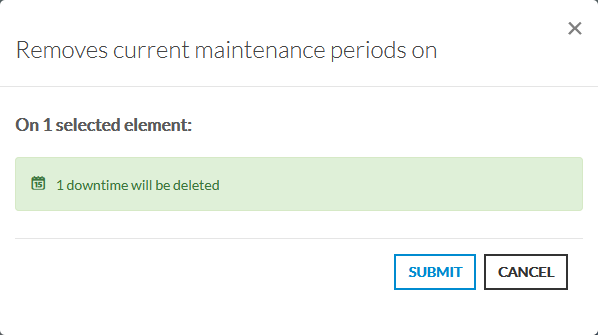
This action removes all active maintenance periods from the selected items in the list.
- Click on the
 to open the window.
 - You can see the number of selected items and the number of active maintenance periods that will be deleted.
- Click on the VALIDER button to delete active maintenance periods.
| Panel |
|---|
|
Supprimer les périodes de maintenance actives
Cette action permet de supprimer toutes les périodes de maintenance actives des éléments sélectionnés de la liste.
(1) Cliquez sur le bouton pour ouvrir la fenêtre.
(2) Vous pouvez voir le nombre d'éléments sélectionnées et le nombre de périodes de maintenance active qui va être supprimée.
(3) Cliquez sur le bouton VALIDER pour supprimer les périodes de maintenances actives.
| Panel |
|---|
|
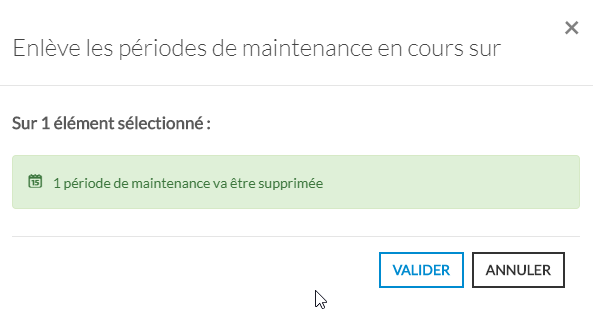
Forcer le résultat à un statut
Forcer le résultat à un statut jusqu'à la prochaine vérification.
(1) Cliquez sur le bouton  pour ouvrir la fenêtre.
(2) Sélectionnez le statut ( voir Statut & Contexte )
(3) Saisissez le résultat du check.
| Info |
|---|
On ne peut pas forcer le status pour les clusters |
| Panel |
|---|
|
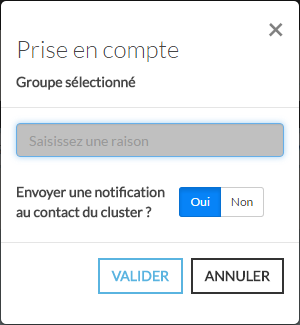
Prise en compte d'un élément
La prise en compte d'un élément permet de prévenir les autres utilisateurs que l'élément est en cours de réparation. Il est également possible de notifier directement le contact de l'élément. (Par défaut: Oui)
(1) Cliquez sur le bouton  pour ouvrir la fenêtre.
(2) Saisissez une raison de la prise en compte.
(3) Choisissez si vous souhaitez notifier le contact de l'élément.
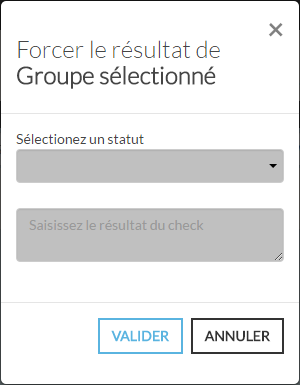
Important: Le contexte d'un élément passe en "Prise en compte (Acknowledge)" pendant toute la durée de la prise en compte. (voir Statut & ContexteForce the result to a status until the next check.
- Click on the
 to open the window.
 - Select the status ( see Status & Context )
- Enter the result of the check.
| Info |
|---|
It is not possible to force the status for clusters |
| Panel |
|---|
|
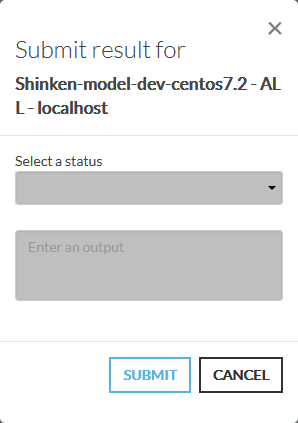
Acknowledgement on an item
Taking an item into account allows to warn other users that the item is being repaired.
It is also possible to directly notify the contact of the element. ( Default: Yes )
- Click on the
 to open the window.
 - Enter a reason for the consideration.
- Choose if you wish to notify the contact of the item.
Important: The context of an element changes to "Acknowledged" for the duration of the consideration. ( voir EN - Concept: Status & Context )
| Panel |
|---|
|
Check status again
This action allows you to check the status of the item without waiting for the next check.
Click on the
 to force the audit.
| Info |
|---|
You can't force verification for clusters. It is useless as a cluster status is evaluated each time one of its elements is changing. |
Refresh list
- Click on the AUTO to enable or disable auto-refresh.
- Click on the icon to force the refresh directly.
| Panel |
|---|
Automatic Refresh Off:
Automatic Refresh Activated:
|


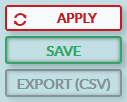
Apply the changes
- When the filters or list settings have been changed, the list refresh is stopped until the changes are applied.
- The "AUTO" button will be replaced by an "Apply" button.
- Ordinary operation restarts once the application is done.
NB:
The button "Save"will apply the new settings
The button "Export"is not available as long as the "Apply" button is active.
Pressing the " " keyEntry"is a shortcut to simulate the press of the apply button.
| Panel |
|---|
 |
| Panel |
|---|
|
Vérifier à nouveau le statut
Cette action permet de vérifier le statut de l'élément sans attendre la prochaine vérification.
Cliquez sur le bouton  pour forcer la vérification.
| Info |
|---|
On ne peut pas forcer la vérification pour les clusters |
Rafraîchir la liste
- Cliquez sur le bouton AUTO pour activer ou désactiver le rafraîchissement automatique.
- Cliquez sur l'icône pour forcer directement le rafraîchissement.
| Panel |
|---|
Rafraîchissement automatique Désactivé:
Rafraîchissement automatique Activé:
|
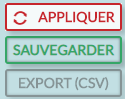
Appliquer les changements
- Lorsque le filtres ou les réglages de la liste ont été changé, le rafraîchissement de la liste est stoppé jusqu'à ce que les modifications soient appliquées.
- Le bouton "AUTO" sera remplacé par un bouton "Appliquer"
- Le fonctionnement ordinaire redémarre une fois l'application faites
NB:
Le bouton "Sauvegarder" va appliquer les nouveaux réglages
Le bouton "Export" n'est pas disponible tant que le bouton "Appliquer" est actif
L'appui sur la touche "Entrée" est un raccourci pour simuler l'appui de bouton appliquer
| Panel |
|---|
 |
| Anchor | ||||
|---|---|---|---|---|
|
Sauvegarder la liste
Save the list
- The "Save" button will be activated when :
- Of a sorting
- Of A filter
- Of a grouping of checks from a host or cluster.
- Of a change in the display of columns (show or hide, change in column size
- D'un tri
- D'un filtre
- D'un regroupement des checks d'un hôtes ou d'un cluster. D'un changement d'affichage des colonnes (afficher ou cacher, la changement de taille des colonnes
- , etc...)
- D'un changement du nom de la liste D'un changement de pagination
- Of a change in the name of the list
- Of a change of pagination
When you make one of the above changes, the "SAVE" will be made active and will allow you to save the current status of the list.
Info Only available if you have write permissions on the list.
Once saved, Users who have access to your lists in the "Group" or "Everyone" section of the favorites will see your changes.
Lorsque vous effectuez un des changements ci-dessus, le bouton "SAUVEGARDER" sera rendu actif et vous permettra de sauvegarder l'état actuel de la liste.
| Info |
|---|
Disponible uniquement si vous avez les droits d'écriture sur la liste |
| Panel |
|---|
|
| Panel |
|
Exporter en fichier CSV
- Vous pouvez exporter votre liste en format CSV.
- L'export prend en compte la liste actuelle en tenant compte :
- des filtres
- des tris
- des colonnes ( l'export prend en compte si les colonnes sont affichées ou cachées)
- L'export ne prend pas en compte:
- le fait que certains checks ne soient pas affichés car il est possible de cacher les checks d'un hôte.
- les lignes cachées par la fonction de filtre rapide. Elles seront quand même exportées.
- L'export supprimera:
- tout caractère point virgule (;) rencontré dans chaque cellule,
- tout style html éventuel ( principalement dans les colonnes "Résultats" et "Résultats long" )
| Panel |
|---|
|
L'export de la page courante permet à l'utilisateur de pouvoir récupérer l'état de la liste qu'il visualise.
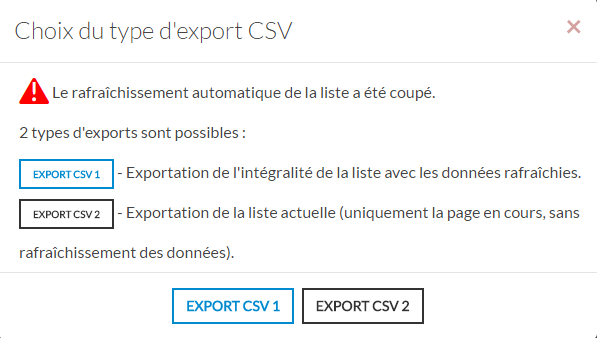
- Lorsque le bouton de rafraîchissement automatique est activé, l'export effectuera un export entier de la liste.
- La liste considère que si le rafraîchissement est automatique, il faut que l'export soit le plus à jour possible.
- La liste considère que si le rafraîchissement est automatique, il faut que l'export soit le plus à jour possible.
- Lorsque le bouton est désactivé, deux choix s'offrent à l'utilisateur, l'export de la liste entière ou l'export de la page courante sans mise à jour des données.
- La liste peut exportée ce qu'elle a gardé en mémoire mais ne possède pas une vue complète de tous les éléments.
Durant l'export des données, toutes les interactions avec l'interface de visualisation sont désactivées.
| Panel |
|---|
|
Contrôle d'accès
Si l'utilisateur n'a pas les droits sur la vue en cours alors:
- La vue sera accessible en lecture uniquement.
- Un cadenas sera affiché devant le nom.
- Le bouton de sauvegarde ne sera pas disponible.
| Panel |
|---|
|


Si l'utilisateur a créé une référence alors:
- La vue sera accessible en lecture uniquement pour les autres utilisateurs
- Une icône de lien sera affichée devant le nom
- La couleur de fond sera changée
Le bouton de sauvegarde sera actif uniquement pour cet utilisateur.
| Panel |
|---|
|
