| Scroll Ignore | ||||||||||||||||
|---|---|---|---|---|---|---|---|---|---|---|---|---|---|---|---|---|
| ||||||||||||||||
|
Concept
| Info |
|---|
Important: Seule un portail de gestion ou une liste peut-être en favori. |
Les portails et les listes
Créer une nouvelle vue
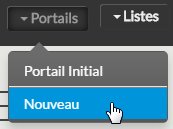
Pour créer un nouveau portail ou une nouvelle liste, il faut cliquer sur le menu correspond de la barre de navigation et choisir l'option "Nouveau".
Cette action va :
- créer une nouvelle vue vierge ( nom par défaut 'Nouveau portail' ou Nouvelle liste ),
- quitter la page en cours et afficher la nouvelle vue créée,
- la rajouter dans votre section de favoris "Privé" (
 ou
ou  ).
).
Vous pouvez désormais éditer cette vue.
| Info |
|---|
Attention, le menu "Nouveau" n'est pas affiché si l'utilisateur ne possède pas le droit d'écriture dans l'espace "Privé" ( Droits des utilisateurs sur le partage des favoris ). |
| Panel |
|---|
|
| Panel | ||
|---|---|---|
| ||
|
Dupliquer un portail ou une liste existante
Placez-vous sur le portail ou la liste que vous souhaitez dupliquer et cliquez sur le bouton "Ajouter aux favoris" de la barre de navigation.
Un formulaire apparaît en pop-up avec le nouveau nom que vous désirez pour ce nouveau portail.
La validation du formulaire va :
- créer une nouvelle vue qui sera un clone de la vue en cours avec le nom renseigné dans le formulaire,
- quitter la page en cours et afficher la vue clonée créée,
- rajouter dans votre section de favoris "Privé" le nouveau portail ou la nouvelle liste (ou
 ).
).
| Panel |
|---|
|

Pour les listes
Créer une nouvelle liste
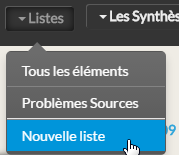
Pour créer une nouvelle liste, il faut cliquer sur le menu "Listes" de la barre de navigation et choisir l'option "Nouvelle liste".
Cette action va :
- créer une nouvelle vue avec une liste configurer par défaut ( nom par défaut "Nouvelle liste" ),
- quitter la page en cours et afficher la nouvelle liste créée,
- rajouter dans votre section de favoris "Privé" la nouvelle liste (
 ).
).
Vous pouvez désormais éditer cette liste.
| Info |
|---|
Attention, le menu "Nouvelle liste" n'est pas affiché si l'utilisateur ne possède pas le droit d'écriture ( Droits des utilisateurs sur le partage des favoris ). |
| Panel |
|---|
|
Dupliquer une liste
Placez-vous sur une liste "Tous les éléments" ou "Problème source" que vous voulez cloner et cliquer sur "Ajouter aux favoris" de la barre de navigation
Un formulaire apparaît en pop-up avec le nouveau nom que vous désirez pour cette liste.
La validation du formulaire va :
- créer une nouvelle vue avec une liste qui sera un clone de la configuration de la liste en cours avec le nom renseigné dans le formulaire,
- quitter la page en cours et afficher la liste clonée créée,
- ajouter dans votre section de favoris "Privé" la nouvelle liste ( ou
 ).
).
...
to_del