Il y a 2 manières de créer un favori :
- Soit par l'action de l'utilisateur, pour créer un favori sur une vue déjà existante.
- Soit de manière automatique, lors de la création de certaines vues ( listes, portails ) ou de la duplication de vues.
Il y a 2 natures de favori :
- Un lien vers une vue : donne accés à la vue que n'importe quel utilisateur peut le modifier.
- Possible sur les portails et les listes
- Une référence ( Un lien en lecture seul ) : les utilisateurs qui voient cette référence peuvent accéder à la vue correspondante, mais seul le propriétaire pourra modifier le contenu de la vue.
- Plusieurs références peuvent pointer sur la même vue.
- Possible sur les portails, les listes, et les météo des services
A partir d'une vue existante, grâce au bouton "Ajouter aux Favoris"
Le bouton "Ajouter aux favoris" fonctionne pour la vue en cours, il est donc nécessaire dans un premier temps de se rendre sur la vue à partager.
- En cliquant sur le bouton, Le popup de création de favori va apparaitre.
- Elle vous permet en fonction du type de vue ( portails, listes, météo des services, ... ) de faire
- des copies de vues,
- ou des références,
- ou les 2.

Créer une copie
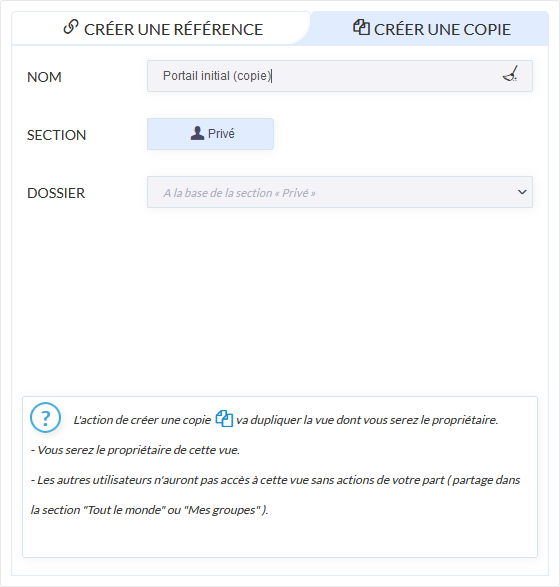
Les paramètres sont les suivants :
- NOM : le nom de la vue. ( Il est conseillé de mettre un nom différent ).
- SECTION : ( voir la page Volet Favoris ( Gestion des Vues ) )
- Privé. ( les copies des portails et listes sont obligatoirement créé dans cette section ).
- DOSSIER : permet de placer le favori dans un dossier existant de la section ( optionnel ).
- Par défaut, il sera vide → si vide, la vue sera placée à la base de la section "Privé".
Vous serez automatiquement le propriétaire de la vue que vous venez de créer.
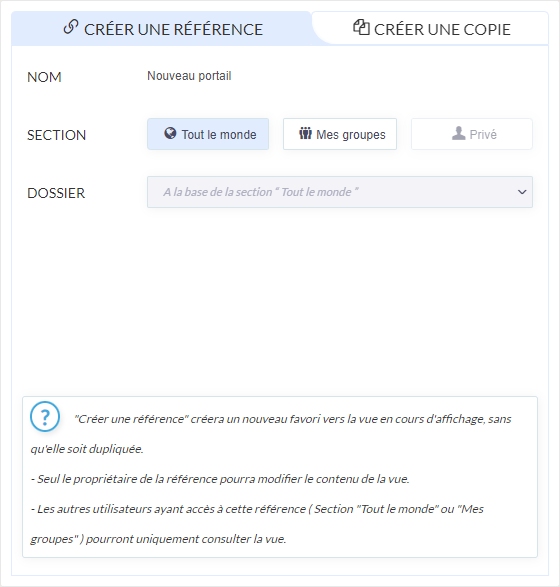
Créer une référence
Les paramètres sont les suivants :
- NOM : le nom de la vue ( Vous ne pouvez pas le modifier pour une référence ).
- SECTION :
- Tout le monde
- Mes Groupes
- Privé ( Non sélectionnable pour les portails et les listes ).
GROUPE : ( affiché que si le champ SECTION est sur "Mes groupes" ).
Choix du nom de groupe d'utilisateur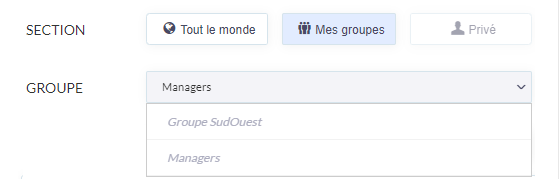
- DOSSIER : choix du dossier ( sera vide si pas de dossier présent ).
Créer un favori à partir d'une nouvelle vue
Les portails
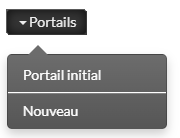
Pour créer un nouveau portail, il faut cliquer sur le menu "Portails" de la barre de navigation puis choisir l'option "Nouveau" d'un portail.
Cette action va :
- Créer une nouvelle vue avec un portail vierge ( nom par défaut "Nouveau portail" ), et l'afficher.
- Rajouter dans votre catégorie de favoris "Privé" le nouveau portail avec l'icône.

Vous pouvez désormais éditer le nouveau portail ( voir la page Vue - Les Portails ).
Attention, le menu "Nouveau" n'est pas affiché si l'utilisateur ne possède pas le droit de création dans l'espace "Privé". ( voir le chapitre Droits des utilisateurs sur le partage des favoris )
Les listes ( normale ou de problèmes sources )
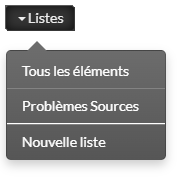
Pour créer une nouvelle liste, il faut cliquer sur le menu "Listes" de la barre de navigation puis choisir l'option "Nouvelle liste".
Cette action va :
- Créer une nouvelle vue avec une liste configurée par défaut ( nom par défaut "Nouvelle liste" ) et l'afficher.
- Rajouter dans votre catégorie de favoris "Privé" la nouvelle liste avec l'icône
 .
.
Vous pouvez désormais éditer cette liste ( voir la page Vue - Les Listes ( Tous les éléments ou Problèmes sources ) ).
Attention, le menu "Nouvelle liste" n'est pas affiché si l'utilisateur ne possède pas le droit de création ( voir le chapitre Droits des utilisateurs sur le partage des favoris ).
Un favori d'une liste "Problèmes sources" ne peut être créé qu'avec le bouton "Ajouter aux favoris" ( voir ci-dessous ) et apparaitra avec l'icône dans la liste des favoris.
Différence entre une référence et une copie
Les références
Une référence permet de créer un favori vers une vue déjà existants, sans que celle-ci soit dupliquée.
- Les autres utilisateurs pourront alors consulter cette vue, mais pas effectuer des modifications, car seul le propriétaire de la vue d'origine peut effectuer des modifications.
Les références ont pour avantage de :
- Partager une vue sans devoir créer des copies.
- Centraliser et maitriser les modifications sur une seule vue.
Les références sont aisément reconnaissables dans le volet des favoris grâce aux icônes suivantes :
-
 signifie que le favori est une référence et que vous êtes propriétaire de la vue.
 -
 signifie que le favori est une référence et que vous n'êtes pas propriétaire de la vue. Vous n'avez donc pas les droits de modification sur la vue.
( voir la page Partager une vue / Dupliquer une vue pour la mettre à disposition )
Les copies
Une copie est simplement un clone d'une autre vue.
- Lorsque vous effectuez une copie, vous serez automatiquement le propriétaire de la copie créée.
Les copies ont pour avantage de, partir d'une base déjà existante, pour vous permettre de personnaliser cette vue pour ses propres besoins.
( voir la page Partager une vue / Dupliquer une vue pour la mettre à disposition )
Créer un favori à partir du volet ( glisser / déposer )
Créer une référence
Il faut faire un glisser / déposer de la vue d'une section vers une autre ( par exemple de la section "Privé" vers la section "Tout le monde" ).
Il faut maintenir enfoncé la touche " MAJ " puis déposé à l'endroit souhaité.
- Vous ne pouvez pas créer de référence d'une vue présente en dehors de votre section " Privé ", vers votre zone privée.
- Si vous faites le déplacement d'une vue des sections communes ( "Tout le monde" ou "Mes groupes" ) vers votre zone privée, cela effectuera une duplication.
( voir la page Partager une vue / Dupliquer une vue pour la mettre à disposition )
Créer une copie
Il faut faire un glisser/déposer de la vue d'une section vers une autre ( par exemple de la section "Privé" vers la section "Tout le monde" ).
( voir la page Partager une vue / Dupliquer une vue pour la mettre à disposition )