Go to a List
- You can access the list in the navigation bar.
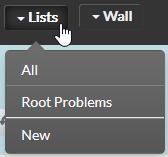
- Access to a list is also possible via the Bookmarks panel ( The management of views
Accéder à une Liste
L'accès à une liste est possible via le Volet Favoris ( Gestion des Vues
| Info |
|---|
Careful, |
| Panel | ||||||
|---|---|---|---|---|---|---|
| ||||||
|
Concepts
Le menu fournit 2 listes pré-définies :
- Tous les éléments:
- Problèmes sources:
La liste présente l'ensemble des éléments sources d'un problème, que ce soit pour eux ou pour plusieurs équipements.
Par exemple: si un check est en critique mais que son hôte ne répond pas, seule l'hôte apparaîtra dans cette liste, car il est au minimum la raison pour laquelle le check est en critique.
Vue d'ensemble
Visuellement, la liste est divisée en 5 zones:
Zone d'entêteElle contient le nom de la liste, les actions de masses, les boutons de gestion du rafraîchissement, l'export en CSV de la liste, et le filtre rapide.
Zone de tri et réglage de la liste
the "New list" menu is not displayed if the user does not have write permission in the Private space. (cf EN - User rights on bookmark sharing) |
Concepts
The menu provides 2 predefined lists :
- All items:
The list shows all the Hosts, Clusters and Checks you have access to.
- Source Problems:
The list presents all the elements that are the source of a problem, either for them or for several pieces of equipment.
For example: if a check is critical but its host doesn't respond, only the host will appear in this list, as it is at least the reason why the check is critical.
Overview
Visually, the list is divided into 5 areas:
| Panel |
|---|
|
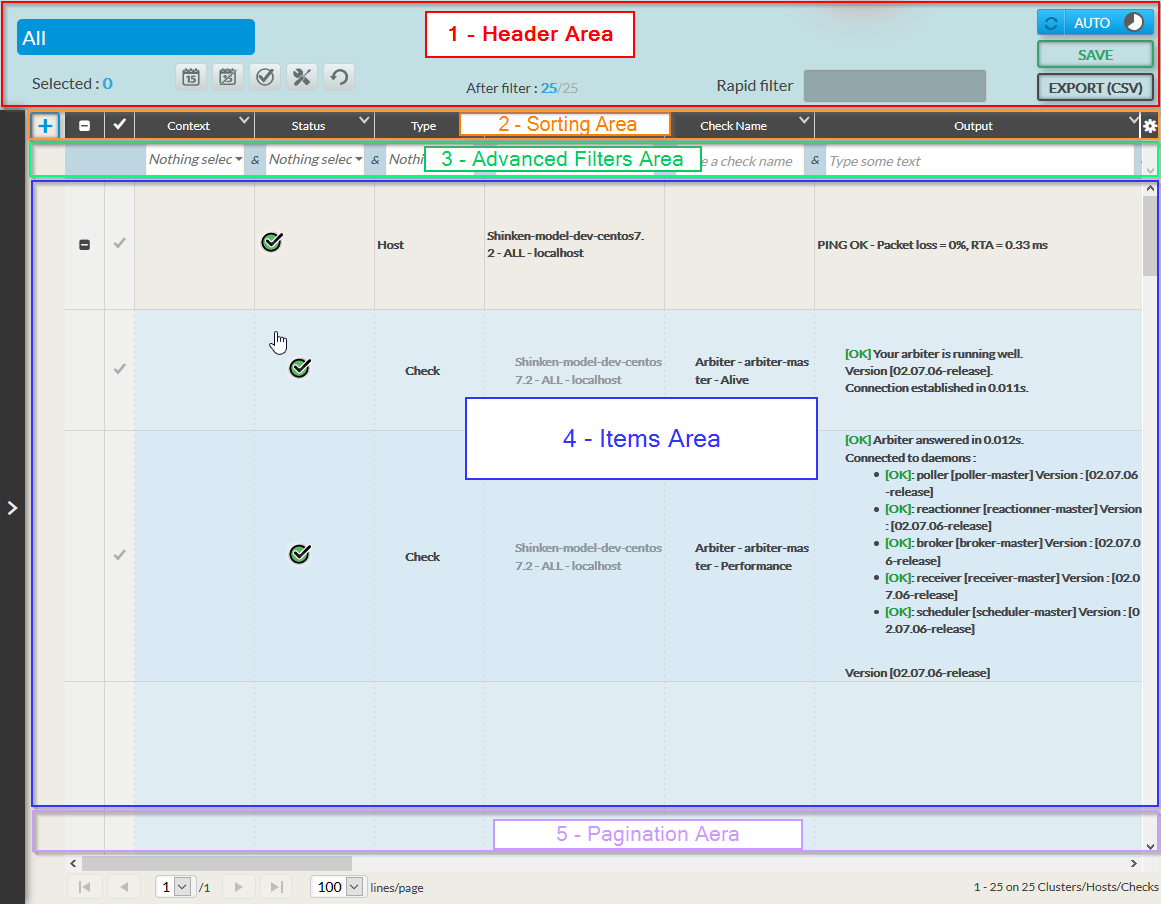
- Header area
- It contains the list name, mass actions, refresh management buttons, CSV export of the list, and the quick filter.
- It contains the list name, mass actions, refresh management buttons, CSV export of the list, and the quick filter.
- List Sorting and Setting area
- The sort field is used to sort the items in the list.
- The toothed wheel will allow you to access the list settings (choice of columns, display of rows).
- Advanced Filters Area
- You will be able to define combined filters between each column,
- and add filter lines for more selective lists.
- Items Area
- The listing of all the elements corresponding to the filters and sorted by column.
- The listing of all the elements corresponding to the filters and sorted by column.
- Pagination Area
- Allows you to choose the number of items per page and to move from page to page.
Zone de filtres avancés
Zone des éléments
Le listing de tous les éléments correspondant aux filtres et trié par colonne.
EN - Zone de pagination
Permet de choisir le nombre d’éléments par page et de passer de page en page.