| Scroll Ignore | ||||||||||||||||
|---|---|---|---|---|---|---|---|---|---|---|---|---|---|---|---|---|
| ||||||||||||||||
|
Concept
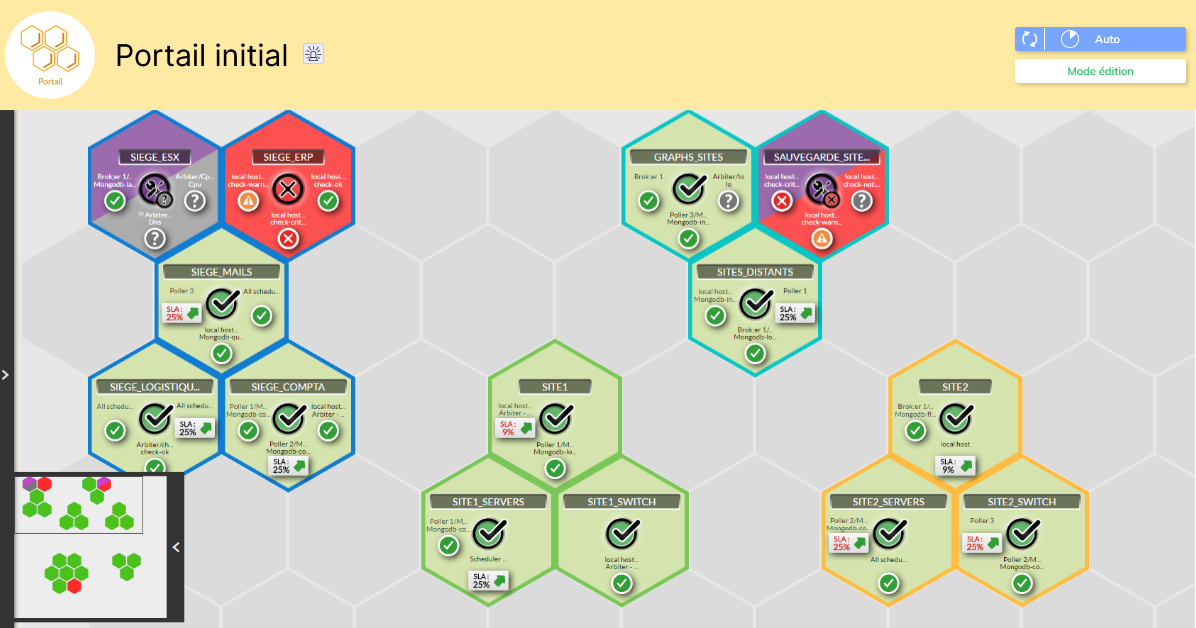
Chaque utilisateur a son propre portail constitué de tableaux de bord.
Le portail peut être personnalisé, l'utilisateur pouvant organiser ses vues de la façon la plus pratique pour lui.
Voyons comment fonctionne ce portail et ses possibilités.
Celui-ci vous aidera à organiser vos vues en fonction de vos besoins de visualisation :
- Cette vue propose des alvéoles dans lesquelles vous pouvez créer des tuiles résumant des éléments supervisés ( hôte, clusters, checks, ... ).
- Cette vue n'a pas de limite de taille. Elle s’agrandit à chaque fois que vous ajoutez une tuile.
| Panel |
|---|
|
Les modes d'utilisation
Les portails des gestions ont deux modes:
- Le mode visualisation ( par défaut ), qui permet de naviguer entre les différents tableaux de bords ( représentés par les tuiles )
- Le bouton "Mode édition" permet de changer de mode ( → mode édition )
| Panel | ||
|---|---|---|
| ||
|

Mode Visualisation
| Panel |
|---|
|

Le mode visualisation Visualisation ne permet aucun changement sur la vue, il permet juste de consommer les informations de supervision qui ont été défini ultérieurement.
Le portail est constitué de tuiles.
Les tuiles
Il contient:
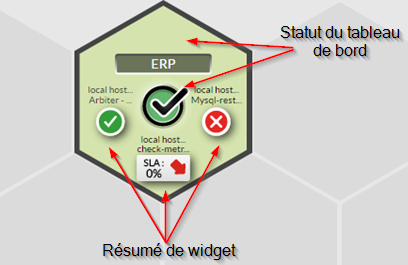
- Le nom du tableau de bord,
- Le résumé de 1 à 3 widgets que vous aurez choisi (voir voir Gestion des Widgets ),.
- Le statut du tableau de bord .:
- L'icône centrale indique le statut et contexte du tableau de bord.
- Il est le résultat de la règle de calcul qui est défini dans le tableau de bord ( cf Tableaux de bord ).
Pour permettre une meilleure lecture du portail de gestion, la couleur de fond de la tuile reflète la situation du tableau de bord, le calcul de cette situation est expliqué sur la page
- Il peut y avoir plusieurs types d'affichage du fond d'une tuile . ( cf cf Différents mode de compositions des tuiles ).
- C'est très pratique lorsque le tableau de bord est affiché sur un écran de démonstration ( et donc destiné à être vu de loin ).
A la création, une tuile aura:
- aucun résumé,
- le titre par défaut "Tableau de bord",
- le statut Inconnu est affiché par défaut, car aucun widget n'est encore configuré pour définir son statut.
Chaque tuile est un résumé d'un tableau de bord.
- Il n'y a pas de limite de tuile.
- La portail s'agrandira en fonction de vos besoins.
Un tableau de bord contient les informations nécessaires pour investiguer lorsqu'un problème survient ( voir voir Tableaux de bord pour pour plus de détails ).
| Panel |
|---|
|
Mini-carte
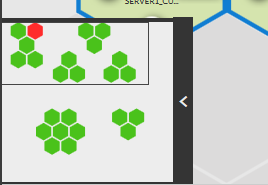
Le portail de gestion n'ayant pas de limite de taille :
- Il peut donc potentiellement être plus grand que l'écran.
- Vous pouvez aussi réduire la taille de votre navigateur.
La mini carte vous carte vous permet de naviguer très facilement dans le portail en vous transportant directement dans une "région" du portail :
- Cliquez dans la mini-carte sur l'endroit que vous désirez.
- Le portail sera centré sur ce point.
Elle est située en bas à gauche du portail et peut être réduite en taille pour éviter de masquer le portail.
| Panel |
|---|
|
Ouvrir un tableau de bord dans une tuile
- Faites un simple clic directement sur la tuile :
- Le tableau de bord correspondant à la tuile remplacera le portail de gestion.
 sur une tuile pour ouvrir celle-ci dans la vue Tableaux de bord.
 + sur une tuile pour ouvrir celle-ci dans la vue Tableaux de bord sur un nouvel onglet ( uniquement disponible si la vue portail n'est pas en mode édition ).
Couleur du groupe de tuiles
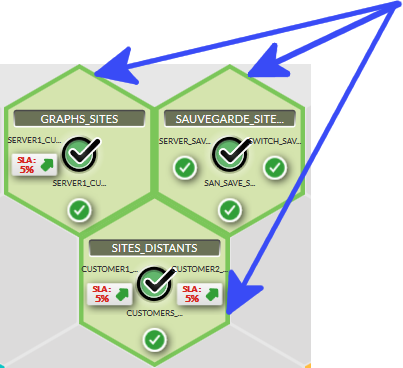
Vous remarquerez que certaines tuiles ont la même couleur de bordure.
Vous pouvez définir vous-même cette couleur pour regrouper des tuiles.
Il sera ensuite très simple de regrouper les tuiles par couleur.
- Libre à vous de choisir la signification des codes couleur ( par exemple un datacenter spécifique ).
- Cette couleur est définie dans le tableau de bord (voir Tableaux de bord ).
Sur cette image, voyez un exemple d'un groupe de couleur verte.
| Panel |
|---|
|
Icônes
de notifications de changementsNotionde notifications de changements
pour un portailLes notifications des changements pour un portail seront activées s'il y un ou plusieurs changements après un rafraîchissement.
- Un changement pour un portail est un changement de statut ou de contexte pour un tableau de bord.
- A chaque rafraîchissement, les
- changements sont remis à zéro.
| Panel |
|---|
|
Les notifications de changements disponible pour cette vue
La notification sonore
Les notifications sonores sont activées si l'icône  est affichée.
- Si après un rafraîchissement au moins un changement est détecté, le son sera joué seule fois
- ( même s'il y a plusieurs changements ).
- Ce son ne sera plus joué jusqu'au prochain rafraîchissement.
| Info | ||
|---|---|---|
Si vous n'entendez pas de son, il faut regarder:
|

La notification visuelle
de( clignotement des tuiles )
Les notifications visuelles de clignotements sont activées si l'icône  est affichée.
- Si après un rafraîchissement, un ou plusieurs changements sont détectés, l'icône s'allumera
 et les éléments, qui ont changé, clignoteront.
 - Contrairement au notifications sonores, les notifications visuelles de clignotement peuvent être
- rejouées en cliquant sur l'icône.
Contrôle d'accès
Si l'utilisateur n'a pas les droits de modification sur le portail en cours alors:
- La vue sera accessible en lecture uniquement
- Un cadenas sera affiché devant le nom du portail
- Le bouton "Mode édition" sera inactif
| Panel |
|---|
|

Si le portail est une référence (cf Volet Favoris ( Gestion des Vues )) alors une icône sera affichée devant le nom du portail
- Si la référence vous appartient, comme tout élément qui vous appartient, la couleur de fond sera bleu
- Si la référence ne vous appartient pas, un cadenas sera affiché par dessus l'icône
Interdiction de voir
Les accès de la vue peuvent être Interdit ( voir la page Droit d'accès, droits d'édition - Portail ), par exemple si vous accédez à vue d'un groupe auquel vous n'appartenez pas.
| Panel |
|---|
|

Interdiction d'éditer
Les accès de la vue peuvent être limités en écriture ( voir la page Droit d'accès, droits d'édition et lien - Portail ), par exemple si la vue appartient à un autre utilisateur.
| Panel |
|---|
|



Mode édition
| Panel |
|---|
|

Le mode édition, qui permet de :
- Changer le nom du portail.
- Rajouter de nouveaux tableaux de bord ( clic sur les emplacements vides ).
- Organiser les tuiles ( glisser déposer ).
- Supprimer des tableaux de bord.
- Modifier les paramètres de notifications.
- Sauvegarder les changements.
| Panel | ||
|---|---|---|
| ||
|

Changer le nom du portail
Vous pouvez changer le nom du portail dans le champ texte dans la zone de titre de la vue.
La seule contrainte est que le nom ne peut pas être vide.
| Panel |
|---|
|

Rajouter de nouveaux tableaux de bord
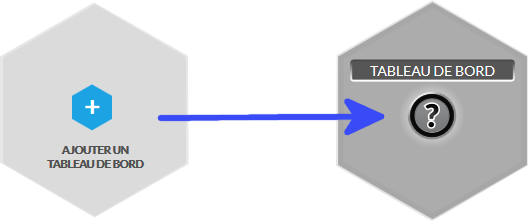
Cliquez sur une alvéole vide.
Une tuile vide avec le nom par défaut sera créée.
| Panel |
|---|
|
Organiser les tuiles
Supprimer des tableaux de bord
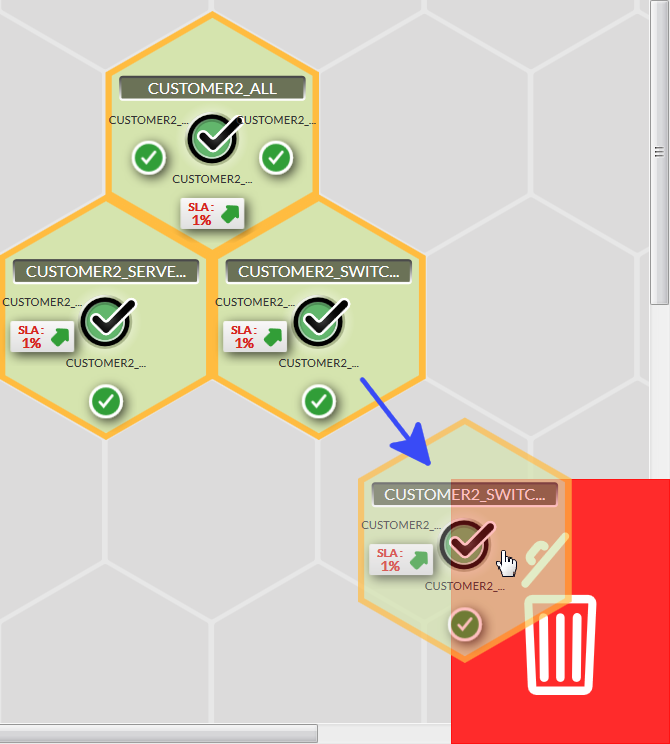
- Saisir une tuile et la glisser dans la corbeille qui apparaît en bas à droite.
| Panel |
|---|
|
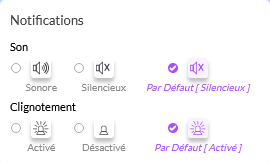
En cliquant sur l'icône  présente à gauche du groupe de boutons d'édition, vous ouvrez un écran de paramétrage permettant d'activer ou désactiver les notifications spécifiquement pour le portail sur lequel vous vous trouvez.
Ce paramétrage est commun à tous les utilisateurs.
- Après votre sauvegarde,
- L'activation ou la désactivation d'une notification sera prise en compte pour tous les utilisateurs au prochain rafraichissement de leur affichage.
| Panel | ||
|---|---|---|
| ||
|

- Sonore
 active les notifications sonores.
 - Silencieux
 désactive les notifications sonores.
 - Par défaut
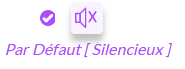 prends la valeur définie par votre organisation ( silencieux dans notre exemple ).
- Clignotement activé
 active le clignotement.
 - Clignotement désactivé
 désactive le clignotement.
 - Par défaut
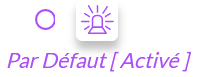 prends la valeur définie par votre organisation ( activé dans notre exemple ).
| Panel | ||
|---|---|---|
| ||
|
| Note |
|---|
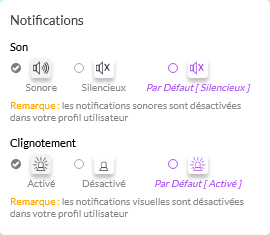
Les préférences utilisateurs supplantes les préférences définies sur la vue ( voir Barre de navigation, dans le chapitre "Préférences utilisateurs", pour la définition de ces préférences ). |
| Panel | ||
|---|---|---|
| ||
|
Les boutons "Sauvegarder" ou "Annuler" permettent de sortir du mode édition en sauvegardant ou non les modifications apportées ( → mode visualisation )
| Warning |
|---|
La sauvegarde ne sera pas effectuée si le nom du portail n'est pas saisi ( vide ). |
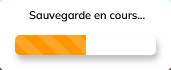
En cliquant sur le bouton "Sauvegarder", une barre de progression apparaît pour indiquer que la sauvegarde est en cours.
| Panel | ||||
|---|---|---|---|---|
| ||||
 |

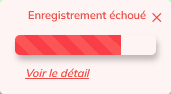
A la fin de la sauvegarde un message apparaît sous les boutons pour indiquer si la sauvegarder s'est correctement déroulé ou non.
| Panel | ||||
|---|---|---|---|---|
| ||||
 
|

En cas d'échec de la sauvegarde, cliquer sur Voir le détail , vous indiquera la cause de l'échec.
| Panel | ||||
|---|---|---|---|---|
| ||||
|